【2026最新】Mac強制終了の安全手順!フリーズ時の完全対処法
Macで作業中、突然レインボーカーソルが回り続けたり、画面全体が固まって一切の入力を受け付けなくなったりした経験は誰にでもあるはずです。締め切り直前の資料作成や動画編集の最中であれば、冷や汗が止まらない瞬間と言えます。
Apple Silicon(Mシリーズチップ)が主流となった現在でも、メモリの逼迫や特定アプリケーションのクラッシュによるフリーズはゼロではありません。大切なデータを守り、マシンへの負荷を最小限に抑えながらトラブルを脱出するための「正しい強制終了の手順」を整理してお伝えします。
📌 【この記事の重要ポイントまとめ】
- 要点1:アプリ単体の停止なら「Command + Option + Esc」、本体完全フリーズ時は「電源ボタン10秒長押し」が基本鉄則。
- 要点2:電源長押しで消えるのは「未保存データ」のみであり、最新macOSのファイルシステムはSSD破損を防ぐ設計。
- 要点3:画面が真っ暗な場合や再起動不能な時は、周辺機器の取り外しやセーフモード起動による段階的な復旧が有効。
【緊急時の第一歩】アプリ単体が固まった時の強制終了ショートカット
マウスポインタ(カーソル)が画面上を動いているなら、Mac全体ではなく起動中の特定アプリだけが応答しなくなっている可能性が高い状況です。この段階でいきなり電源を切る必要はありません。まずは安全にアプリだけを終了させる操作を試みます。
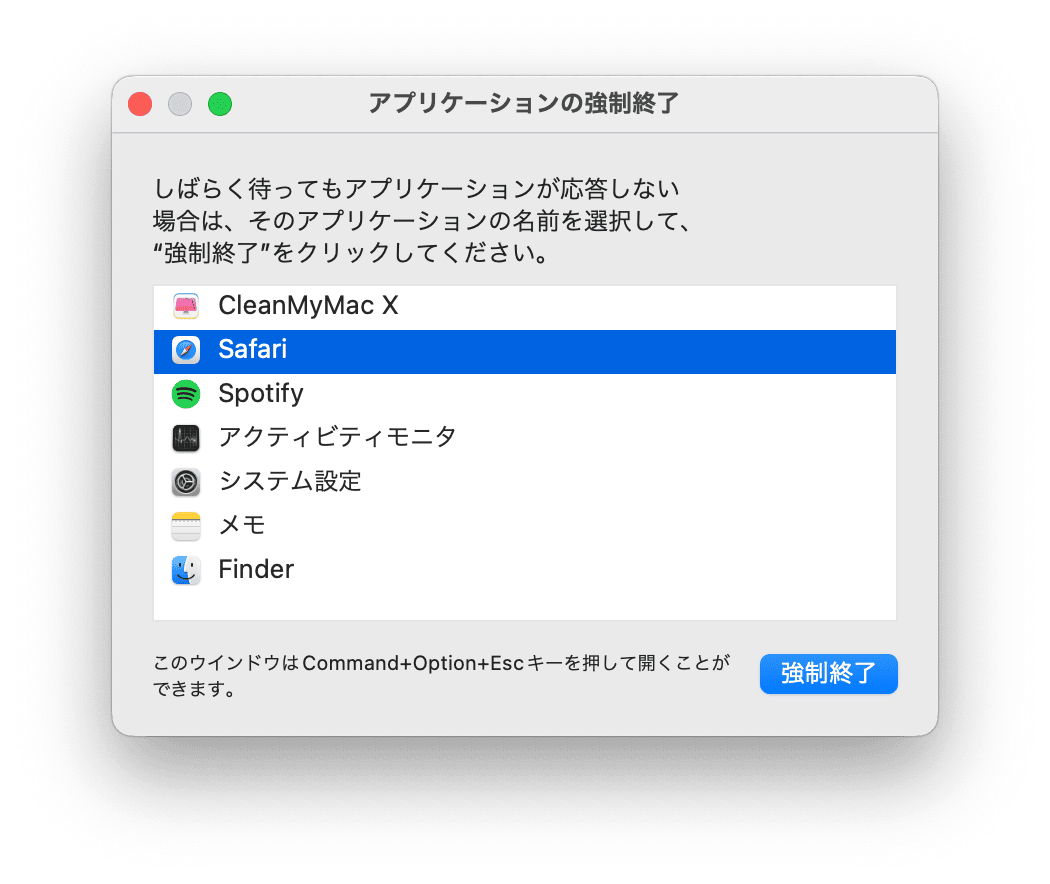
最も素早く確実なのが、キーボードショートカット「Command + Option + Esc」を同時に押す方法です。画面中央に「アプリケーションの強制終了」ウィンドウがポップアップ表示されます。
リスト内で「応答なし」と赤文字で表示されているアプリを選択し、右下の「強制終了」ボタンをクリックしてください。バックグラウンドで暴走していたプロセスが遮断され、即座に通常の操作感が戻ってきます。
ショートカットが反応しない場合は、Dockにある対象アプリのアイコンを「Option」キーを押しながら右クリック(または2本指タップ)する方法も有効です。通常のメニュー項目「終了」が「強制終了」に変化するため、そこから直接プロセスを落とせます。
【本体フリーズ】Macが完全に動かない・トラックパッド反応しない時の安全手順
カーソルすら動かず、トラックパッドをクリックしても「カチッ」という触覚フィードバック(振動)すら返ってこないケースは、macOSのカーネルレベルで処理が停止しているサインです。この状態に陥った場合は、本体の物理的な制御に切り替える必要があります。
まず試したいのが、システム全体を安全に再起動させるショートカット「Control + Command + 電源ボタン(またはTouch IDキー)」の同時押しです。画面が一瞬暗転し、開いているドキュメントの保存処理を可能な限り試行しながら再起動がかかります。
上記のショートカットにも全く反応がない場合の最終手段が、電源ボタン(Touch IDセンサー)の長押しです。キーボード右上にあるTouch IDボタンを約10秒間しっかりと押し続けると、本体の通電が物理的に遮断され、ファンや画面のバックライトが完全に消灯します。
電源が切れたことを確認したら、焦ってすぐに再起動ボタンを押すのは避けてください。内部回路の残留電荷を逃がし、ストレージの書き込み処理を完全に落ち着かせるため、最低でも30秒〜1分ほど待機してから再度電源ボタンを1回短く押して起動させます。
「電源ボタン長押しでデータが消える」噂の真相とSSDへの影響
ネット上では「電源ボタンを長押しするとMacのデータが全消去される」「SSDが壊れる」といった不安の声が散見されます。しかし、現代のハードウェア構造を理解していれば、過度に恐れる必要はありません。
電源長押しによって失われるのは、あくまで「フリーズした瞬間に作業中だった未保存のデータ」です。すでに内蔵ストレージ(SSD)へ保存済みの写真、書類、システムファイルが丸ごと消えてしまうことは基本的にありません。
かつてのHDD(ハードディスク)時代は、磁気ヘッドがディスク盤面を物理的に傷つけるクラッシュ事故のリスクがありました。しかし、現行のMacは高速SSDを標準採用しており、ファイルシステムには堅牢な「APFS(Apple File System)」が組み込まれています。急な電源断が発生しても、メタデータの不整合を防ぐジャーナリング機能が働くため、ストレージ自体が物理故障に至る確率は極めて低く抑えられています。
ただし、macOS標準の「オートセーブ」やiCloud同期に対応していないサードパーティ製アプリの場合、保存前の入力内容は復元できません。作業中の損失を最小限に食い止めるためにも、普段からのこまめな「Command + S」による手動保存と、Time Machineによる定期バックアップ体制が欠かせません。
【画面真っ暗・再起動できない】強制終了後のトラブル解決法
強制終了を実行したものの、「画面が真っ暗なままでリンゴマークが出ない」「プログレスバーが途中で止まって進まない」といった二次トラブルに直面することがあります。こうした起動不良が起きた際は、以下の手順で段階的に切り分けを行います。
まずは、Mac本体に接続されている外付けSSD、USBハブ、外部ディスプレイ、SDカードなどの周辺機器をすべて取り外してください。接続機器のドライバの不具合や電力供給の乱れが、起動プロセスをブロックしているケースが珍しくありません。
次に有効なのが「セーフモード」での起動です。起動ディスクの簡易修復やシステムキャッシュの自動クリアが行われるため、多くの起動トラブルがこの操作だけで解消します。
Apple Silicon搭載Macの場合、電源が完全に切れた状態から電源ボタンを「起動オプションを読み込み中…」と画面に表示されるまで長押しします。ドライブのアイコンが表示されたら「Shift」キーを押しながら「セーフモードで続ける」をクリックしてください。
Intel製プロセッサを搭載した旧型Macの場合は、電源を入れた直後に「Shift」キーを長押しし、ログイン画面が表示されたら指を離すことでセーフモードへ入れます。
【上級者向け】アクティビティモニタとターミナルを使った高度な強制終了テクニック
Macの動作が極端に重く、通常のアプリ操作は受け付けないものの、バックグラウンドのシステムが部分的に稼働している場合は、標準の管理ツールを用いたスマートな強制終了が役立ちます。
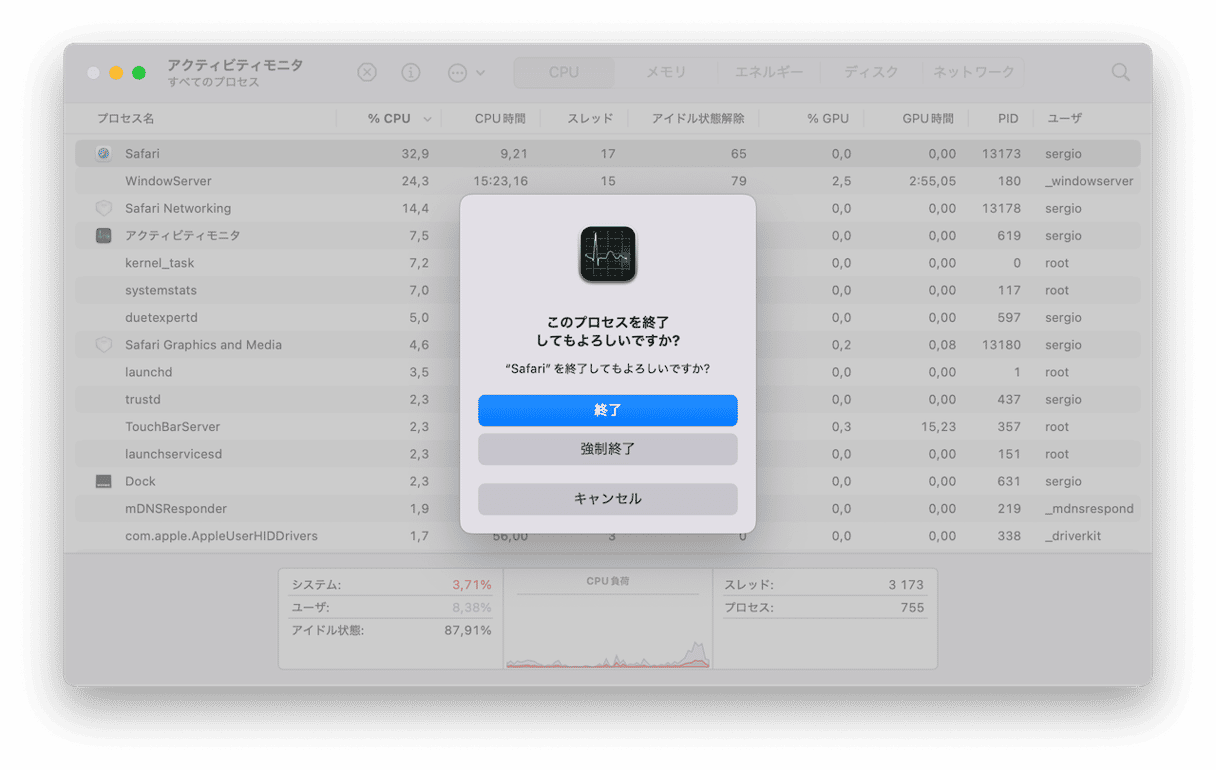
「Spotlight」(Command + Space)から「アクティビティモニタ」を呼び出します。「CPU」または「メモリ」タブを開き、CPU使用率が100%近くに達しているプロセスや、メモリを異常消費しているタスクを特定します。対象を選択し、ウィンドウ上部にある「×」ボタン>「強制終了」を実行すれば、OSを巻き込まずに原因プロセスのみを安全にキルできます。
さらにGUI(画面操作)が乱れてウィンドウがクリックできない状況では、「ターミナル」からのコマンドライン操作が威力を発揮します。
例えば、フリーズしたSafariプロセスを一撃で終わらせるには以下のコマンドを入力してEnterキーを押します。
killall Safari
アプリ名で終了できないバックグラウンドタスクの場合は、topコマンドでプロセスID(PID)を調べた上で、kill -9 [PID番号]を実行することで、最優先の強制終了割り込み(SIGKILL)を送り込めます。システム全体の再起動をコマンドで命じるなら、sudo shutdown -r nowを入力します。
【2026年最新】Macが頻繁にフリーズする主な原因と根本的な予防策
一度のフリーズであれば偶発的なエラーで片付けられますが、週に何度も固まる場合は根本的なボトルネックが潜んでいます。近年のmacOS環境においてフリーズを引き起こす主因は、大きく分けて3点あります。
第1に、ユニファイドメモリ(Unified Memory)の枯渇と過剰なスワップ発生です。高解像度動画のプレビュー、ローカルAIツールの実行、数十枚のブラウザタブを同時に展開すると、実メモリを超過してSSDへのスワップ書き込みが急増します。これがI/O(入出力)の詰まりを引き起こし、完全フリーズの引き金となります。
第2に、ストレージ空き容量の絶対的不足です。macOSが一時キャッシュを展開するためには、最低でもストレージ総容量の10〜15%以上の空きスペースが常に求められます。空き容量が数GB未満に追い込まれると、OSの基本処理が停止して頻繁なカーネルパニックを招きます。
第3に、古いバックグラウンド拡張機能やログイン項目の競合です。「システム設定」>「一般」>「ログイン項目と拡張機能」を定期的に見直し、使っていない古いユーティリティソフトの常駐を解除しておくことが、システムの安定稼働を保つ確実な防衛策となります。
【mac 強制 終了】に関するよくある質問(FAQ)
Q1:Touch IDボタンを長押ししても電源が切れません。どうすればいいですか?
A1:長押しする時間が短いケースが多く見られます。画面の変化がなくても指を離さず10秒以上押し続けてください。それでも切れない場合、MacBook系であればACアダプタを抜きバッテリーが切れるのを待つか、MagSafe/USB-C給電を外した状態で再度長押しを試します。デスクトップ型(Mac miniやMac Studio、iMac)であれば、最終手段として電源コードをコンセントから抜く対応になります。
Q2:強制終了した後、保存していなかった書類は復元できますか?
A2:PagesやKeynote、Microsoft 365など、自動保存機能(バージョン履歴)に対応しているアプリであれば、再起動後にファイルを開くことで直前の状態が自動復旧する可能性があります。ただし、手動保存が前提のテキストエディタや一部の画像編集ソフトでは、未保存部分は消失します。
Q3:強制終了を繰り返すとMacの寿命は縮まりますか?
A3:現代のMacは強固な保護回路を備えているため、数回程度の強制終了でハードウェアが物理的に故障することはまずありません。しかし、頻繁な電源断はキャッシュの破損やファイルシステムの不整合を蓄積させるリスクがあります。週に何度も発生する場合は、セーフモードでのキャッシュクリアや、macOSの上書き再インストールを検討してください。
まとめ:慌てず段階的な手順でMacのトラブルを回避しよう
Macが突然フリーズするとパニックになりがちですが、トラブル解決の鉄則は「影響範囲の小さい操作から順番に試すこと」です。
まずはアプリ強制終了(Command + Option + Esc)を試み、カーソルすら動かない完全停止時に初めてキーボードショートカットによる再起動や電源ボタン長押しへ移行します。無理に電源を引き抜いたり乱暴に連打したりせず、30秒の待機時間を挟みながら冷静に対処することで、大切なマシンとデータを確実に守ることができます。 (出典: mac 強制 終了(Yahoo!ニュース))

情報を整理して届けることが得意なWebディレクター。ユーザー視点に立った記事作成を目指しています。
