Amazonが突然英語表記になる原因と直し方|スマホ&PC即時復帰ガイド

いつも通りAmazonで買い物をしようとアプリやブラウザを開いた瞬間、メニューやボタンが「Add to Cart」「Account & Lists」と英語表記に切り替わっており、困惑した経験はないでしょうか。普段見慣れた日本語が消えてしまうと、「アカウントが乗っ取られたのでは」「海外サイトに飛ばされたのか」と不安になる方も少なくありません。
この現象は不正アクセスではなく、外部からの商品リンクの読み込みやアプリの言語同期エラーなど、明確なメカニズムによって発生しています。スマホアプリやPCブラウザで日本語へ一瞬で復旧させる最新の手順から、勝手に言語が変わる根本的な背景、プライムビデオでの個別対処法まで詳しく解説します。
📌 【この記事の重要ポイントまとめ】
- 要点1:突然の英語化は海外リンクの誤認やキャッシュ不具合が主な原因で、不正ログインの可能性は極めて低い
- 要点2:スマホアプリは国・地域メニュー、PCブラウザはヘッダーの国旗アイコンから数十秒で日本語へ復帰可能
- 要点3:設定がループする場合はブラウザのキャッシュ削除やアプリの再ログインを実行することで根本解決できる
【緊急】Amazonアプリの画面を日本語に戻す方法|スマホでの直し方
スマートフォン版のショッピングアプリが英語になってしまった場合、設定画面の階層をたどることで簡単に復旧できます。表記が英語(English)になっている状態での具体的なスマホAmazon英語直し方の手順は以下の通りです。
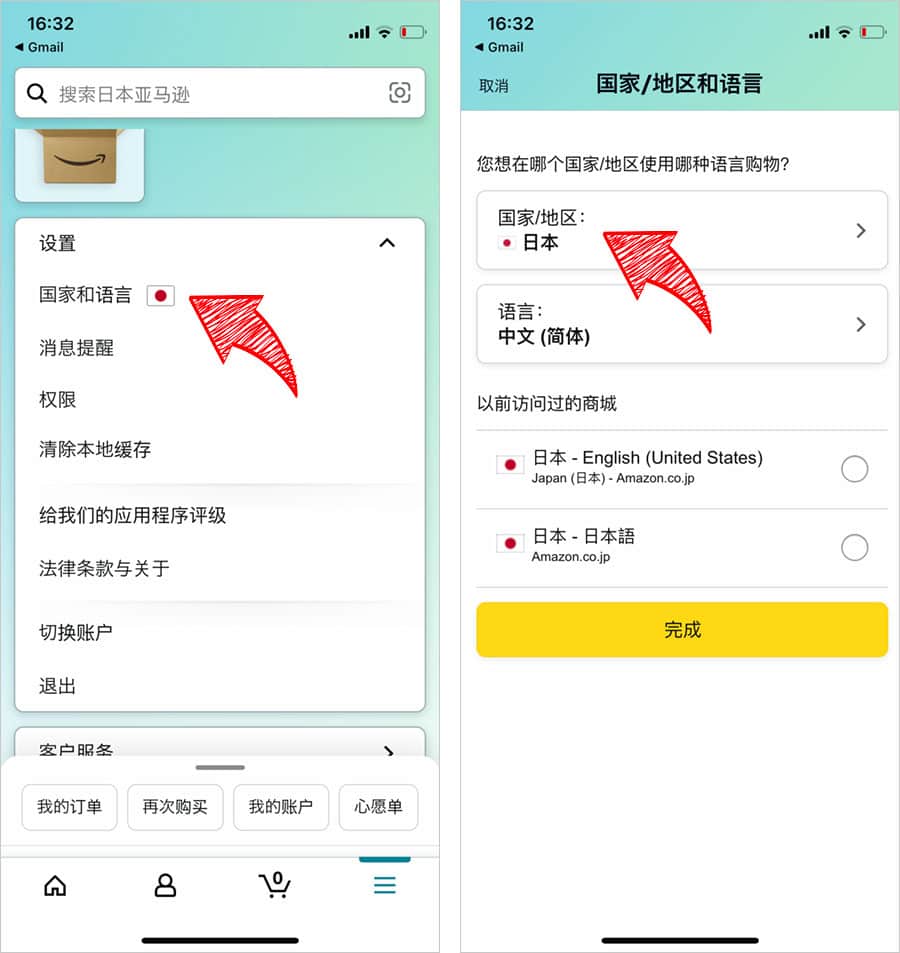
まずはアプリ画面右下にある三本線のメニューアイコン(または人型アイコン)をタップします。表示されたメニュー画面を下にスクロールし、国旗マークが付いた「Settings」を選択してください。展開されたリストの中に「Country & Language」という項目が現れます。
「Country & Language」を開いたら、「Country/Region」が「Japan(日本)」になっているかを確認します。ここが日本以外になっている場合はJapanを選択し、その下にある「Language」の項目で「日本語 - JA」にチェックを入れてください。最下部の「Done」ボタンを押せば、画面が自動的に再読み込みされ、いつもの日本語表示へと戻ります。このAmazonアプリ言語設定の見直しだけで、大半のケースは即座に解決します。
【PC・ブラウザ版】Amazon英語表記の戻し方と国・言語切り替え手順
パソコンやスマートフォンのSafari、ChromeなどのウェブブラウザでAmazonを開いた際に英語化している場合、トップページから直接切り替える方法が最もスムーズです。ブラウザにおけるAmazon英語表記戻し方には2つのアプローチがあります。
最も簡単なのは、検索バーの右側にある「国旗アイコン(または『EN』の表記)」をクリックする方法です。マウスカーソルを合わせると言語の選択肢が表示されるため、ラジオボタンの「日本語 - JA」を選択して「変更を保存(Save Changes)」をクリックします。これでAmazonブラウザ言語切り替えが完了し、サイト全体が日本語へ切り替わります。
もし国旗アイコンが反応しない、あるいはメニューが崩れてクリックできない場合は、アドレスバーのURL末尾に直接「?language=ja_JP」と追記して再読み込みを試してください。直接パラメータを付与することで、強制的にAmazon日本語に戻す方法として有効に機能します。
Amazonが勝手に英語になる決定的な理由とは?バグやリンクの罠を検証
ユーザー自身が設定を変更していないにもかかわらず、なぜ突然表示が変わってしまうのでしょうか。調査を進めると、Amazon勝手に英語になる理由にはいくつかの明確なパターンが存在することが判明しています。
最大の原因は、SNSや外部ブログに貼られた「Amazon.com(米国版)」や多言語パラメータ付きの外部リンクを踏んでしまったケースです。海外仕様のURLを開いた際、ブラウザのCookie(クッキー)に「言語=英語」という情報が一時保存され、その後に日本版のAmazon(Amazon.co.jp)を開いても英語設定が引き継がれてしまいます。
また、システムの定期アップデート時に発生するAmazon言語設定バグや、VPN(仮想プライベートネットワーク)の利用によって海外サーバー経由のアクセスと誤認されることも引き金になります。アカウントが乗っ取られたわけではないため、過度に焦る必要はありません。
プライムビデオやアカウント設定だけが英語になる場合の個別対処法
ショッピング画面は日本語なのに、Prime Videoの作品タイトルや字幕メニュー、あるいは会員情報の管理ページだけが英語になるという特異なトラブルも報告されています。このような場合は、Amazonプライムビデオ英語になる現象に特化した個別設定の確認が必要です。
Prime Videoアプリの場合は、画面右上のプロフィールアイコンから設定(歯車マーク)を開き、「言語(Language)」の項目へ進みます。ここで「日本語」を選択し直すことで、作品詳細や操作メニューの表記が統一されます。
ブラウザでアカウント情報のみが英語になる場合は、Amazon国と言語の設定およびAmazonアカウント設定言語のデータベース上で、居住国情報と優先言語の紐付けが外れている可能性があります。アカウントサービスの「コンテンツと端末の管理」から「設定」タブを開き、「国/地域設定」が日本国内の正規の住所になっているかを再確認してください。
何度直しても英語に戻る時の解決策|キャッシュ削除と端末再起動
言語設定を「日本語」に変更して一度は直ったものの、ページを移動したりアプリを再起動したりすると再び英語へ戻ってしまうケースがあります。このループ現象に陥った際は、端末内に蓄積された古いデータが干渉しているサインです。
根本的な解決には、ブラウザや端末のAmazonキャッシュ削除が極めて効果的です。ブラウザの閲覧履歴データからAmazon関連のCookieとキャッシュを消去することで、英語表記を保持し続けている破損データがリセットされます。スマートフォンの場合は、一度アプリから完全にサインアウトし、端末を再起動した上で再ログインを試みてください。端末側の一時ファイルがクリアされ、正しい言語環境が定着します。
それでも解決しない場合は?Amazonカスタマーサービスへの問い合わせ手順
あらゆる設定変更やキャッシュクリアを試しても英語表記から復帰できない場合、アカウント側のシステムプロファイルに修復不能な不整合が生じている恐れがあります。その際は自力での解決に固執せず、Amazonカスタマーサービス問い合わせを活用するのが賢明です。
問い合わせページ(ヘルプ&カスタマーサービス)から「カスタマーサービスに連絡」を選択すれば、24時間年中無休でチャットや電話による日本語サポートを受けられます。画面が英語のままで操作が難しい場合は、ヘルプ画面の最下部にある「Customer Service」から「Contact Us」を選び、「Need more help?」からチャットサポートを起動すると、日本語対応のオペレーターへ直接接続を依頼できます。
【Amazonが英語になる現象】に関するよくある質問(FAQ)
Q1:英語表記になったのはアカウントが乗っ取られたからですか?
A1:不正アクセスや乗っ取りの可能性は極めて低いです。大半は海外URLの踏み込みによるCookieの書き換えや、アプリの言語同期エラーが原因です。クレジットカード情報や登録内容が勝手に変更されていなければ心配ありません。
Q2:配送先の宛名や住所まで英語(ローマ字)表記に変わってしまうことはありますか?
A2:サイトの表示言語が英語に切り替わっても、過去に日本語で登録したお届け先住所や氏名のデータ自体が自動的に書き換わることはありません。言語設定を日本語に戻せば、住所帳の表記も元の日本語に戻ります。
Q3:言語を日本語に戻したのに、一部の商品レビューだけが英語のままなのはなぜですか?
A3:海外で販売されている並行輸入品やグローバル展開されている商品の場合、海外ユーザーのレビューが優先して表示される仕様になっていることがあります。これはサイトのバグではなく、商品ページの仕様です。
まとめ:言語設定を固定してストレスのない買い物を
Amazonが予期せず英語表記に切り替わってしまう現象は、外部リンクの閲覧や一時的なデータ同期エラーによって誰にでも起こり得るトラブルです。万が一画面が英語化してしまっても、焦る必要は一切ありません。
アプリ版なら「Settings」内の「Country & Language」、ブラウザ版ならヘッダーの「国旗アイコン」から、いつでも簡単に日本語環境へ復帰させることができます。設定が定着しない場合はCookieやキャッシュの削除を行い、快適なショッピング環境を取り戻しましょう。 (出典: amazon 英語 に なる(Yahoo!ニュース))


SEOライティングとマーケティング戦略の専門家。分かりやすい解説記事で定評があります。
