パソコンのコピーやり方完全解説!マウス操作から爆速時短技まで網羅
日々のデスクワークや調べ物で欠かせない「コピー&ペースト(コピペ)」。文字や画像、ファイルを複製して別の場所に貼り付けるこの操作は、パソコン作業の土台とも言える必須スキルです。
マウスを使った初心者向けの直感的なやり方から、指先ひとつで完結するキーボードショートカット、さらには作業スピードを劇的に引き上げる最新OSのクリップボード活用法まで、分かりやすく整理して解説します。
📌 【この記事の重要ポイントまとめ】
- 要点1:マウスの右クリックと「Ctrl+C(MacはCommand+C)」のショートカットキーを使い分けるのが基本。
- 要点2:Windows 11のクリップボード履歴(Win+V)を活用すれば、過去にコピーした複数データを一瞬で呼び出せる。
- 要点3:「切り取り」との違いやコピーできない場合のトラブルシューティングを知ることで、作業ロスをゼロにできる。
【超基本】マウスを使ったパソコンのコピー&貼り付け手順
パソコン初心者の方でも迷わず操作できるのが、マウスを使った方法です。画面上で視覚的に確認しながら行えるため、誤操作を防ぎやすいメリットがあります。
文章やテキストを複製するパソコン文字コピーやり方の手順は以下の通りです。
1. コピーしたい文字列の先頭にマウスカーソルを合わせ、左クリックを押したまま末尾までドラッグして範囲を選択します(選択された部分は青やグレーでハイライトされます)。
2. 選択した青いエリアの上でマウスを右クリックし、表示されたメニューから「コピー」を左クリックします。
3. 貼り付けたい場所(メモ帳やメール作成画面など)をクリックしてカーソルを合わせ、再度右クリックして「貼り付け」を選択します。
このマウス右クリックコピー方法を覚えておけば、文章だけでなくデスクトップ上のアイコンやフォルダの複製もまったく同じ手順で行えます。
【爆速化】キーボードショートカットキー(Ctrl+C)の正しい使い方
マウス操作に慣れてきたら、ぜひ習得したいのがコピーショートカットキーです。マウスを右クリックしてメニューを開く手間が省けるため、作業スピードが数倍にアップします。
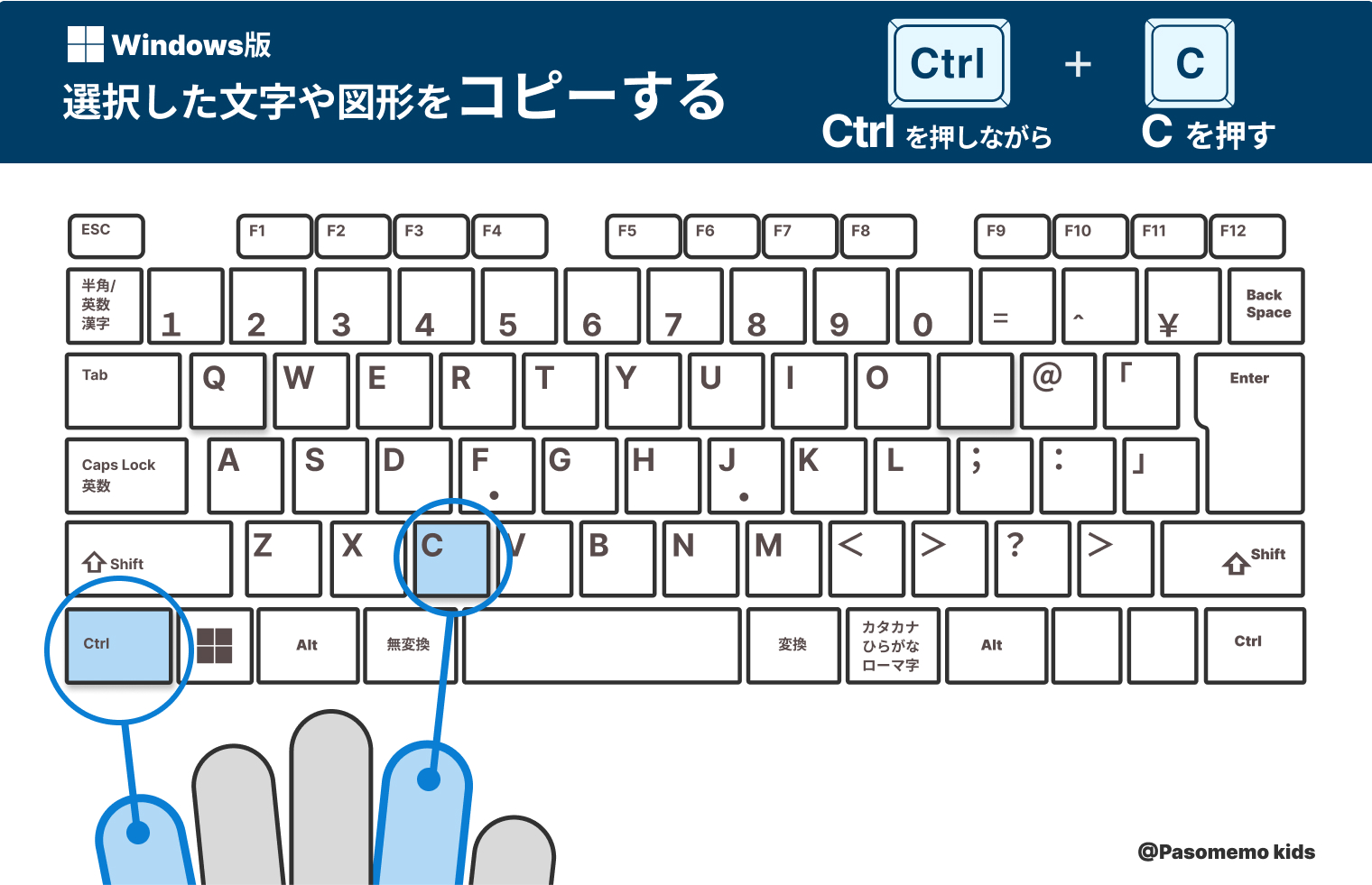
Windows環境におけるパソコンCtrl+C使い方は非常にシンプルです。テキストやファイルを選択した状態で、キーボード左下にある「Ctrl」キーを押しながら「C」キーをポンと1回押すだけでコピーが完了します。貼り付ける際は、貼り付け先で「Ctrl」キーを押しながら「V」キーを押します。
なお、AppleのMac端末を使用している場合はキーの組み合わせが異なります。Macコピーペーストショートカットでは、「Command(⌘)」+「C」でコピーし、「Command(⌘)」+「V」で貼り付けを行います。
両手または左手だけで瞬時に操作できるこのテクニックは、すべてのパソコンコピー貼り付けやり方の中で最も利用頻度が高い鉄板ワザです。
「コピー」と「切り取り」は何が違う?失敗しない使い分けの基本
コピーと並んでよく目にする「切り取り(カット)」ですが、両者の違いを曖昧なまま使っているケースは少なくありません。パソコン切り取りとコピーの違いを明確に理解しておくと、データの誤削除や二重作成を防げます。
・コピー(複製):元の場所にあるデータをそのまま残し、同じものをクリップボードに記憶させます。元のファイルを残したまま複製を作りたい場合に使用します。
・切り取り(移動):元の場所にあるデータを消去し、別の場所へ移動させる準備をします。文章の順番を入れ替えたい時や、ファイルを別フォルダに移したい時に適しています。
切り取りのショートカットキーは、Windowsなら「Ctrl」+「X」、Macなら「Command」+「X」です。「場所を移したいときは切り取り」「予備を残したいときはコピー」と覚えておくと間違いがありません。
【画像やファイルも簡単】テキスト以外のデータコピー・保存テクニック
コピー機能は文字情報だけでなく、画像や各種ファイルに対しても幅広く活用できます。
Webサイト上に表示されている写真を取り込みたい場合、パソコン画像コピー保存方法として最も手軽なのは、画像の上で右クリックして「画像をコピー」を選ぶ方法です。そのままWordやチャットツール、メール本文に貼り付けることができます。元の画像ファイルそのものを保存したい場合は、右クリックメニューの「名前を付けて画像を保存」を選択してください。
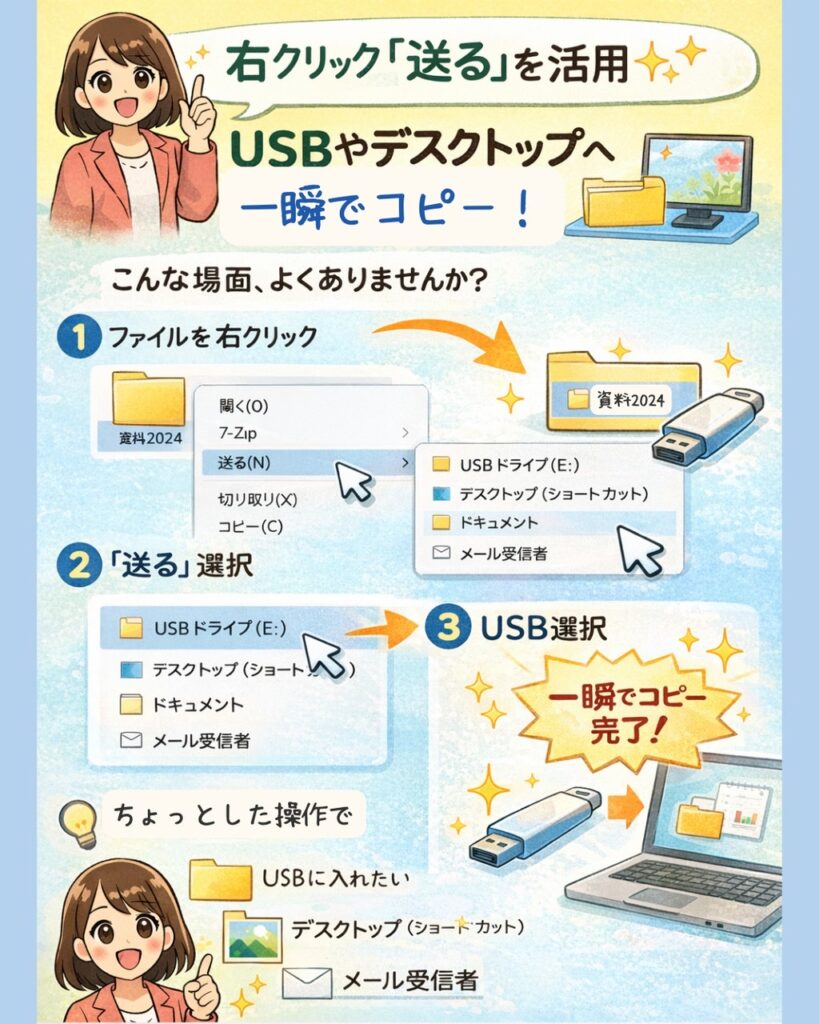
また、エクスプローラーやデスクトップ上にあるPDFや写真ファイルも、クリックして選択した状態で「Ctrl+C」を押し、保存先のフォルダを開いて「Ctrl+V」を押すだけで簡単に複製が作成されます。
【Windows11対応】作業効率が倍増するクリップボード履歴の活用術
従来のコピー機能は「直前にコピーした1件しか保持できない」という弱点があり、複数のテキストを何度も行き来してコピー&ペーストする必要がありました。しかし、Windows11コピーペースト操作ではこの悩みが完全に解消されています。
Windows 10や11に標準搭載されているクリップボード履歴Windows機能を使えば、過去にコピーしたテキストやスクリーンショットを最大25件までさかのぼって選択・貼り付けが可能です。 (出典: コピー やり方 パソコン(Yahoo!ニュース))
使い方は極めて簡単で、貼り付けたい画面で「Windowsキー」+「V」を同時に押すだけです。画面上にクリップボードの履歴ウィンドウがポップアップし、過去の履歴から好きな項目をクリックする

SEOライティングとマーケティング戦略の専門家。分かりやすい解説記事で定評があります。
