Googleマップの自宅変更決定版!引越し時の設定と反映されない対処法
引越しや生活環境の変化に伴い、日々の移動や帰宅ナビゲーションで最も活躍する「Googleマップの自宅設定」。しかし、いざ新しい住所に変更しようとしても「なぜか古い住所に戻ってしまう」「ナビの案内開始地点がずれてしまう」といったトラブルに悩まされるケースが後を絶ちません。
毎日使う基本機能だからこそ、ストレスなくスムーズに更新を済ませたいところです。本稿では、iPhone・Android・PCそれぞれの最新画面に対応した確実な変更ステップから、ピンの位置調整、変更が反映されない際の意外な落とし穴まで、知っておくべき実践手順をわかりやすく解説します。
📌 【この記事の重要ポイントまとめ】
- 要点1:iPhone・Android・PCごとの最新UIに対応した自宅住所の変更・保存手順を分かりやすく解説
- 要点2:ピン位置のズレや変更が反映されない原因(キャッシュ・アカウント同期不良)と即効解決策を網羅
- 要点3:職場の同時変更、アイコンのカスタマイズ、引越し時のプライバシーを守る検索履歴削除まで徹底フォロー
【端末別】Googleマップで自宅の住所を変更する基本手順(iPhone/Android/PC)
Googleマップにおける自宅や職場の設定は、アプリ内の「保存済み」または「ラベル付き」リストから数タップで更新可能です。お使いのデバイスに合わせて手順を確認してみましょう。
iPhone(iOSアプリ)での変更手順
1. Googleマップアプリを起動し、画面下部のメニューから「保存済み」をタップします。
2. 「マイリスト」項目内にある「ラベル付き」を選択します。
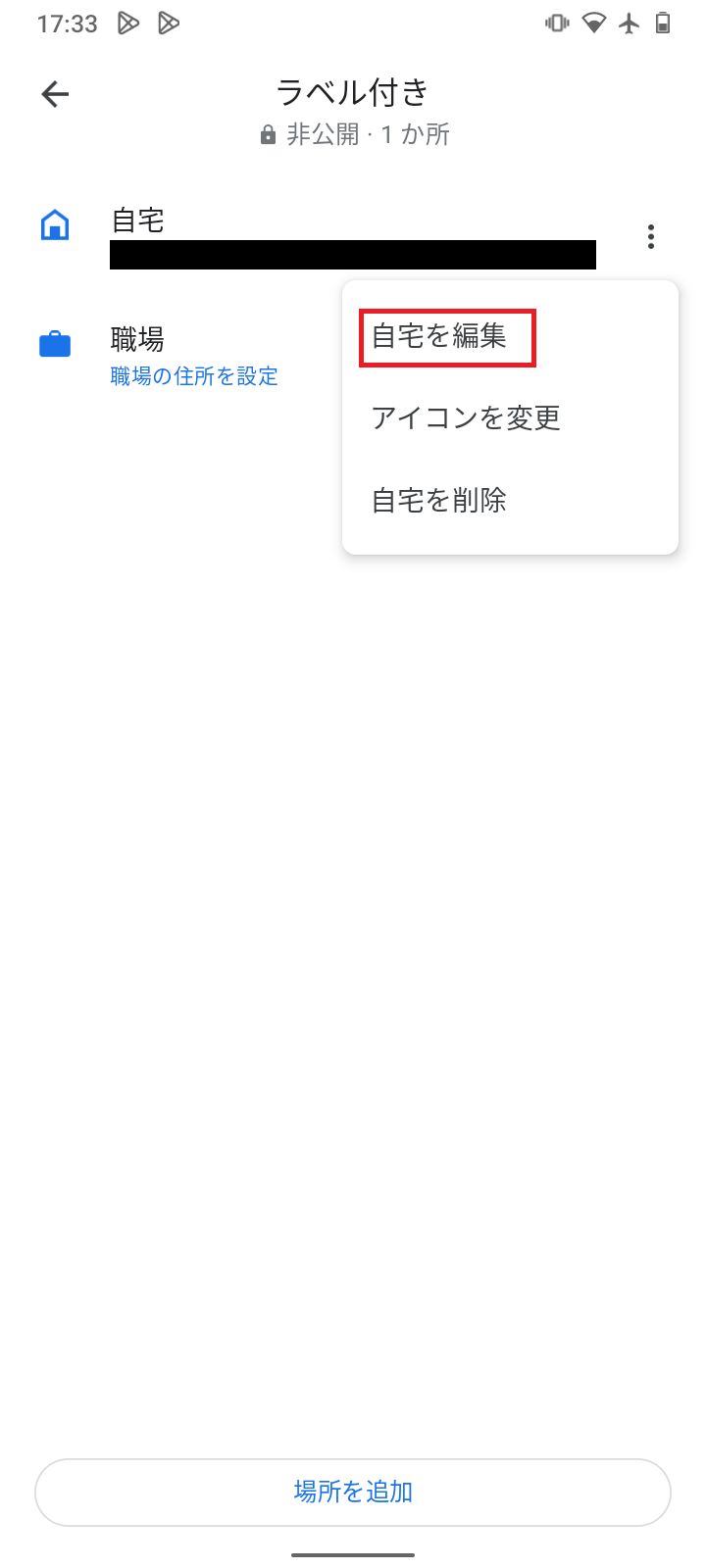
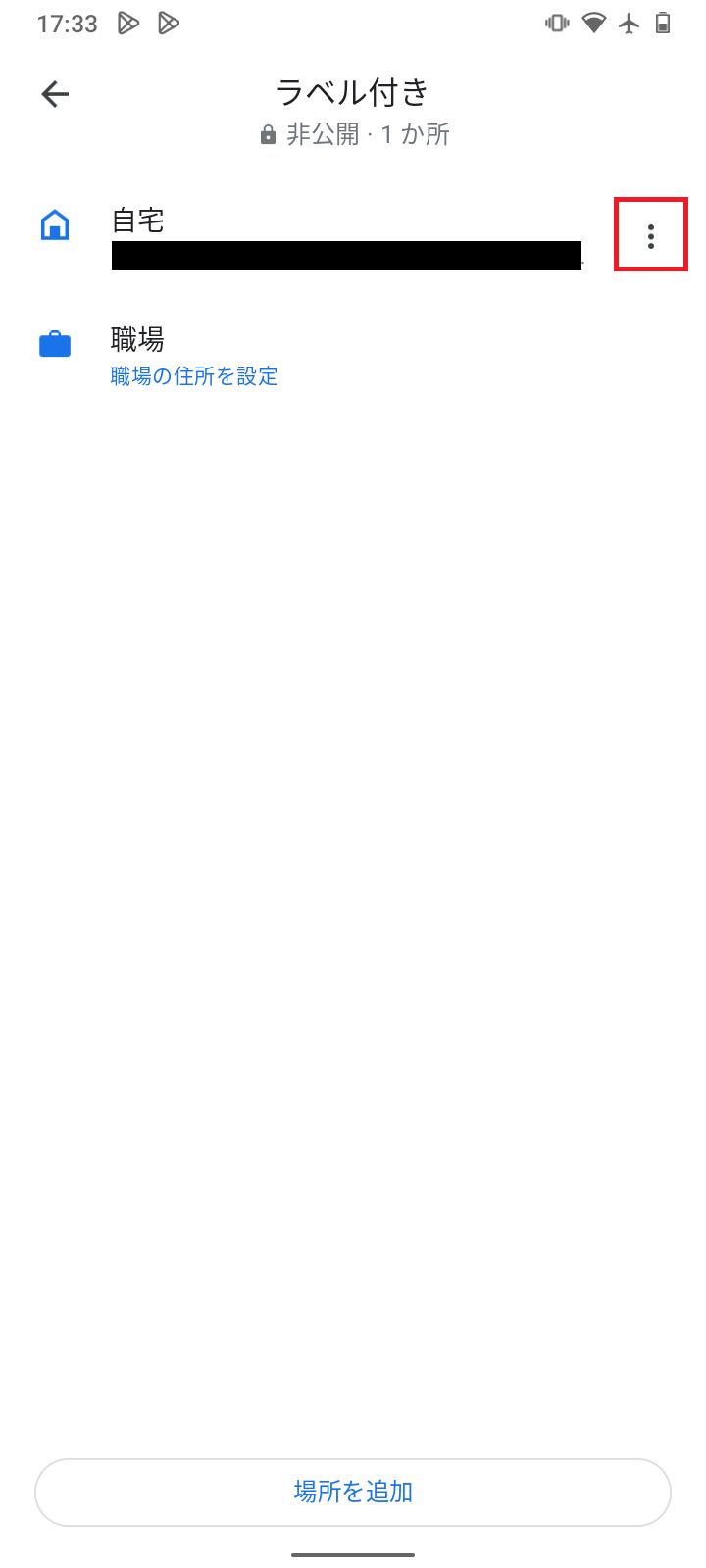
3. 「自宅」の右横にある「三本ドット(その他アイコン)」をタップし、「自宅を編集」を選びます。
4. 検索バーに新しい住所を入力し、候補から正しい住所をタップして保存します。
Androidアプリでの変更手順
1. アプリを起動し、右上のプロフィールアイコンまたは下部メニューの「保存済み」をタップします。
2. 「ラベル付き」タブを開き、「自宅」の横にあるメニューアイコンをタップします。
3. 「自宅を編集」を選択し、引越し先の新住所を入力して決定します。
※Androidではウィジェットやアシスタント機能とも即座に連動するため、変更後の動作確認もスムーズです。
パソコン(ブラウザ版)での変更手順
1. ブラウザでGoogleマップにアクセスし、Googleアカウントでログインします。
2. 画面左上の「メニュー(3本線)」をクリックし、「保存済み」>「ラベル付き」を選択します。
3. 「自宅」の右側にある「×」または編集アイコンをクリックし、新しい住所を入力してEnterキーを押します。
【ピンの位置調整】一戸建て・マンションの入り口に正確に合わせるコツ
番地を入力しただけでは、敷地の裏手や隣の建物にピンが立ってしまい、ナビが不便な裏道を案内してしまうことがあります。特に大型マンションや入り口が奥まっている住宅の場合、手動でのピン調整が欠かせません。
住所入力欄にテキストを入れた後、候補リストの下部に表示される「地図上で設定」をタップしてください。航空写真や地図を指でドラッグし、建物の玄関や駐車場の出入り口にピンの先端を正確に合わせるのがポイントです。この微調整を行っておくだけで、日々のルート案内が格段にスムーズになります。
「変更が反映されない・古い住所に戻る」時の主な原因と即効解決テクニック
「新住所を保存したはずなのに、ナビを開始すると前の家が表示される」「アシスタントに『自宅へ帰る』と頼んでも古い場所を指定される」という場合、いくつかの技術的要因が考えられます。
1. アプリのキャッシュが残っている
古い位置情報データが端末内に一時保存されているケースです。Androidの場合は「設定」>「アプリ」>「Maps」からキャッシュを消去します。iPhoneの場合はアプリを完全に終了(タスクキル)して再起動するか、一度端末の電源を入れ直すことで解消します。
2. 複数アカウントの同期ズレ
複数のGoogleアカウントを用途別に使い分けている場合、Googleマップアプリでログインしているアカウントと、Googleアシスタントやブラウザ側のアカウントが一致していないことがあります。画面右上の丸いアイコンをタップし、普段ナビを利用するアカウントで設定が行われているか確認してください。
3. Googleアカウント自体の住所情報との不整合
Googleマップ上のラベルだけでなく、Googleアカウント全体の「個人情報」に紐づく住所更新が遅れているケースもあります。ブラウザからGoogleアカウント管理画面(myaccount.google.com)に入り、「個人情報」>「住所」の項目も新住所へ更新しておくと安心です。
職場変更やアイコンのカスタマイズ|毎日のナビをもっと便利に使いこなす方法
自宅住所の変更とセットで行っておきたいのが、通勤ルートを最適化する「職場」の変更や、視認性を高めるアイコンのカスタム設定です。
職場も自宅と同様に「保存済み」>「ラベル付き」からいつでも編集できます。自宅と職場を正しく登録しておくと、ワンタップで通勤・帰宅の所要時間やリアルタイムの渋滞情報を把握できるようになります。
さらに、地図上に表示される自宅のアイコンは好みに応じて変更可能です。「ラベル付き」一覧で自宅の横にあるメニューから「アイコンを変更」を選択すると、ポップなハウス型やモダンな建物など、多彩なデザインから選べます。地図上でお気に入りのアイコンが目印になり、視認性が大幅にアップします。
引越し時はここもチェック!Googleアカウントの住所更新と検索履歴の削除
引越しに伴って自宅を変更する際は、プライバシー保護と使い勝手の向上のために過去の検索データを整理しておくことをおすすめします。
Googleマップには過去に検索した場所や訪れたルートの履歴が蓄積されており、検索バーをタップした際に旧居周辺の施設が予測候補として優先表示されることがあります。新生活を快適にスタートさせるためにも、以下の手順で不要な履歴を整理しましょう。
1. Googleマップ右上のプロフィールアイコンをタップし、「設定」を開きます。
2. 「マップの履歴」を選択します。
3. 過去の検索履歴や移動履歴から、旧住所に関連する項目を個別に削除するか、期間を指定して一括削除を実行します。
自宅登録を完全に削除したい・一時的に非表示にしたい時の対処法
セキュリティ上の理由や端末を共用する都合から、「自宅」のラベル自体をマップ上から消し去りたい場合もあります。
登録を削除するには、「保存済み」>「ラベル付き」を開き、「自宅」の横にあるメニューから「自宅を削除」を選択するだけです。これでマップ上やナビのショートカットから自宅情報が完全に消去されます。再度利用したくなった場合は、いつでも同じ画面から「自宅を設定」をタップして再登録が可能です。
【google マップ 自宅 変更】に関するよくある質問(FAQ)
Q1:自宅の住所を変更したことは、他のユーザーやGoogleマップの一般公開データに公開されますか?
A1:公開されません。自宅や職場として登録した「ラベル付き」の住所は、ログインしているご自身のアカウント内でのみプライベートに表示される情報です。第三者から見られる心配はありません。
Q2:番地を入力しても正しい位置にピンが立ちません。どうすればいいですか?
A2:新築物件や再開発エリアの場合、住所データが完全に整備されていないことがあります。その際は住所入力後に「地図上でピンを設定」を選択し、手動で実際の建物の位置へピンを移動させて保存してください。
Q3:車載のカーナビ(Apple CarPlay / Android Auto)で自宅が更新されません。
A3:スマートフォン本体のアプリで変更が完了していても、車載システム側の通信ラグで反映が遅れることがあります。一度スマートフォンの接続を解除し、Googleマップアプリを再起動した上で再度接続を試みてください。
まとめ:正しい設定で快適なスマートナビ生活を
Googleマップの自宅設定は、単なるメモ機能にとどまらず、出発時間の提案や混雑状況の把握など、日々のフットワークを支える重要な基盤です。
引越しや生活パターンの変化があった際は、住所のテキスト入力だけでなく、玄関口へのピン位置調整や不要な検索履歴の削除までワンストップで済ませておくのが賢い活用法です。最新の快適なナビゲーション環境を整え、毎日の移動をよりスマートに楽しんでください。 (出典: google マップ 自宅 変更(Yahoo!ニュース))
テクノロジーやライフスタイル領域を中心に執筆活動を行っています。趣味は写真撮影と旅行です。
