Apple IDパスワード確認方法|端末内表示の裏技と2026年最新復旧術
iPhoneの機種変更やサブスクリプションの解約、あるいはアプリのアップデート時に突然求められる「Apple IDのパスワード」。普段はFace IDやTouch IDによる生体認証でスムーズに通過できているだけに、いざ文字列の入力を求められると「全く思い出せない」と焦燥感に駆られる人は後を絶たない。
強固な暗号化セキュリティで守られているAppleのエコシステムでは、設定画面を開いてもパスワードがそのまま平文で表示される仕様にはなっていない。しかし、端末内に保存された認証ログを逆引きする「表示の裏ワザ」や、パスコードさえ覚えていれば数分で上書きできるルートが確かに存在する。2026年現在の最新iOS環境に即した確認テクニックと、完全に失念した際の復旧手順を体系的に整理した。
📌 【この記事の重要ポイントまとめ】
- 要点1:Apple ID自体のパスワードは直接画面表示できないが、端末のパスワードマネージャー(旧キーチェーン)内に保存されている痕跡を呼び出して確認できる裏ワザがある。
- 要点2:現在iPhoneにサインイン済みであれば、古いパスワードが分からなくても「画面ロック解除パスコード」のみで即座に新しいパスワードへ変更・再設定できる。
- 要点3:端末からサインアウトしている場合でも、iforgotや信頼できる電話番号による2ファクタ認証、あるいは専用アプリを活用することで自力復旧が可能である。
【結論】Apple IDのパスワードは直接確認できる?仕様と現実
結論から言えば、iPhoneの「設定」アプリを開いて最上部にある自分のユーザー名をタップしても、そこにパスワードを確認できる項目は一切存在しない。マスキングされた伏せ字(••••••)の横に「目玉マーク」が付いていて、タップすれば可視化されるような一般的なウェブサービスとは設計思想が根本から異なるためだ。
Apple製品では、ユーザーの認証情報を極めて高度なセキュリティチップ(Secure Enclave)で隔離・保護している。万が一端末を他人に操作されたり、悪意あるマルウェアに侵入されたりしても、サーバー通信用の生パスワードを直接抜き取られないようにするためだ。
そのため、パスワードを知りたい場合のアプローチは2つに絞られる。端末内の認証記録から保存データを掘り出す裏ワザを試すか、あるいは本人確認を経て即座に再設定(リセット)を行うかだ。まずは記憶を探る前に、手元の端末内にパスワードが眠っていないか確かめる価値がある。
【裏ワザ】iPhoneのキーチェーンでパスワード確認!端末内に残る痕跡を探す手順
「直接は見られない」という原則の裏を突く方法が存在する。それが、Safari経由でAppleの公式サービス(appleid.apple.comやiCloud.comなど)に過去にログインした際、自動保存された認証情報を参照するテクニックだ。このルートを使えば、iPhone キーチェーン パスワード確認の仕組みを通じて、現在設定されている文字列そのものを画面上に目視できる。
確認の手順は以下の通りだ。最新のiOSでは専用の独立アプリまたは設定項目から素早くアクセスできる。
【iPhone パスワード 見方 設定の手順】
1. iPhoneの「設定」アプリを開く。
2. 少し下にスクロールし、「パスワード」(または「パスワードとパスキー」)をタップ。
3. Face ID、Touch ID、または端末のパスコードでロックを解除する。
4. 画面上部の検索窓に「apple」または「appleid」と入力。
5. 検索結果に「apple.com」や「appleid.apple.com」が表示されたらタップする。
6. 「パスワード」の項目をタップすると、非表示になっていた文字列が平文で表示される。
もし過去に一度でもブラウザ上でパスワードを保存した記録があれば、ここに現行のパスワードがそのまま残っている。ただし、直近でパスワードを変更したにもかかわらず自動保存を更新していなかった場合、Apple ID パスワード 現在の状況と食い違っている可能性もある点には留意したい。表示された文字列でサインインを試み、通らなければ次の変更・リセット手順へ移行するのが賢明だ。
パスワードを忘れた時の最短ルート!iPhoneで行うApple ID パスワード変更手順
キーチェーンを覗いてもデータが見当たらない場合、何時間も記憶を手繰り寄せるよりも、Apple ID パスワード 変更手順を実行して新しいものに書き換えてしまうのが最も確実かつ早い。現在手元にあるiPhoneに自分のアカウントでサインインしたままの状態であれば、古いパスワードを入力することなく上書きが可能だ。
必要なのは、普段iPhoneの画面ロックを解除するときに使っている6桁(または4桁)のパスコードだけだ。具体的な操作手順は次の通りである。
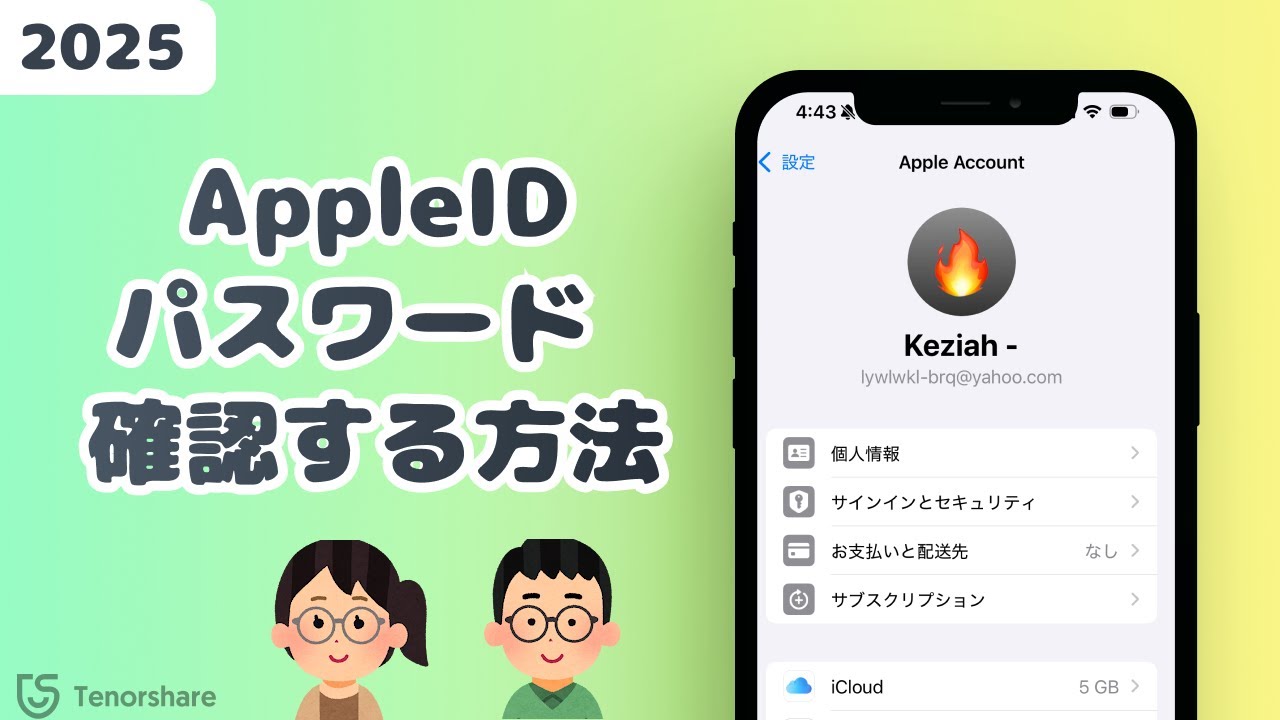
1. 「設定」アプリを開き、最上部にある【自分の名前】をタップ。
2. 「サインインとセキュリティ」を選択する。
3. 画面上部にある「パスワードの変更」をタップ。
4. iPhoneのロック解除画面と同じパスコード入力画面が出るため、端末のパスコードを入力。
5. 「新しいパスワード」と「確認」の入力欄が表示されるため、新しく設定したいパスワードを2回入力して完了。
このApple ID パスワード リセット方法は、手元の端末自体が最高レベルの本人確認デバイスとして機能しているからこそ成立する。古いパスワードの入力を一切スキップできるため、Apple ID パスワード 忘れたトラブルに直面したユーザーにとって最もストレスの少ない解決策と言える。
サインインできない状態からの脱出|iforgotと2ファクタ認証パスワード復旧
最も厄介なのは、端末の初期化後や予期せぬサインアウトによって手元のiPhoneでApple IDが機能しておらず、なおかつパスワードが分からないケースだ。この場合、ブラウザを使った公式リカバリサイト「iforgot.apple.com」を経由した復旧が不可欠となる。
パソコンや家族のスマートフォンなど、インターネットに接続できる任意のブラウザから以下のステップを踏む。
1. ブラウザで「iforgot.apple.com」にアクセスする。
2. 登録してあるApple ID(メールアドレスまたは電話番号)を入力し、iforgot apple com 本人確認の画面へ進む。
3. アカウントに紐付いている「信頼できる電話番号」を入力する(この段階では番号を入力するだけで、まだSMSは届かない)。
4. 画面の指示に従い、手元の端末に送られる通知をタップするか、SMSに送信された6桁の確認コードを入力する。
ここで行われるのが2ファクタ認証 パスワード復旧のプロセスだ。信頼できるデバイス(別のiPadやMacなど)を所有している場合は、そちらの画面に「パスワードをリセットしますか?」というポップアップが即座に表示され、承認するだけで再設定画面へ遷移できる。信頼できる端末が手元にない場合でも、SMSでコードを受信できればリセットが可能だ。
電話番号の変更や端末紛失時|2026年最新 Apple ID 復旧手順とサポート活用
「機種変更で電話番号自体が変わってしまい、SMSコードを受け取れない」「手元に認証できるApple端末が1台もない」という八方塞がりの状態に陥るケースもある。認証番号が受け取れない場合は、アカウントの不正乗っ取りを防ぐためのセーフティ機能が作動し、2026年最新 Apple ID 復旧手順(アカウント復旧プロセス)に入らざるを得ない。
iforgotの画面で「電話番号にアクセスできませんか?」を選択すると、アカウント復旧のリクエストが送信される。この復旧には、本人確認の審査とセキュリティ待機期間として数日〜数週間の待ち時間が発生する。待機期間中はApple側から進捗状況を知らせるSMSや自動音声案内が届くため、指定された日時に指示通りのURLへアクセスしてパスワードを再設定する流れだ。
こうした長期戦を回避するため、あるいは自力での操作が不安な場合は、Apple サポート パスワード再設定の専用窓口を利用する手もある。家族や知人のiPhoneを借り、「Apple Support」アプリをダウンロードして「パスワードのリセット」を選択すれば、他人の端末であっても自分のIDを入力して安全に復旧手続きをサポートしてもらえる。
また、普段から番号変更を伴う携帯キャリアの乗り換えを行う際は、解約前に必ず「設定」>「自分の名前」>「サインインとセキュリティ」から信頼できる電話番号 変更 手続きを済ませておくことが、最大の防衛策となる。
パスワード以前の盲点?Apple IDメールアドレス確認方法と現在の状況チェック
パスワードリセットを試みても「該当するアカウントが見つかりません」とエラーが出る場合、そもそも入力しているApple ID自体が間違っている可能性が高い。Apple IDは普段使っている連絡用メールアドレスとは別に、昔作成した「@icloud.com」や古いキャリアメールのまま放置されていることが珍しくない。
Apple ID メールアドレス 確認方法としては、以下の手段が有効だ。
・サインイン中の別端末を確認:所有しているiPadやMac、Apple Watchがあれば、その設定画面の最上部にIDが表示されている。
・Appleからの受信メールを検索:主要なメールアプリで「Appleからの領収書」や「iCloud」を検索する。請求メールが届いている宛先アドレスこそが、登録中のApple IDだ。
・公式検索ツールの利用:ブラウザからiForgotのトップページにアクセスし、「Apple IDをお忘れですか?」のリンクから氏名と心当たりのあるメールアドレスを入力して照会する。
IDが特定できれば、あとは前述のリセット手順を踏むだけで解決する。焦って何度も適当なパスワードを打ち込むと、セキュリティロックがかかり復旧までのハードルが上がってしまうため、まずはIDの特定から冷静に進めたい。
【apple id パスワード 確認 方法】に関するよくある質問(FAQ)
Q1:iPhoneのパスコード(画面ロック)とApple IDのパスワードは何が違うのですか?
A1:iPhoneのパスコードは「その端末の画面ロックを解除するための数字」であり、端末内にのみ保存されます。一方、Apple IDのパスワードは「Appleのクラウドサービス全体(iCloud、App Storeなど)にアクセスするためのマスターキー」であり、アルファベットの大文字・小文字・数字を含む8文字以上で構成されます。端末にサインインしている状態であれば、前者のパスコードを使って後者のApple IDパスワードを変更することが可能です。
Q2:パスワードを何度も間違えて「Apple IDがロックされました」と出た場合はどうすればいいですか?
A2:セキュリティ保護のためアカウントが一時的に無効化された状態です。解除するには、ブラウザから「iforgot.apple.com」にアクセスし、本人確認を行ってパスワードを再設定する必要があります。一定時間放置しても自動的には解除されないケースが多いため、正規の手順でロック解除とリセットを行ってください。
Q3:パスワードがどうしても分からない場合、iPhoneの初期化はできますか?
A3:「探す」機能(アクティベーションロック)がオンになっている場合、パスワードなしで無理やりパソコン等から初期化を行っても、起動時に元のApple IDとパスワードの入力を求められて文鎮化(使用不能)します。初期化を強行する前に、必ずアカウント復旧リクエストやAppleサポートを通じたパスワード再設定を完了させてください。
まとめ:強固なセキュリティを味方につける安全管理術
Apple IDのパスワードは、個人のプライバシーや決済情報を一手に担う心臓部だからこそ、画面上に安易に表示されない強固な設計が敷かれている。しかし、iPhoneのキーチェーン機能に残された保存データを呼び出す裏ワザや、手元の画面ロックパスコードを活用した即時リセット手順を知っていれば、過度に恐れる必要はない。
万が一のトラブルで数日間のアカウント復旧待ちに巻き込まれないためにも、パスワードを再設定した後はパスワード管理アプリへの記録を徹底し、電話番号が変わる際は速やかに登録情報を更新しておくことが肝要だ。手元の端末が正常に動いている今こそ、サインイン環境とバックアップ体制を一度見直してみてほしい。 (出典: apple id パスワード 確認 方法(Yahoo!ニュース))


SEOライティングとマーケティング戦略の専門家。分かりやすい解説記事で定評があります。
