IPadのタッチペンが反応しない原因は?今すぐ試せる復活手順【2026】
iPadでメモやイラストを描こうとした瞬間、タッチペンがピクリとも動かない――。仕事や学習の作業中に突如として訪れるこのトラブルは、多くのユーザーを悩ませる定番のアクシデントです。「買ったばかりなのに壊れたのか」「高価なペンを買い直さなければならないのか」と焦る前に、まずは落ち着いてペンと本体の状態を確認してください。
実際には、ハードウェアの完全な故障であるケースはごく一部に過ぎず、ちょっとした設定のズレやペン先の緩み、一時的な通信エラーが原因の大半を占めています。本稿では、Apple Pencilからサードパーティ製スタイラスペンまで、現場ですぐに実践できる復活手順と根本的な原因の切り分け方をわかりやすく整理しました。
📌 【この記事の重要ポイントまとめ】
- 要点1:反応しない原因の大半は「ペン先の緩み・摩耗」「Bluetoothの接続不備」「一時的なシステムエラー」の3点に集約される。
- 要点2:ペン先の締め直し、Bluetoothのペアリング再設定、iPad本体の強制再起動で約8割のトラブルが即座に解決する。
- 要点3:画面の一部分だけが反応しない場合や、充電ランプすら点かない場合は保護フィルムの干渉やハード故障(修理・交換)を視野に入れる。
【原因特定】iPadのタッチペンが突然反応しない決定的な理由とは?
愛用していたペンが急に反応しなくなる現象には、必ず明確な引き金が存在します。ユーザーが「何もしていないのに急に使えなくなった」と感じる場面でも、内部では通信の瞬断やパーツの微細なズレが起きているケースが少なくありません。
主な原因として挙げられるのは、物理的な接触不良、バッテリー残量の枯渇、通信プロファイルの不整合、そしてiPadOSの一時的なバグです。純正のApple Pencilであればマグネット吸着部やLightning端子の汚れ、互換ペンであればスリープモードからの復帰失敗なども頻発します。故障を疑って買い替えを検討する前に、まずは原因が「ペン側」にあるのか「iPad側」にあるのかを論理的に切り分けるアプローチが復旧への最短ルートです。
【物理チェック】ペン先の緩み・摩耗と保護フィルムの干渉を見直す
画面にペン先を滑らせても線が途切れたり全く認識しなかったりする場合、真っ先に疑うべきはペン先(チップ)の物理的コンディションです。
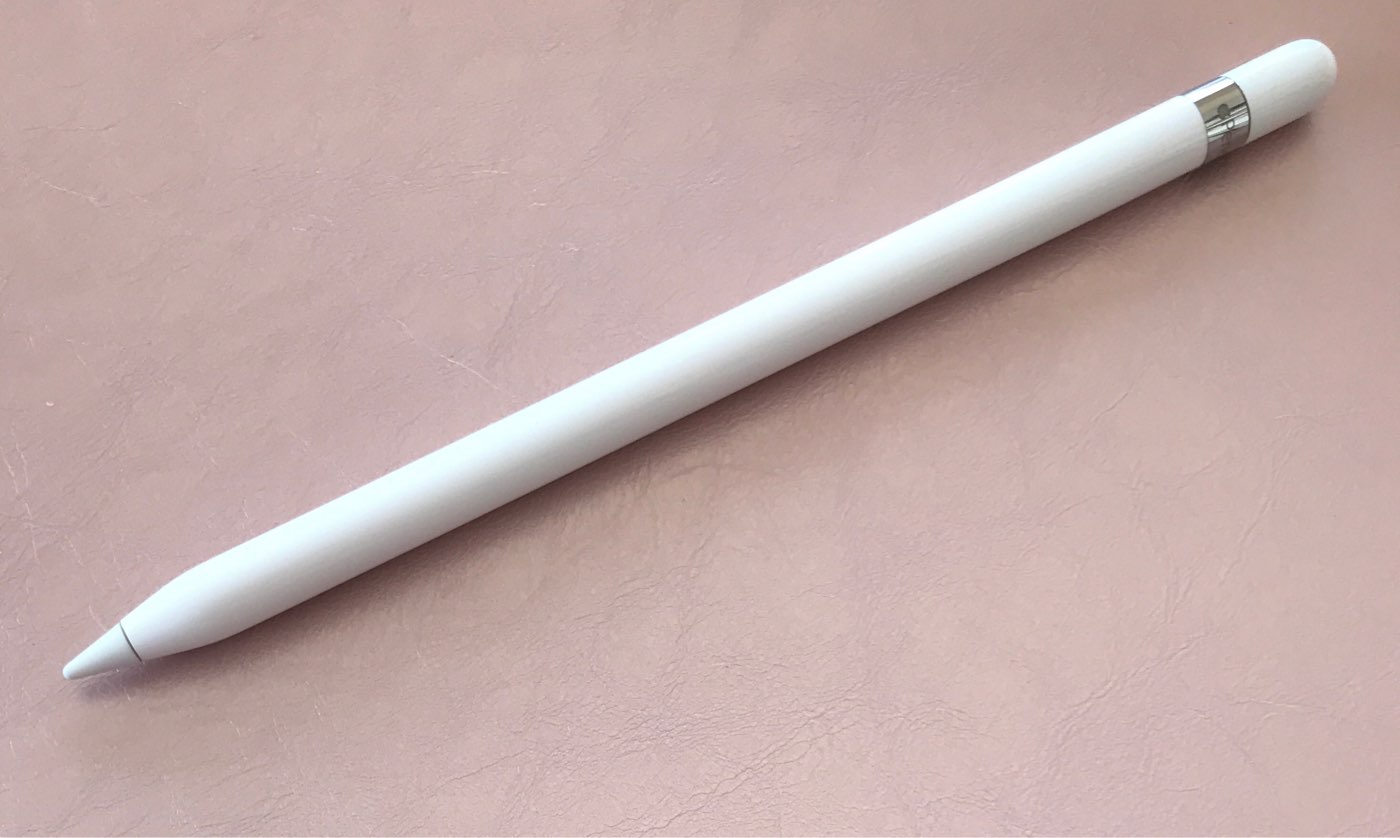
タッチペンは長期間の筆記によって、ペン先のネジ部分がわずかに緩んでくる構造になっています。内部のセンサー電極とチップが密着していないと、筆圧や静電容量がiPad側に正しく伝わりません。ペン先を時計回りにキュッと締め直すだけで、嘘のように反応が戻るケースは日常茶飯事です。また、芯が削れて金属パーツが露出しているような状態であれば、感度が著しく低下するだけでなくiPadの液晶ガラスを傷つけるリスクがあるため、速やかなペン先の摩耗交換が求められます。
さらに見落としがちなのが、画面に貼っている保護ガラスやフィルムの厚み・素材です。特に衝撃吸収性能を謳う分厚いガラスフィルムや、表面に特殊な凹凸加工を施したペーパーライクフィルムは、タッチ感度を低下させる要因になります。保護フィルムの端が浮いて空気が入っているだけでもペン先の感知が狂うため、フィルム越しではなく画面の端など別の場所で試すか、タッチ感度改善の設定やフィルムの見直しを検討してください。
【接続トラブル】Bluetoothの再接続とペアリング解除の正しい手順
画面を指で操作すると反応するのに、ペンだけが反応しない場合は、ワイヤレス接続のプロファイルがフリーズしている可能性が極めて濃厚です。
純正のApple Pencilが反応しないときは、一度登録情報を完全にリセットするのが最も確実です。iPadの「設定」アプリから「Bluetooth」を開き、接続されているペンの横にある「i」アイコンをタップして「このデバイスの登録を解除」を実行します。その後、iPadの側面にマグネットで吸着させるか、端子に直接挿入して再度ペアリング通知を表示させ、再接続を行ってください。
これだけで、バックグラウンドで滞留していた通信エラーがクリアされ、正常な入力状態へと復帰します。また、周辺で複数のBluetooth機器(ワイヤレスイヤホンや外部キーボードなど)を同時接続している場合、電波干渉によってペンの入力信号が途切れる事例も報告されています。不要な機器の接続を一時的にオフにして動作を確かめるのも有効な検証法です。
【端末側の不具合】iPadの強制再起動とiPadOSアップデートの影響
ペンやBluetoothの設定に異常が見当たらない場合、iPadのシステム自体が過負荷に陥っているか、バックグラウンドプロセスがクラッシュしている疑いがあります。
このようなケースでは、通常の電源オフではなくiPadの強制再起動が劇的な効果を発揮します。ホームボタン非搭載モデルであれば「音量を上げるボタンを押してすぐ離し、音量を下げるボタンを押してすぐ離し、トップボタンを画面にAppleロゴが表示されるまで長押し」します。この強制リセットにより、メモリ上に溜まったキャッシュエラーが一掃されます。
加えて、見過ごせないのがiPadOSアップデートに伴う不具合です。メジャーアップデート直後などに、一時的にスタイラスペンの追従性が落ちたり、パームリジェクションが誤作動を起こしたりする現象が稀に発生します。OSのマイナーアップデート(修正パッチ)が配信されていないか確認し、常に最新の安定版を適用しておくことがトラブル回避の鉄則です。
【サードパーティ製特有】充電不良とパームリジェクション誤動作の盲点
サードパーティ製のスタイラスペンを使用している場合は、Apple純正品とは異なる特有の注意点が存在します。
第一に確認すべきは、ペンの給電状態です。互換ペンはBluetooth接続を必要とせず、電源ボタンのタップだけで起動するタイプが多いですが、内蔵バッテリーの劣化や充電ケーブルの接触不良によって「iPad タッチペンが充電できない」状態に陥っていることがあります。充電端子に埃が詰まっていないか、通電ランプが正しく点灯しているかを確認してください。
第二に、画面に手を置いたまま書く際にペン先が感知されなくなる「パームリジェクションの誤動作」です。iPad側の設定で「Apple Pencilのみで描画」が有効になっていると、サードパーティ製ペンを指入力と同等とみなして弾いてしまう場合があります。「設定」>「Apple Pencil」内の設定項目を確認し、必要に応じてトグルスイッチを切り替えて動作を検証してみましょう。
【画面の異常】iPadの画面が一部だけ反応しないときの見分け方と修理相談
あらゆる設定やペン先の交換を試しても解決せず、「画面の特定のエリアだけ線が描けない」「指でもその部分だけタッチが効かない」という症状が出ているなら、ペンではなくiPad本体のタッチパネル(デジタイザー)が故障しているサインです。
メモアプリなどを開き、画面全体を指やペンで塗りつぶすように動かしてみてください。特定の帯状や四隅だけ色が塗れない場合、過去の落下衝撃や圧力による内部断線、あるいはバッテリー膨張による液晶圧迫が疑われます。
ここまで切り分けが進んだ段階で、自力でのソフトウェア復旧は困難となります。保証状況を「設定」>「一般」>「AppleCareと保証」から確認し、速やかにApple サポートへ修理交換の相談を行うか、信頼できる正規サービスプロバイダに実機を持ち込むのが賢明な判断です。
【iPadのタッチペンが反応しない問題】に関するよくある質問(FAQ)
Q1:ペン先を交換しても反応が途切れるのですが、寿命でしょうか?
A1:ペン先の摩耗だけでなく、ペン内部の金属センサーピンが曲がっていたり、落下の衝撃で断線している可能性があります。別のiPadで試しても同様に途切れる場合は、ペンのハードウェア寿命である可能性が高いです。
Q2:Apple Pencilの充電が数分で切れて反応しなくなります。
A2:長期間放置していたことによるバッテリーの完全放電(過放電)や、リチウムイオン電池の劣化が考えられます。Apple Pencil単体でのバッテリー交換は基本的に本体ごとの交換対応となるため、サポート窓口へ問い合わせてください。
Q3:指では操作できるのに、ペンだけが一切反応しないのはなぜですか?
A3:iPadがペンからの静電信号やBluetooth信号を認識していません。「Bluetoothのペアリング解除と再登録」「ペン先の締め直し」「iPadの強制再起動」の3ステップを順に試してください。
まとめ:焦らず段階的なチェックで快適な書き心地を取り戻そう
iPadのタッチペンが突如として沈黙すると、作業の中断によるストレスから「故障した」と思い込んでしまいがちです。しかし、実際にはペン先の緩みをキュッと締め直す、あるいはBluetoothを再接続してiPadを再起動するといった数分のアクションだけで、何事もなかったかのように復旧するケースがほとんどです。
道具としてのiPadを末永く快適に使い続けるためには、定期的なペン先の消耗チェックと端子の清掃を習慣化しておくことが大切です。まずは本稿のステップを1つずつ落ち着いて試し、スムーズでストレスのないデジタルワークフローを取り戻してください。 (出典: ipad タッチペン 反応 しない(Yahoo!ニュース))


SEOライティングとマーケティング戦略の専門家。分かりやすい解説記事で定評があります。
