【2026最新】LINEアナウンスの消し方!相手にバレず解除する全手順
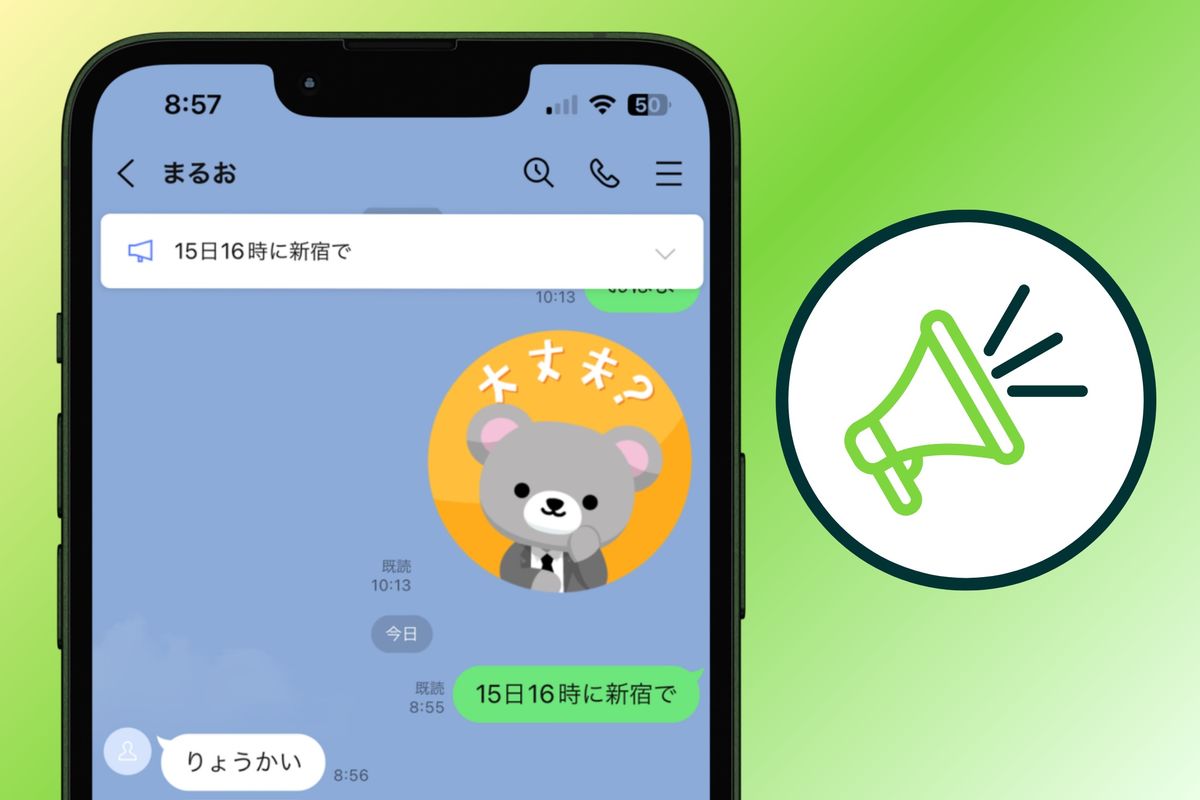
LINEのトークルーム上部に重要なメッセージを固定できる「アナウンス機能」。イベントの日程や持ち物リスト、大事な連絡事項を共有する際に重宝する一方で、用件が過ぎた後も画面上部に残り続けて「視界を遮って邪魔」「スクロールしづらい」と感じるケースは少なくありません。
そこで多くのユーザーが直面するのが、「自分だけの画面から消したい」「解除したらグループの相手に通知されてバレるのでは?」という疑問です。2026年現在の最新仕様に基づき、相手に気付かれずに画面をスッキリさせる方法から、グループ全体でのアナウンス解除手順、消せないときの対処法まで分かりやすく解説します。
📌 【この記事の重要ポイントまとめ】
- 要点1:「今すぐ非表示」を選べば相手に一切バレず、自分のトーク画面上だけでアナウンスを消去可能
- 要点2:「アナウンス解除」を行うとグループ全員の画面から消えるが、通知やログは残らないため気まずくならない
- 要点3:消さずに視界を広げる「最小化」や、トークルーム自体のピン留め解除との違いも把握しておくと安心
【決定的な違い】「今すぐ非表示」と「アナウンス解除」の仕組みを比較
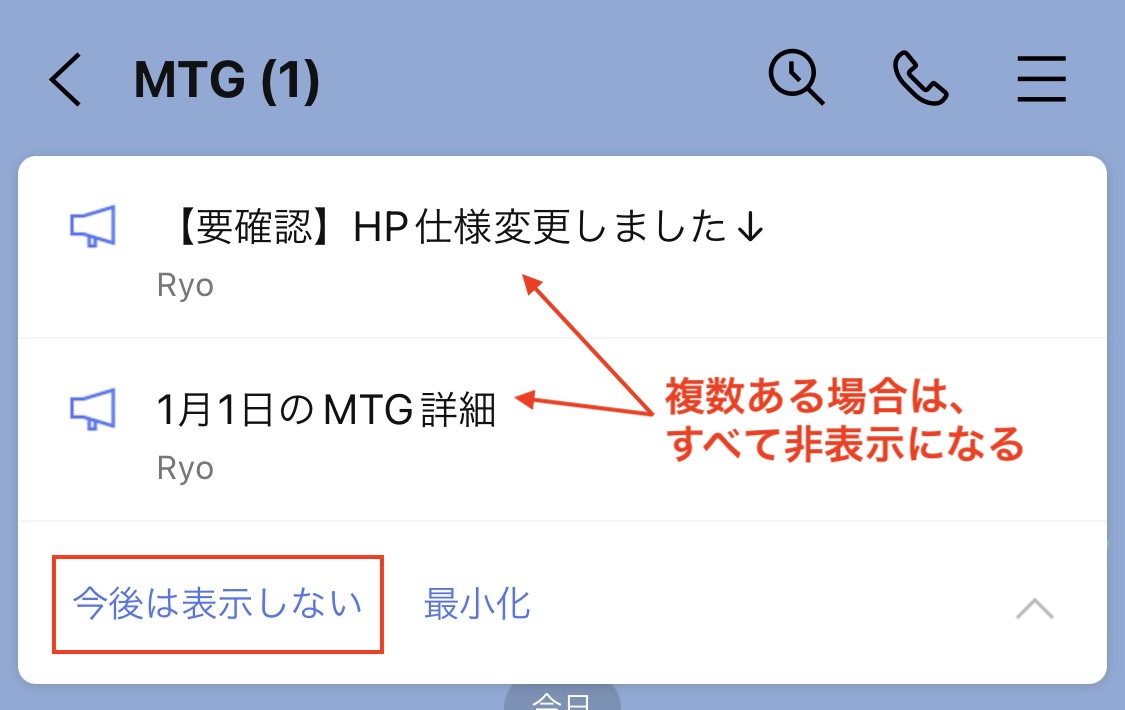
LINEのアナウンスを消そうと長押しやスワイプをすると、画面上に「今すぐ非表示」と「アナウンス解除」という2つの選択肢が表示されます。この2つは影響範囲がまったく異なるため、状況に応じて正しく使い分ける必要があります。
まず「今すぐ非表示」は、操作を行った本人(自分)の画面からのみアナウンスが見えなくなる機能です。トーク相手やグループ内の他のメンバーの画面にはアナウンスが固定されたまま残るため、自分だけメッセージを整理したいときに最適です。
一方の「アナウンス解除」は、トークルームに参加している全員の画面からアナウンスの固定を解除する機能です。イベントが終了して全員にとって不要になった連絡事項を片付けたい場合は、こちらを選択します。なお、LINEアナウンスの仕組み最新バージョンにおいても、どちらの操作を行っても相手にプッシュ通知が届くことはありません。
【自分だけ消す】LINEアナウンスを相手にバレずに消す簡単ステップ
「すでに内容は把握したけれど、他の人はまだ見ているかもしれない」「勝手に消して角を立てたくない」という場合は、LINEアナウンスを自分だけ消す手順を実行しましょう。相手にバレる心配はゼロです。
操作手順は端末のOSによってわずかに異なりますが、どちらも数秒で完了します。
【iPhone(iOS)の場合】
1. トーク画面上部にあるアナウンス枠を左へスワイプします。
2. 表示されたメニューから「今すぐ非表示」をタップします。
3. 画面上部からアナウンスが消え、通常のトーク画面に戻ります。
【Androidの場合】
1. トーク画面上部のアナウンス枠を長押しします。
2. ポップアップ表示された選択肢から「今すぐ非表示」をタップします。
この操作を行っても、グループメンバーに「〇〇が非表示にしました」といったシステムメッセージが流れることは一切ありません。完全にプライベートな表示切り替えとして処理されます。
【全員の画面から削除】グループのアナウンスを固定解除する方法
飲み会やミーティングが終了し、グループ全員の画面からアナウンスを取り下げたいときは、LINEアナウンス解除(固定解除)を行います。
手順はシンプルで、アナウンス枠をスワイプまたは長押しした際に、「アナウンス解除」を選択するだけです。これにより、グループに参加している全メンバーのトーク上部からアナウンスが一括で取り下げられます。
気になる「誰が解除したか相手にバレるのか?」という点ですが、解除した瞬間にLINEアナウンス通知が送信されることはなく、トークログに「〇〇がアナウンスを解除しました」と名前が記録されることもありません。ただし、画面上部から急にピン留めが消えるため、周囲が見れば「誰かが解除したな」と気付く可能性はあります。不要になったタイミングでスマートに整理するのがマナーと言えます。
画面が狭いときは「最小化」!消さずに邪魔を防ぐ便利テクニック
「後で集合場所を再確認したいから完全に消したくはないけれど、トークを読むのにメッセージが長すぎて邪魔」という場面では、LINEアナウンス最小化が非常に役立ちます。
アナウンスの右端にある「小さな下向き矢印(∨)」またはメガホンアイコンをタップすると、メッセージ全文が1行分のコンパクトなバーに折りたたまれます。さらにタップして折りたたむと、小さなメガホンアイコンのみの表示に切り替わり、トーク画面の表示領域を最大限に広げることが可能です。
確認したいときは再度アイコンをタップするだけで瞬時に全文が再展開されるため、消去と保持のいいとこ取りができるテクニックとして重宝します。
「LINEアナウンスが消せない?」よくある原因と即効対処法
手順通りに操作しても「LINEアナウンスが消せない」というトラブルに見舞われた場合、主に以下の3つの原因が考えられます。
1. トークルーム自体のピン留めと混同している
トーク一覧画面で特定の友だちやグループが常に一番上に固定されている現象は、アナウンスではなく「トークのピン留め」です。この場合は、トーク一覧で該当のトークを右スワイプ(iPhone)または長押し(Android)し、ピン留めアイコンを外すLINEトークピン留め消し方を実施してください。
2. アプリの一時的な読み込みエラー
通信環境が不安定な場所で操作すると、解除リクエストがサーバーに正常に反映されないことがあります。LINEアプリを完全にタスクキルして再起動するか、端末の通信状態をリフレッシュ(機内モードのオン・オフ)してから再試行してください。
3. LINEアプリのバージョンが古い
長期間アップデートを行っていない古いバージョンの場合、UIの挙動に不具合が発生することがあります。App StoreやGoogle Playストアで最新版が配信されていないか確認し、アップデートを適用しましょう。
一度消したアナウンスは復活できる?過去の履歴を確認する裏技
「アナウンスを誤って解除してしまった」「過去にピン留めされていた内容をもう一度見返したい」という場合、アナウンス専用の保管庫のような独立したLINEアナウンス履歴画面は存在しません。
しかし、アナウンスされた元のメッセージそのものはトークルームのメッセージ履歴の中にテキストとしてそのまま残っています。
過去の内容を再確認したい場合は、トーク画面右上の検索アイコン(虫眼鏡マーク)からキーワード検索を行い、該当メッセージを探し出せば問題ありません。見つけ出したメッセージを再度長押しして「アナウンス」をタップすれば、いつでも画面上部に再ピン留めすることが可能です。
【ライン アナウンス 消し方】に関するよくある質問(FAQ)
Q1:アナウンスを解除したら、グループメンバーに通知や履歴でバレますか?
A1:通知は一切届かず、トーク履歴に解除者の名前が表示されることもありません。ただし、全員の画面上部からピン留めが消えるため、固定が外れたこと自体は画面を見れば伝わります。自分だけの画面から消したい場合は「今すぐ非表示」を選びましょう。
Q2:間違えて「アナウンス解除」を押してしまいました。元に戻せますか?
A2:ワンタップで元に戻すボタンはありませんが、トークルーム内の該当メッセージを長押しして再度「アナウンス」を選択すれば、即座に同じメッセージを画面上部へ再固定できます。
Q3:アナウンスは最大何件まで同時に固定できますか?
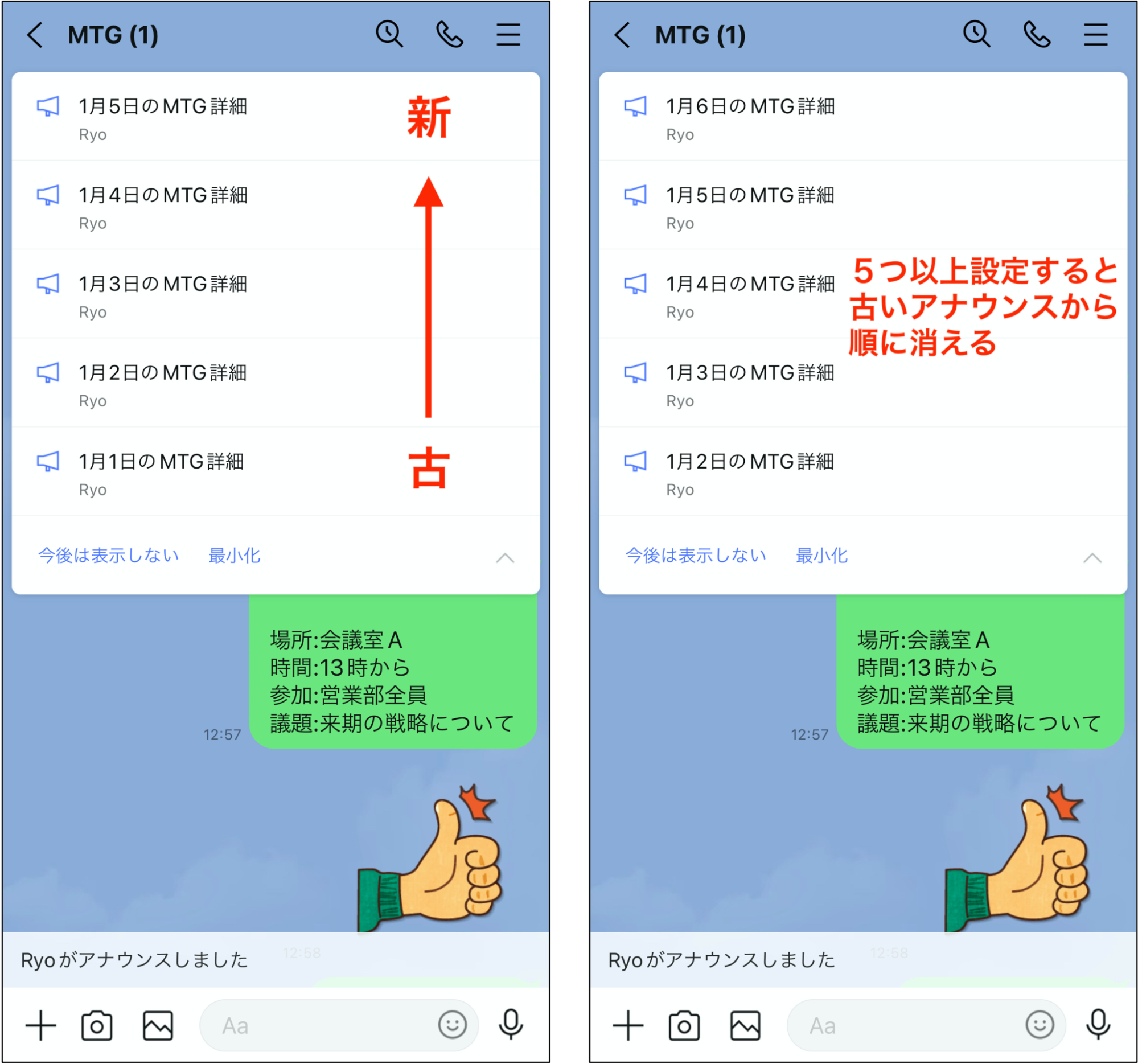
A3:1つのトークルームにつき最大5件まで同時にアナウンス固定が可能です。5件を超えて新しく登録すると、最も古いアナウンスから順に自動で固定解除されます。
Q4:他人が設定したアナウンスを自分が勝手に解除することはできますか?
A4:可能です。LINEのアナウンス機能には管理者権限の縛りがないため、グループ内の誰が設定したアナウンスであっても、メンバーであれば誰でも「アナウンス解除」や「今すぐ非表示」を実行できます。
まとめ:アナウンスの仕様を理解してトーク画面を快適に使おう
LINEのアナウンス機能は、用件の進行度合いや自分自身の状況に合わせて柔軟に表示をコントロールできます。
自分だけ視界をクリアにしたいときは「今すぐ非表示」、イベント終了後に全員の画面を整理したいときは「アナウンス解除」、一時的に画面を広く使いたいときは「最小化」という3つの使い分けをマスターしておけば、相手に気兼ねすることなく快適なトーク環境を保てます。日々のコミュニケーションをよりスムーズに進めるために、ぜひ活用してみてください。 (出典: ライン アナウンス 消し方(Yahoo!ニュース))
Webメディアの編集およびコンテンツ作成に従事。正確で質の高い情報発信を心掛けています。
