【2026最新】DAZNの解約方法まとめ!アプリで退会できない理由と罠
「シーズンが終わったからDAZNを解約したいのに、アプリのどこを探しても解約ボタンが見当たらない」「退会したはずなのに毎月請求が続いている」――こうしたトラブルの声が後を絶ちません。DAZN(ダゾーン)の契約解除には、利用者の多くが見落としがちな独自の仕様と落とし穴が存在します。
DAZNは加入時の決済ルート(Webブラウザ、Apple ID、Amazon、ドコモなど)ごとに解約手順が完全に分かれており、適切な窓口から手続きを踏まなければ契約は自動更新され続けます。本稿では、2026年最新の契約仕様に基づき、無駄な出費をゼロにして確実に手続きを完了させる全手順と注意点を徹底解説します。
📌 【この記事の重要ポイントまとめ】
- 要点1:DAZN公式アプリをアンインストールしても解約にはならず、加入時の決済ルートに応じた手続きが必須。
- 要点2:月額料金の日割り計算や返金は一切非対応のため、次回請求日の前日までに解約するのが最善。
- 要点3:年間プラン(月々払い)は原則途中解約不可となっており、シーズンオフは「一時停止機能」の活用が得策。
【なぜ?】DAZNが公式アプリから解約できない理由と仕組みの罠
スマートフォンやスマートTVの普及により、普段DAZNをアプリ経由でのみ視聴しているユーザーが増加しています。しかし、DAZNのiOS/Android公式アプリ内には「契約解除」や「退会」のボタンが配置されていません。設定画面のアカウント情報を見ても会員ステータスが表示されるだけで、そこから直接解約手続きに進むことはできない設計になっています。
これにはプラットフォーム側の決済規約が関係しています。AppleやGoogle、あるいはWeb経由のクレジットカード決済など、ユーザーがどこで決済を紐付けたかによって管理元が異なるため、アプリ単体でのワンタップ解約を一律で提供できない構造になっているのです。
「アプリをスマートフォンから削除(アンインストール)したから安心」と思い込んでいると、バックグラウンドでサブスクリプションが継続し、利用していない期間も料金を引き落とされ続けることになります。必ず自身の契約ルートを特定し、指定のブラウザまたは各社アカウント管理画面から正式な手続きを完了させなければなりません。
【決済別】DAZNの退会手順を完全図解(Web・Apple・Amazon・ドコモ)
DAZNの解約手続きは、契約時に選択した決済方法ごとに手順が異なります。ご自身が利用している支払い方法に合わせた手順を実行してください。
1. Webブラウザ決済(クレジットカード・デビットカード・PayPay等)
DAZN公式サイトから直接クレジットカードやPayPayなどで登録した場合の手順です。
① SafariやGoogle ChromeなどのブラウザでDAZN公式サイトにアクセスし、ログインします。
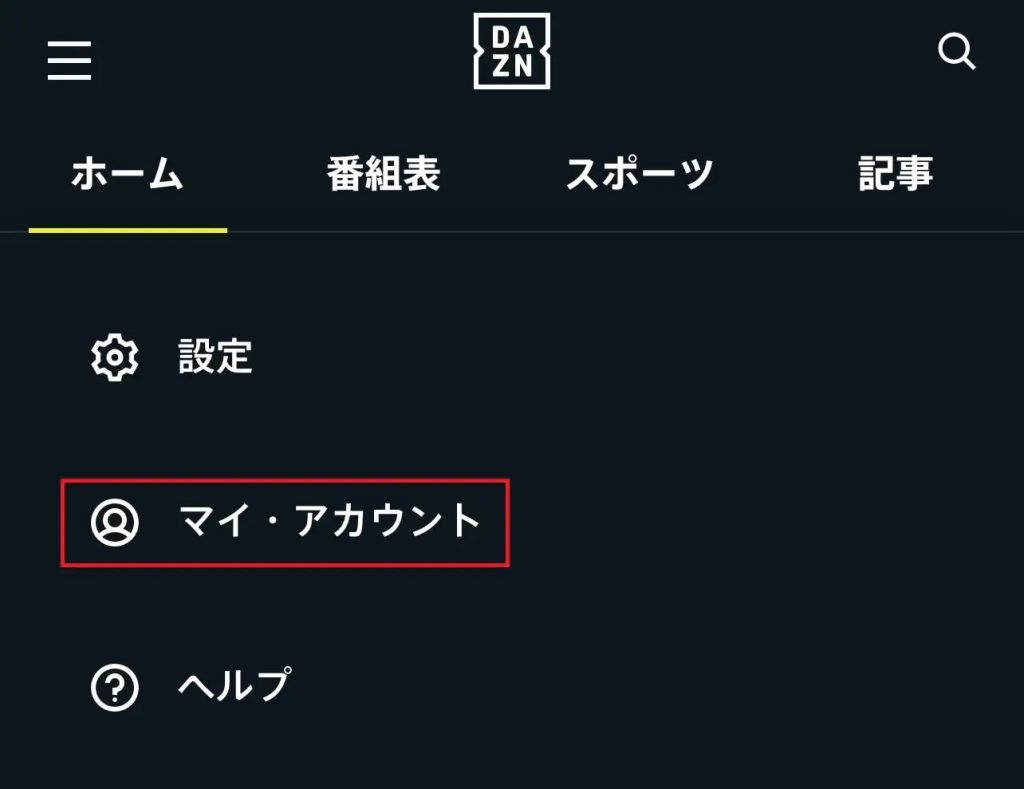
② 画面右上のメニュー(または人型アイコン)から「マイアカウント」を選択します。
③「ご契約内容」の項目にある「プランの変更」または「退会する」をクリックします。
④ 画面に表示される引き留め画面や確認項目を確認しながら「退会手続きを続ける」を進めます。
⑤ 最後に退会理由を選択し、「解約を確定する」を押せば完了です。
2. Apple ID決済(iTunes決済/iPhone・iPadから加入)
iPhoneやiPadのApp Store経由で定期購読を申し込んだ場合、Appleの設定アプリから操作します。
① iPhoneの「設定」アプリを開き、最上部の「自分の名前(Apple ID)」をタップします。
②「サブスクリプション」を選択します。
③ 有効な一覧から「DAZN」をタップします。
④「サブスクリプションをキャンセルする」をタップし、確認画面で「確認」を選択します。
3. Amazon決済(Fire TV Stick・Amazonアプリ内決済)
Amazon Fire TVシリーズなどを通じてAmazonアカウントで決済している場合の手順です。
① PCまたはスマホのブラウザでAmazon公式サイトにログインします。
②「アカウント&リスト」から「メンバーシップおよび購読」を開きます。
③ DAZNの項目の横にある「定期購入をキャンセル」または「設定」を選択します。
④ 画面の指示に従い、自動更新をオフにします。
4. DAZN for docomoの解約手順
NTTドコモ経由で「DAZN for docomo」を契約している場合は、DAZN側ではなくドコモ側の「My docomo」から手続きを行います。
①「My docomo」にアクセスし、dアカウントでログインします。
②「契約内容・手続き」メニューから「現在契約中の主なサービス」一覧を確認します。
③「DAZN for docomo」の項目にある「解約」ボタンを選択します。
④ 注意事項を確認し、画面の案内に沿って手続きを完了させます。
【損しないタイミング】日割り計算の有無と月額料金の締め日・更新日ルール
解約にあたって最も注意すべきポイントが「日割り計算による返金は一切行われない」という点です。月の途中で解約手続きを行っても、すでに支払った月額料金から利用しなかった日数分が返金されることはありません。
DAZNの月額プランは、加入した日を起点として1か月ごとに契約が更新されます(例:1月15日に加入した場合、毎月15日が次回更新日・締め日)。解約手続きを完了させた後も、「次回請求日の前日」までは通常通りスポーツコンテンツを視聴し続けることが可能です。
したがって、解約を決裁する最も損のないベストなタイミングは「次回更新日の数日前〜前日」となります。更新日当日に日付が変わった瞬間、翌月分の月額料金が自動決済されてしまうため、余裕を持って更新日の2〜3日前に解約手続きを済ませておくのが確実です。
【年間プランの注意点】途中解約の違約金トラブルと一時停止機能の上手な使い方
月額プランと異なり、年間プランを契約しているユーザーには独自の制約が課されます。特に注意が必要なのが「年間プラン(月々払い)」です。
年間プラン(月々払い)は途中解約・返金が原則不可
年間プラン(月々払い)は、1年間の継続利用を前提に月々の支払額を抑えるプラン設計となっています。そのため、契約期間の途中で解約手続きを行っても、残りの契約月数分の支払いが免除されることはありません。残債が一括請求されるか、満期を迎えるまで月々の引き落としが継続します。解約手続き自体は「翌年の自動更新を止める予約」として扱われる点に留意してください。
オフシーズンは「一時停止機能」で支出をコントロール
「プロ野球やJリーグのオフシーズン(冬期など)だけ料金の支払いを止めたい」という場合は、解約ではなく「利用の一時停止機能」を活用するのが賢明です。
Webブラウザからマイアカウントにログインし、「プランの変更」から最大数か月間の利用停止期間を設定できます。指定した再開日までは一切の月額料金が発生せず、登録したお気に入りチームや視聴履歴のデータを保持したまま、シーズン開幕に合わせてシームレスに視聴を再開できます。(※Apple ID決済やAmazon決済など、一部の決済方法では一時停止が非対応の場合があります)
【解約完了の確認】マイアカウントでの状態チェックとアカウント完全削除の違い
「手続きを完了したつもりでも、システム上で正しく反映されていなかった」という事態を防ぐため、手続き後は必ずマイアカウントからステータスを確認しましょう。
Web版の「マイアカウント」にログインし、ご契約内容の項目が「退会済み」または「利用終了日:〇年〇月〇日」と明記されていれば、次回更新時の自動引き落としは正常に停止しています。また、登録メールアドレス宛に「退会手続き完了のお知らせ」という件名の確認メールが届いているかも必ずチェックしてください。
なお、DAZNの「解約(退会)」と「アカウントの完全削除」は意味が異なります。解約手続きを終えた状態では、メールアドレスやパスワードのアカウントデータ自体はDAZNのサーバーに残っており、いつでもワンクリックで再契約が可能です。クレジットカード情報を含めた個人データを完全に消去したい場合は、解約完了後にDAZNカスタマーサポートへ「アカウント完全削除」を個別に申請する必要があります。
【トラブル対処】解約できない・ログイン不能時のチャット&問い合わせ方法
「ログインパスワードを忘れてマイアカウントに入れない」「登録したメールアドレスが分からず解約手続きが進められない」といったトラブルに直面した場合は、放置せずにDAZNカスタマーサービスへ直接コンタクトを取る必要があります。
DAZNでは現在、電話窓口による問い合わせは常設されておらず、公式サイト上の「AIチャット/有人チャット」によるサポートが主流となっています。
① DAZNヘルプセンターにアクセスし、画面右下に表示されるチャットアイコンをクリックします。
② チャットボットの質問に対して「解約について」「オペレーターと話す」などのキーワードを入力します。
③ 登録時の氏名、決済時に使用したクレジットカードの一部情報、引き落とし明細のスクリーンショットなどを提示することで、ログイン不能な状態であってもサポート側でアカウントの特定と契約解除の対応を行ってくれます。
【DAZN解約方法】に関するよくある質問(FAQ)
Q1:アプリをアンインストールしたのに月額料金が請求されるのはなぜですか?
A1:アプリの削除だけでは定期購入(サブスクリプション)の解約にはなりません。Apple IDのサブスクリプション一覧やDAZNのWebマイアカウントから、正式な解約手続きを完了させてください。
Q2:月の途中で解約した場合、残りの日数は日割りで返金されますか?
A2:日割り計算による返金は行われません。ただし、解約手続き後も「次回請求日の前日」までは契約が有効な状態となり、追加料金なしでそのまま視聴可能です。
Q3:年間プランを途中で解約した場合、違約金は発生しますか?
A3:年間プラン(一括払い)は途中解約しても残金の返金はありません。年間プラン(月々払い)の場合は、1年間の契約満了まで毎月の支払いが継続するため、途中解約による支払停止はできません。
Q4:解約したのにDAZNからメールが届き続けるのはなぜですか?
A4:有料契約は解除されていても、無料のアカウント情報が残っているためお知らせメールが届く仕様です。メール配信を止めたい場合はマイアカウントの通知設定をオフにするか、カスタマーサポートへアカウント削除を依頼してください。
まとめ:契約ルートと更新日を把握して確実に手続きを
DAZNの解約において最も重要なのは、自分がどの決済ルートで加入したかを正確に把握し、正しい窓口から手続きを行うことです。アプリの削除だけで終わらせてしまうと、意図しない自動更新によって余計な出費を強いられることになります。
日割り計算のないDAZNでは、次回更新日を確認した上で、期日直前に手続きを完了させるのが最も無駄のない選択です。シーズンオフの一時的な離脱であれば「一時停止機能」を賢く使い分け、快適にスポーツコンテンツの視聴環境をコントロールしていきましょう。 (出典: dazn 解約 方法(Yahoo!ニュース))
/r/articles/155769/8903886_1774571671_036169500_0_2343_2380.png)

テクノロジーやライフスタイル領域を中心に執筆活動を行っています。趣味は写真撮影と旅行です。
