デスクトップのアイコンサイズ変更術!勝手に変わる原因と元に戻す裏技
パソコンで作業をしていたら、デスクトップのアイコンが急に巨大化して画面を埋め尽くしたり、逆に豆粒のように小さくなって見失ったりした経験はないでしょうか。「ウイルスに感染したのでは?」「設定をどこで壊してしまったのか」と焦る方も多いはずです。
実はこれ、キーボードとマウスの意図しない同時操作によるものが大半で、誰でも一瞬で元の大きさに修正できます。基本の右クリック操作から、作業効率を劇的に上げる裏技、さらにはWindows 11・10やMacにおける微調整テクニックまでをわかりやすく解説します。
📌 【この記事の重要ポイントまとめ】
- 要点1:「Ctrlキー+マウスホイール回転」を使えば、いつでもアイコンサイズを無段階かつ一瞬で拡大・縮小できる。
- 要点2:アイコンが勝手に変わる主な原因は、Web閲覧やズーム操作時のキー誤入力であり、設定の故障ではない。
- 要点3:標準の3段階変更に加え、ディスプレイのスケーリングや間隔調整を組み合わせることで、理想の作業スペースが完成する。
【秒速解決】マウスホイールとショートカットでアイコンサイズを一瞬で変える裏技
デスクトップアイコンの大きさを変えたいとき、わざわざメニュー画面を開く必要はありません。最も手軽で自由度が高いのが、「Ctrlキー」を押しながらマウスホイールを上下に回転させる方法です。
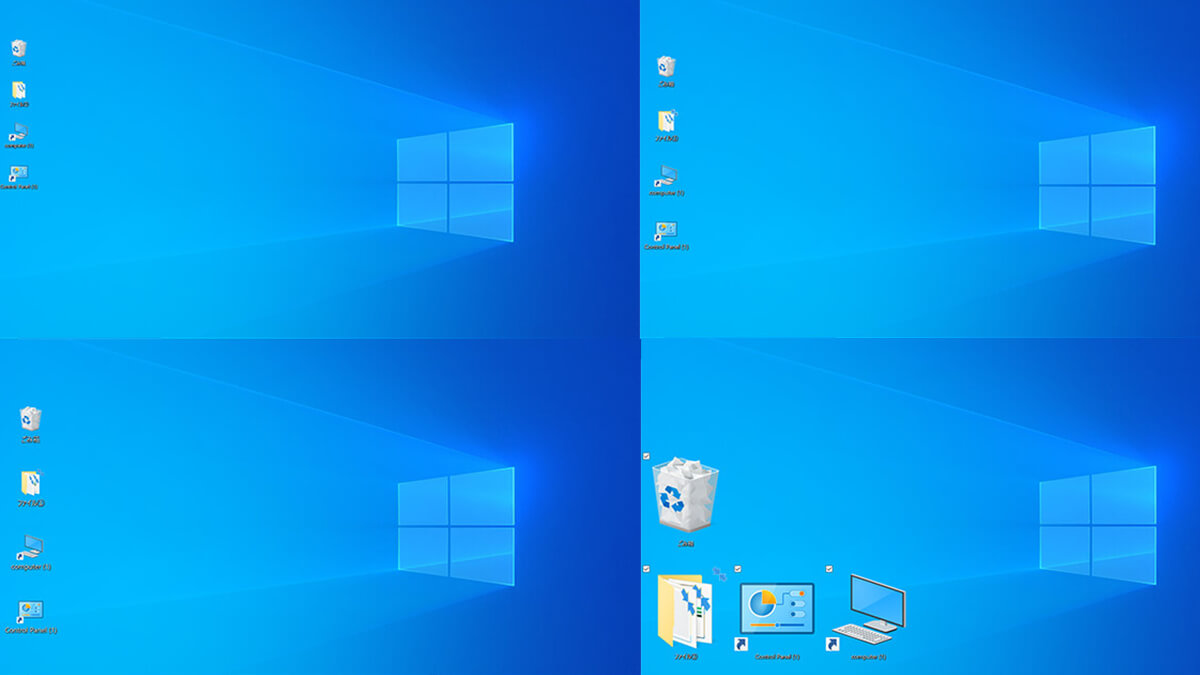
デスクトップの何もない場所をクリックした状態で、Ctrlキーを押しながらホイールを上に回すとマウスホイールによるアイコン拡大が無段階で行われます。逆に下に回せば、デスクトップのアイコンを小さくすることが可能です。この操作を使えば、標準メニューにある「大・中・小」の3パターンにとらわれず、自分の視力やモニターの解像度に合わせた最適なサイズへとミリ単位の感覚で直感的に調整できます。
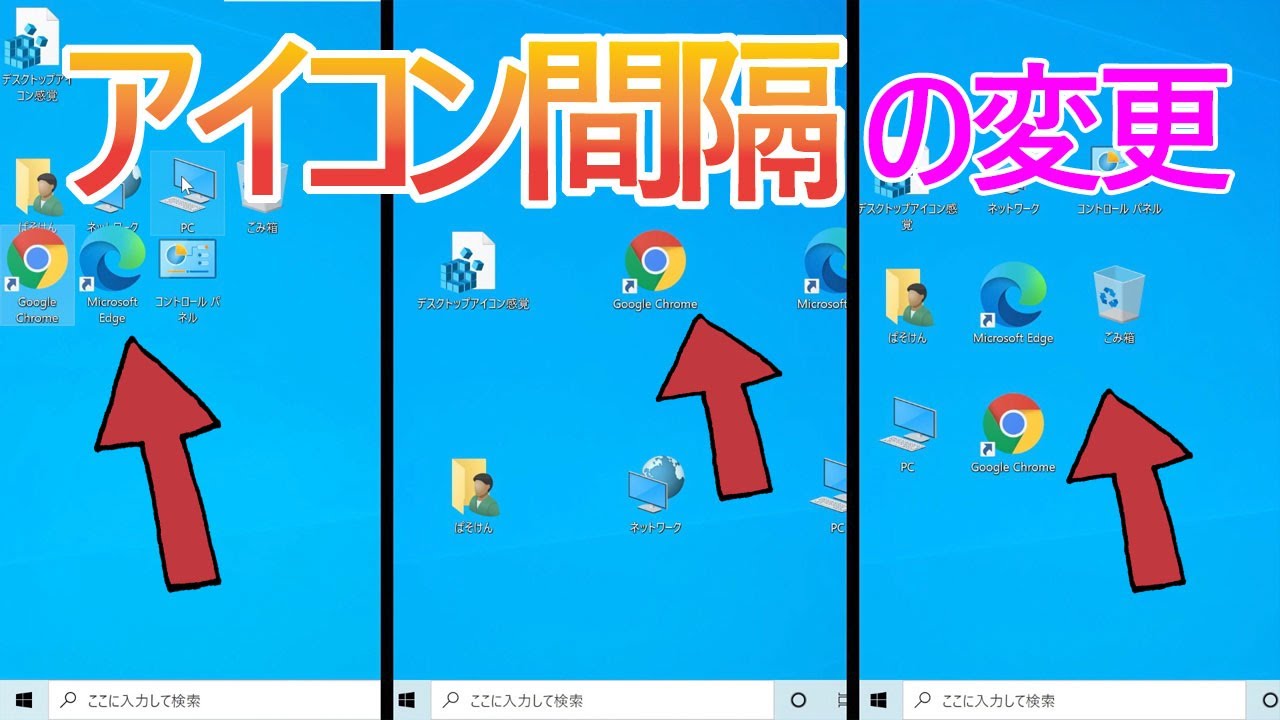
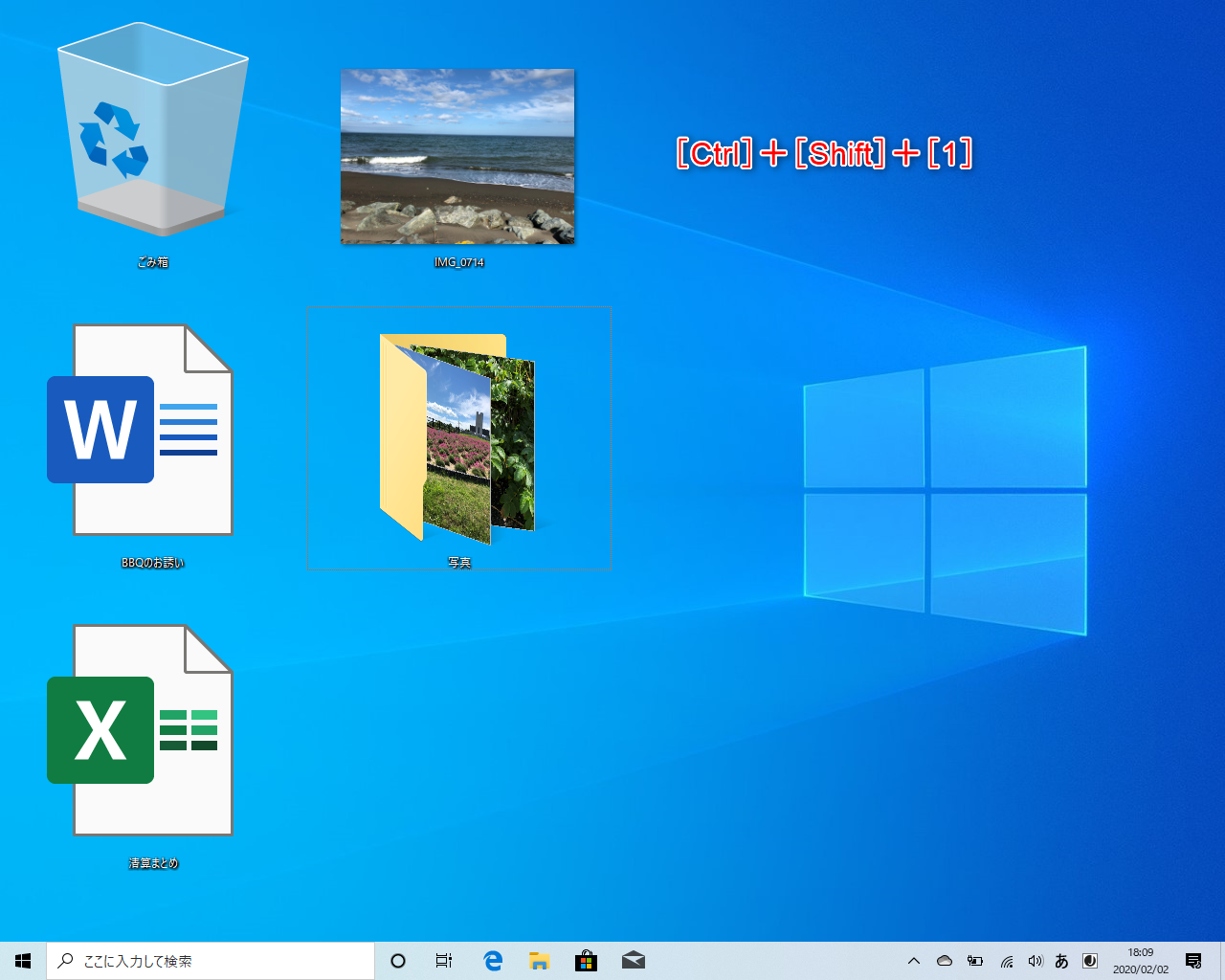
ノートパソコンでマウスを使っていない場合でも心配無用です。タッチパッド上で2本指をつまむ・開く「ピンチイン・ピンチアウト」操作を行うだけで、同様に拡大縮小が可能です。また、キーボードのショートカットキーによるアイコン調整として「Ctrl + Shift + 数字キー(1〜4)」を押すことで、特大(1)、大(2)、中(3)、小(4)へと瞬時に切り替えることもできます。
突然アイコンが巨大化?デスクトップのサイズが勝手に変わる原因と元の大きさに戻す方法
「何も設定を変えていないのに、アイコンが突然大きくなった」というトラブルの相談は後を絶ちません。このデスクトップアイコンが勝手に変わる原因の約9割は、ブラウザ閲覧やOffice作業中の無意識な操作にあります。
例えば、WebページやExcelの画面を拡大しようとして「Ctrlキーを押しながらホイール」を回した際、アクティブなウィンドウからカーソルが外れてデスクトップ上でその操作が認識されてしまうケースです。また、マルチディスプレイ環境で解像度の異なる外部モニターを抜き差しした際、OSの自動調整がうまく働かずサイズが乱れることもあります。
崩れてしまったアイコンの大きさを元に戻すには、デスクトップの何もない場所で右クリックし、「表示」メニューから「中アイコン」を選択するのが最も確実な初期化手順です。Windowsの標準状態に戻したうえで、必要に応じて微調整を加えましょう。
Windows 11・10の基本操作|右クリックメニューからの3段階変更と極小化の手順
OSごとの標準的なUIを使った設定手順も押さえておきましょう。Windows 11のアイコンサイズ変更は、デスクトップの空いているスペースを右クリックし、コンテキストメニューの最上部にある「表示」にカーソルを合わせることで実行できます。
選択肢として表示されるのは以下の3つです。
- 大アイコン:タッチ操作を行いたいタブレットPCや、高解像度ディスプレイで視認性を重視したい場合に最適。
- 中アイコン:Windowsインストール時の標準設定。バランスの取れた一般的なサイズ。
- 小アイコン:デスクトップに多くのファイルやショートカットを並べたい方向け。
「小アイコン」よりもさらにサイズを絞り込みたい場合は、前述のCtrlキー+マウスホイール操作を下限まで回し切ることで、Windows 10や11でのアイコン極小化が実現します。画面の作業領域を限界まで広く使いたいクリエイターやプログラマーに重宝されているテクニックです。
画面全体のバランスを整える「ディスプレイ設定」とスケーリング機能の正しい活用法
アイコンだけでなく、文字やタスクバー、ウィンドウ全体が大きすぎる(あるいは小さすぎる)と感じる場合は、デスクトップ単体の設定ではなくOSのディスプレイ設定とスケーリングを見直す必要があります。
デスクトップの空きスペースを右クリックして「ディスプレイ設定」を開き、「拡大縮小とレイアウト(スケーリング)」の項目を確認してください。4Kモニターや高精細ノートPCでは、Windowsが自動的に「150%」や「200%」などの推奨値を設定することがありますが、これが原因でアイコンや文字が不自然に大きく表示される場合があります。
スケーリングを「100%」や「125%」に変更することで、画面全体の情報密度を高め、引き締まった美しいデスクトップ環境を構築できます。ただし、パーセンテージを下げすぎるとアプリ内の文字が潰れて読みにくくなるため、視認性と作業スペースのバランスを見ながら段階的に試すのがコツです。
【上級者向け裏技】アイコンの間隔調整とレジストリ変更でデスクトップを極限まで整理する
「アイコン自体は小さくしたのに、アイコン同士の隙間が広すぎて並べにくい」という悩みを抱える方も多いでしょう。Windowsの標準設定画面にはアイコン同士の余白を詰める項目がありませんが、デスクトップアイコンの間隔調整はシステム内部から直接変更可能です。
高度なデスクトップ整理の裏技として知られているのが、レジストリによるアイコンサイズと間隔の変更です。「Win + R」キーで「ファイル名を指定して実行」を開き、「regedit」と入力してレジストリエディターを起動します。
以下の階層へアクセスします。
HKEY_CURRENT_USER\Control Panel\Desktop\WindowMetrics
この中にある「IconSpacing(横の間隔)」と「IconVerticalSpacing(縦の間隔)」の数値を編集します。初期値は通常「-1125」程度に設定されていますが、これを「-900」などに狭めることで、アイコン同士がギュッと詰まったタイトなレイアウトを実現できます(※設定反映にはPCの再起動またはサインアウトが必要です。レジストリの編集は自己責任で行ってください)。
Macユーザー必見!macOSでデスクトップアイコンのサイズやグリッド間隔を最適化する手順
AppleのMac環境(macOS)でも、直感的なカスタマイズ機能が用意されています。Macのデスクトップアイコンサイズを変更する手順は以下の通りです。
- デスクトップ上の何もない場所をクリックし、Finderメニューバーの「表示」から「表示オプションを表示」(またはショートカット「Command + J」)を選択。
- 設定ウィンドウ内の「アイコンサイズ」スライダーを左右にドラッグして大きさを調整(16×16〜128×128ピクセルまで自由に変更可能)。
- あわせて「グリッド間隔」スライダーを動かすことで、アイコン同士の隙間を好みの広さに調整。
- 「テキストサイズ」や「ラベルの位置(下または右)」も同じパネル内で同時に変更可能。
Macの表示オプションはWindowsよりもGUI上で直感的に余白や文字サイズまで細かく調整できるため、作業内容に応じた快適なレイアウトを簡単に構築できます。
【デスクトップ アイコン サイズ】に関するよくある質問(FAQ)
Q1:Ctrl+マウスホイールでサイズを変えたら、アイコンの並び順がぐちゃぐちゃに崩れました。直せますか?
A1:アイコンサイズが変更されると、画面内のグリッド配置が再計算されるため並び順が崩れることがあります。右クリックメニューの「表示」>「アイコンの自動整列」にチェックが入っているか確認し、好みの位置に再配置した後は「最新の情報に更新(F5キー)」を押して配置を確定させてください。
Q2:特定のアイコンだけを個別に大きくすることはできますか?
A2:Windowsの標準機能では、デスクトップ上のすべてのアイコンが一括で同じ拡大率になります。特定の重要フォルダだけを目立たせたい場合は、アイコンを右クリックして「プロパティ」>「カスタマイズ」からアイコンのデザインを目立つ画像や鮮やかな色に変更するのが効果的です。
Q3:PCを再起動すると、せっかく変更したアイコンサイズが元に戻ってしまいます。
A3:ディスプレイドライバーの不具合や、アイコンキャッシュの破損が考えられます。グラフィックボードのドライバーを最新にアップデートするか、画面解像度を変更してから元に戻すことで設定が正常に保存されるようになります。
まとめ:画面環境を自分好みに最適化して作業効率を最大化しよう
デスクトップのアイコンサイズは、単なる見た目の問題にとどまらず、日々の作業効率やPC操作の快適さに直結する重要な要素です。予期せぬ誤操作でアイコンサイズが変わってしまっても、「Ctrl + マウスホイール」や右クリックメニューの基本さえ知っていれば、何秒もかからずに理想の状態へと復元できます。
さらに、ディスプレイのスケーリングや間隔の微調整を組み合わせることで、無駄のない洗練されたワークスペースを作り上げることが可能です。自分の作業スタイルやディスプレイ環境に最も適したサイズ設定を見つけ出し、ストレスフリーなパソコン作業を実現してください。 (出典: デスクトップ アイコン サイズ(Yahoo!ニュース))
Webメディアの編集およびコンテンツ作成に従事。正確で質の高い情報発信を心掛けています。
