IPhone12 Miniのバッテリー残量を%表示する方法と出ない時の解決策
片手で快適に扱えるサイズ感と完成度の高さから、登場から年数が経過した現在でも根強い愛用者が多い「iPhone 12 mini」。一方で、日常的に使っていて直面しやすいのが「画面右上のバッテリーアイコンに残量パーセント(%)が表示されない」「数字が出なくて残りの電池残量が把握しづらい」という視認性の悩みです。
かつては画面上部の切り欠き(ノッチ)の狭さから数字表示が制限されていた経緯もあり、設定方法が分からず困っているユーザーも少なくありません。本稿では、ステータスバーにパーセントを常時表示させる最新の設定手順から、ウィジェットやコントロールセンターを使った効率的な確認ワザ、さらにはバッテリー劣化時の対処法まで徹底解説します。
📌 【この記事の重要ポイントまとめ】
- 要点1:iOS 16.1以降のアップデートにより、iPhone 12 miniでもステータスバーのアイコン内にバッテリー残量(%)の常時表示が可能。
- 要点2:「設定」→「バッテリー」内の「バッテリー残量(%)」スイッチをオンにするだけで即座に数字が表示される。
- 要点3:電池の減りが早いと感じる場合は最大容量80%以下を基準に公式バッテリー交換を検討するのが得策。
【基本設定】iPhone 12 miniでバッテリー残量を%表示させる最短手順
iPhone 12 miniのステータスバーにパーセント表示を出すための操作は極めてシンプルです。端末のOSが最新環境にアップデートされていれば、設定アプリからわずか数タップで切り替えることができます。
具体的な設定手順は以下の通りです。
1. ホーム画面から「設定」アプリを開く
2. 画面を少し下にスクロールし、「バッテリー」をタップする
3. 最上部にある「バッテリー残量(%)」のトグルスイッチをオン(緑色)にする
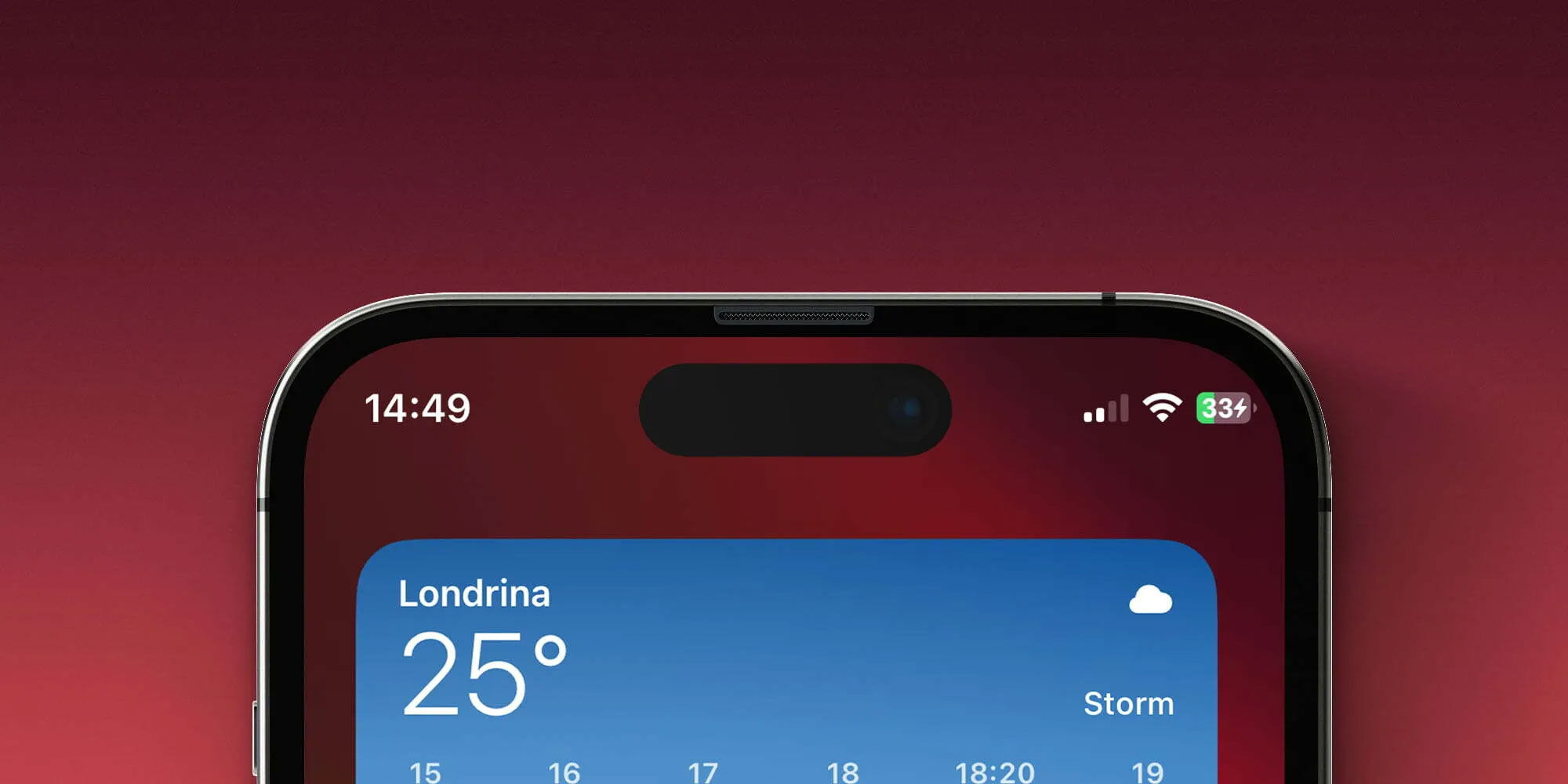
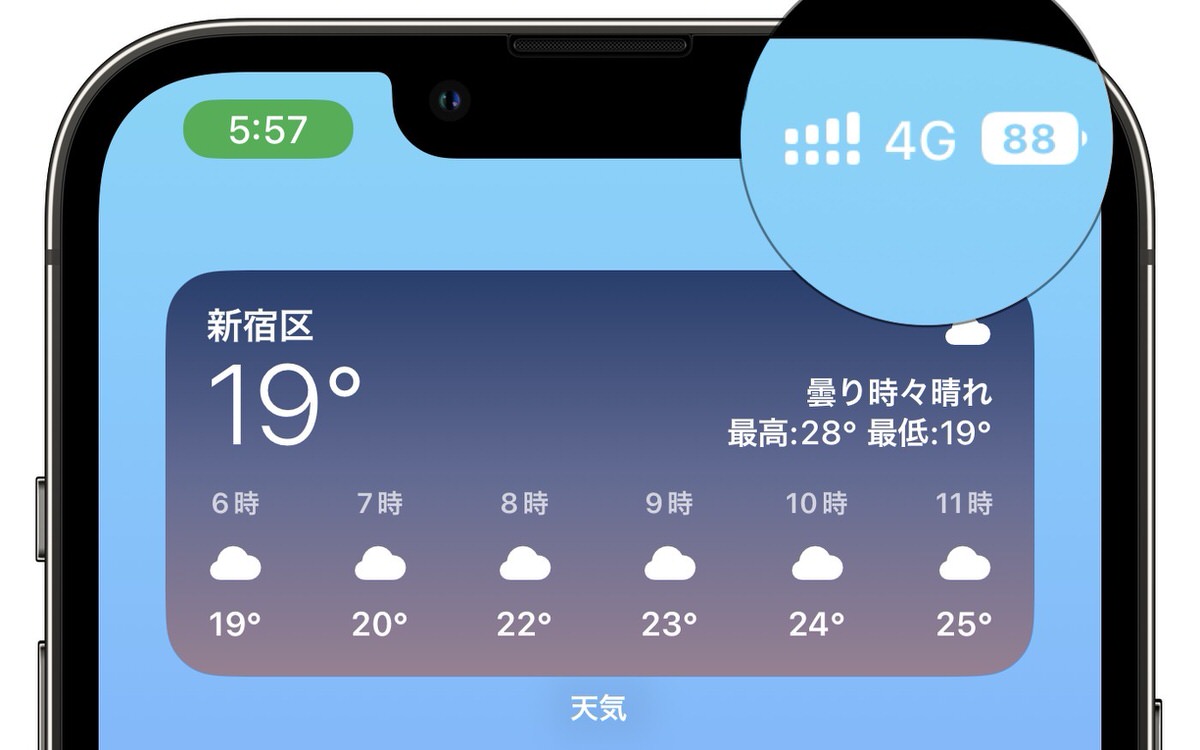
この設定を有効にすると、画面右上の小さなバッテリーアイコンの内側に、現在の電池残量が「85」や「42」といった具体的な数値で埋め込まれる形で常時表示されます。アイコンのゲージの減り具合を目測で判断する必要がなくなり、充電のタイミングを正確に把握できるようになります。
なぜ出ない?ステータスバーにバッテリー表示が出なかった理由と変遷
「以前設定を探したけれど見当たらなかった」「なぜか急に出なくなった」という疑問を持つ方も多いはずです。これには、歴代iPhoneのノッチ形状とソフトウェアのアップデート履歴が深く関係しています。
iPhone X以降、フルスクリーン化に伴い画面上部にインカメラを収めるノッチが配置されました。特にコンパクト筐体を採用するiPhone 12 miniはステータスバーの表示領域が極端に狭く、時計や電波ピクトを配置するスペースを優先した結果、長らくアイコンのみの表示に制限されていたという背景があります。
その後、2022年秋に配信された「iOS 16」でバッテリーパーセンテージ表示が復活したものの、当初は画面の解像度や狭小スペースの都合からiPhone 12 miniやiPhone 11などは対象外とされ、ユーザーの間で大きな話題となりました。しかし、その直後にリリースされた「iOS 16.1」のマイナーアップデートで晴れてminiシリーズも正式対応を果たしました。
もし現在設定項目が表示されない場合は、端末のOSバージョンが古いまま止まっている可能性が高いため、「設定」>「一般」>「ソフトウェア・アップデート」から最新の状態へ更新されているか確認してください。
【応用ワザ】コントロールセンターとウィジェットによる残量確認
ステータスバー内の数字が小さくて見づらいと感じる場合や、接続しているAirPodsやApple Watchの充電状況もまとめて把握したい場合は、別の表示方法を組み合わせるのが実用的です。
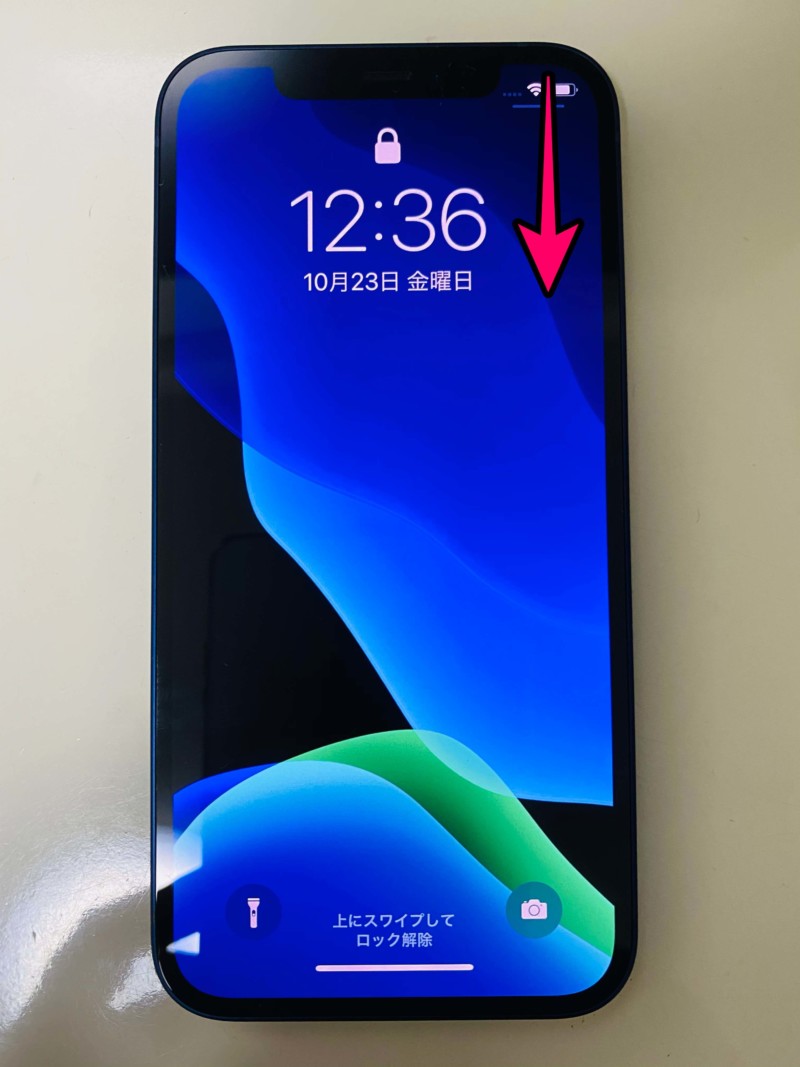
もっとも手軽なのはコントロールセンターの呼び出しです。画面の右上端から下に向かって指をスワイプするとコントロールセンターが開き、右上に大きく明確なパーセント表示が現れます。ステータスバーの設定を変更していなくても、この操作を行えばいつでも確実な数値を確認できます。
さらに視認性を高めたい場合は、ホーム画面やロック画面へのバッテリーウィジェットの配置が重宝します。ホーム画面の何もない場所を長押しし、左上の「+」ボタンから「バッテリー」を選択することで、2×2マスや2×4マスの見やすいグラフィカルな表示を追加できます。接続機器の残量も一目で一覧できるため、日常の使い勝手が劇的に向上します。
「減りが異様に早い…」バッテリー最大容量の確認手順と劣化サイン
iPhone 12 miniはそのコンパクトなボディゆえに、PlusシリーズやPro Maxシリーズと比較して物理的なバッテリー容量が小さく設計されています。そのため、経年劣化が進むと「朝満充電にしたのに昼過ぎには危険水域になる」といった体感スピードの低下が顕著に現れます。
現在の内蔵バッテリーの健全性を確かめるには、以下の手順で最大容量の確認を行いましょう。
1. 「設定」アプリを開く
2. 「バッテリー」を選択する
3. 「バッテリーの状態と充電」をタップする
画面に表示される「最大容量」の数値が、新品時と比較した現在の蓄電能力を示しています。購入時は100%ですが、充放電を繰り返すことで徐々に低下します。この数値が80%未満になっている場合、または「バッテリーに関する重要なメッセージ」として劣化の警告が出ている場合は、パフォーマンス管理機能が働き、アプリの動作が重くなったり予期せぬシャットダウンが発生したりするリスクが高まります。
2026年現在のバッテリー交換目安と長く使い続けるための対処法
小型軽量で片手に収まるiPhone 12 miniを愛用し続けたい場合、無理に使い続けるよりも適切なタイミングでバッテリーをリフレッシュするのが賢明な選択です。
Apple公式のサービス基準において、最大容量80%以下が推奨される交換のデッドラインです。Apple Storeや正規サービスプロバイダでの純正バッテリー交換を行えば、基板やディスプレイに余計な負荷をかけることなく、購入当初のような快適な駆動時間を取り戻すことができます。
また、日々のバッテリー消費を少しでも抑えたい場合は、以下の省電力設定を見直すのが有効です。
・低電力モードの活用:残量が少なくなった際だけでなく、長時間の外出時にコントロールセンターから手動でオンにする。
・画面の明るさの自動調節:周囲の明るさに合わせて輝度を最適化し、無駄な電力消費をカットする。
・Appのバックグラウンド更新の見直し:「設定」>「一般」から、使用頻度の低いアプリの自動通信を停止する。
・位置情報サービスの最適化:「設定」>「プライバシーとセキュリティ」から、常時位置情報を取得している不要なアプリを「このAppの使用中のみ」に変更する。
【iphone12 mini バッテリー表示】に関するよくある質問(FAQ)
Q1:設定アプリ内に「バッテリー残量(%)」の項目が見当たりません。なぜですか?
A1:端末のiOSバージョンがiOS 16.0以前のままになっている可能性があります。iPhone 12 miniでステータスバーへの%表示が解放されたのは「iOS 16.1」以降です。「設定」>「一般」>「ソフトウェア・アップデート」からOSを最新版に更新してください。
Q2:バッテリー残量アイコンの数字が小さくて読みにくいのですが、大きくできますか?
A2:ステータスバー内の文字サイズだけを個別に拡大することはできません。大きく見やすい数字で確認したい場合は、ホーム画面やロック画面に「バッテリーウィジェット」を配置するか、画面右上からコントロールセンターを引き下げて確認する方法が推奨されます。
Q3:低電力モードにするとパーセント表示が消えてしまうことはありますか?
A3:消えることはありません。低電力モードをオンにするとバッテリーアイコンが黄色に変化しますが、パーセント表示の設定を有効にしていれば、アイコン内部に数字が表示されたまま維持されます。
まとめ:快適なバッテリー管理でiPhone 12 miniを長く愛用しよう
iPhone 12 miniのバッテリー表示問題は、OSのアップデートと適切な設定を行えば誰でも瞬時に解決できます。ステータスバーへのパーセント常時表示に加え、ウィジェットやコントロールセンターをうまく使い分けることで、日常的な残量ストレスは大幅に軽減されます。
サイズ感に優れた名機だからこそ、バッテリーの最大容量を定期的にチェックし、必要に応じたメンテナンスや省電力設定を取り入れながら、快適なコンディションを保ちましょう。 (出典: iphone12 mini バッテリー表示(Yahoo!ニュース))
テクノロジーやライフスタイル領域を中心に執筆活動を行っています。趣味は写真撮影と旅行です。
