スマホのフリック入力を爆速化!苦手克服の秘訣と最速設定まとめ
LINEの返信やSNSへの投稿、ビジネスメールの作成など、日常のあらゆる場面でスマホの文字入力スピードは作業効率に直結します。しかし、「どうしてもガラケー打ち(トグル入力)から抜け出せない」「フリック入力に挑戦したものの、入力ミスが多くてストレスが溜まる」と悩む人は少なくありません。
実は、入力が遅い原因の多くは指の器用さではなく、端末の初期設定や指のフォーム、入力の基本ルールを知らない点にあります。端末の設定をわずか数分見直すだけで、驚くほどタイプミスが減り、入力速度が劇的に向上します。今回は、初心者から上級者まで役立つフリック入力の完全攻略法を徹底解説します。
📌 【この記事の重要ポイントまとめ】
- 要点1:フリック入力が遅い最大の理由は「トグル入力との混同」と「初期設定の不備」にあり、設定変更だけで速度は一気に跳ね上がる。
- 要点2:iPhoneの「フリックのみ」設定やAndroidのキー感度調整、さらに両手フリックの導入で入力効率が倍増する。
- 要点3:練習アプリを活用して指のホームポジションとガイド方向を体に叩き込めば、誰でも短期間でブラインドタッチが可能になる。
【原因究明】なぜフリック入力が遅い?苦手と感じる決定的な理由とトグル入力の違い
フリック入力が思うように速くならない場合、まずは自身がなぜつまずいているのかを正しく把握することが上達への第一歩です。最も多い原因は、ガラケー時代から続く「トグル入力」の感覚を引きずっていることにあります。
トグル入力とは、同じキーを連続タップして文字を選択する方式です。たとえば「お」を入力するために「あ」のキーを5回連打したり、「ああ」と連続入力する際にカーソルが進むのを一瞬待ったりする動作がこれに該当します。この待ち時間や連打動作こそが、入力スピードを著しく低下させる要因です。
フリック入力が苦手な人が直面する主なボトルネックは次の3点に集約されます。
1つ目は、母音(あ・い・う・え・お)の方向感覚が頭に定着していない点です。キーを押した瞬間に「左=い」「上=う」「右=え」「下=お」という十字の配置が直感的にイメージできていないと、一文字ごとに指が迷ってしまいます。
2つ目は、「画面を強く押しすぎる・指を大きく動かしすぎる」という無駄な動作です。フリック入力は画面を軽くなぞる程度の微小なストロークで十分認識されますが、苦手な人ほど画面に指を押し付け、大げさに指を弾いてしまいがちです。
3つ目は、キーボードの設定が最適化されていない点です。デフォルト設定のままでは誤タップを誘発しやすく、せっかく練習してもスピードの上限が制限されてしまいます。
【即効性抜群】iPhone&Androidで必須!文字入力を爆速化する設定裏ワザ
フリック入力を最速化する最短ルートは、まず端末のシステム設定を「フリック特化型」に最適化することです。これだけで日々の誤入力が激減します。
■ iPhoneユーザーが真っ先にやるべき「フリックのみ」設定
iPhoneの初期状態では、同じ文字を連続入力する際に少し待つ必要があります。これを一瞬で解決するのが「フリックのみ」設定です。
設定手順は、「設定」アプリ >「一般」>「キーボード」と進み、最下部にある「フリックのみ」のトグルをONにするだけです。この設定を有効にすると、「あ」のキーを連続タップしても「い・う・え・お」に切り替わらず「あああ」と即座に入力できるようになります。「肩たたき券」「ああ言えばこう言う」といった連続文字の入力スピードが圧倒的に上がります。
■ Androidユーザーのキーボード設定とカスタマイズ
Android(Gboardなど)を使用している場合は、キーの物理的な配置と反応速度を調整します。「設定」>「システム」>「言語と入力」>「画面キーボード」>「Gboard」から以下の項目を見直してください。
・キーボードの高さ調整:自分の親指の可動域に合わせてサイズを微調整し、画面の端まで指を伸ばさずに済む配置にします。
・長押し時間の設定:記号などを長押し入力する際の判定時間をデフォルトの300ミリ秒から「150〜200ミリ秒」程度に短縮すると、記号入力のテンポが劇的に改善します。
・ポップアップ表示のOFF:キーを押した時の文字ポップアップを非表示にすることで、視覚的なノイズが減り、次に入力する文字へ視線をスムーズに移せます。
また、両OS共通で日本語入力の切り替え方法をシンプルにしておくことも大切です。使わない言語(他国のキーボードや不要な絵文字キー)をキーボード一覧から削除しておけば、地球儀マークや切り替えキーを押した際に迷わず一発で「日本語かな」と「英語」を行き来できます。
【基本と応用】片手操作のコツから爆速「両手フリック入力」の極意まで
設定が整ったら、次は入力時の「フォーム」と「指の使い方」を洗練させていきます。スマホの持ち方と指の動かし方には、日常使いに適した片手打ちと、長文作成で猛威を振るう両手打ちの2通りが存在します。
■ 片手フリックの精度を高めるコツ
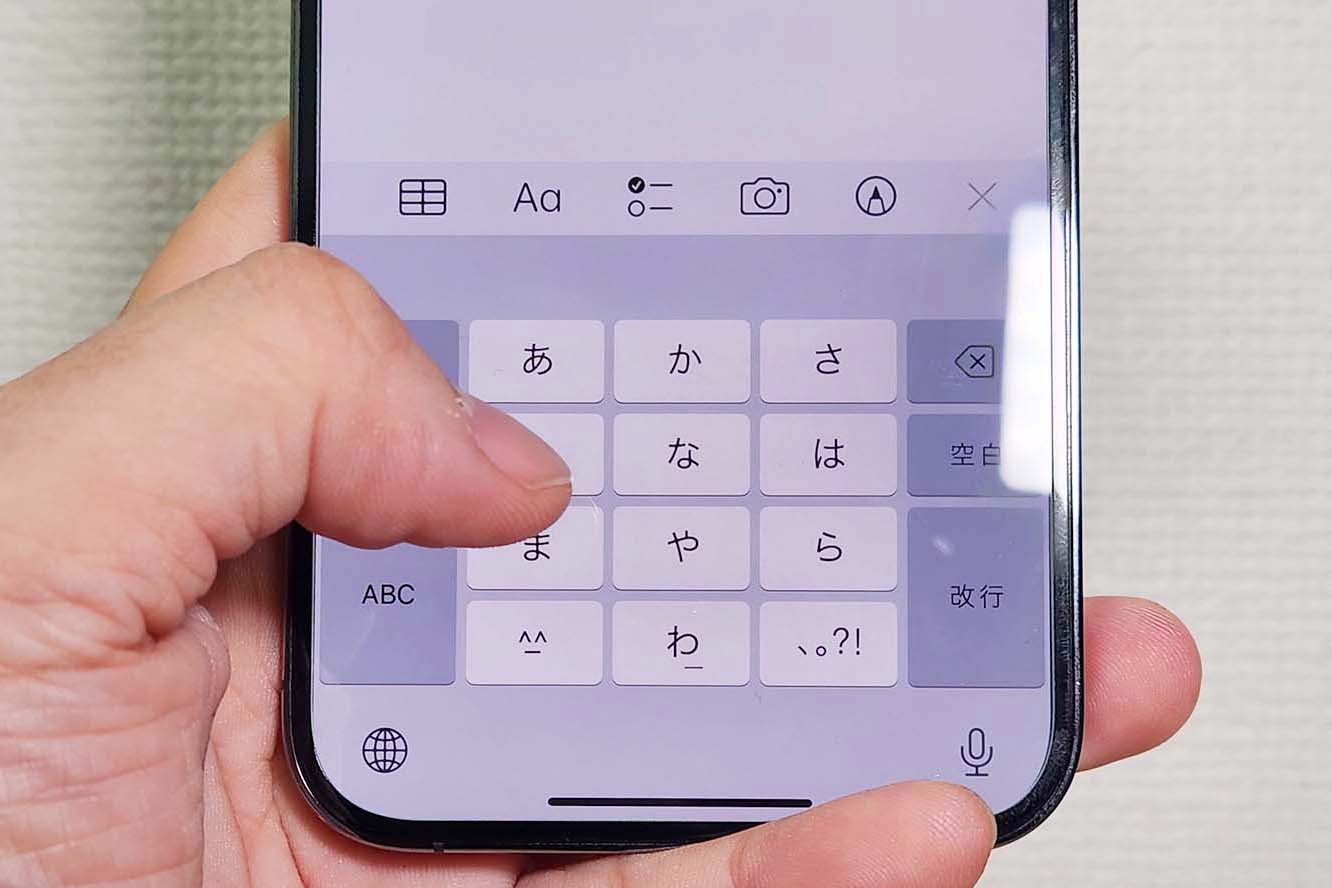
片手操作でタイプミスが増える最大の原因は、手ブレと親指の可動域不足です。片手入力を行う際は、小指でスマホの底面を支え、薬指と中指で背面をしっかりホールドします。人差し指を側面に添えて端末を固定することで、親指の付け根が安定し、ブレない精密な操作が可能になります。
親指は「指の腹」ではなく、「親指の爪のすぐ横(外側の腹)」を画面に軽く当てる感覚で操作すると、キーの視認性が保たれ、小さな動きでスムーズにフリックできます。
■ 異次元のスピードを実現する「両手フリック入力」
PCのタイピングに匹敵するスピードを目指すなら、両手を使った入力が欠かせません。両手フリックでは、スマホを両手のひらで左右から挟み込み、左右両方の親指を使ってキーボードを分担操作します。
具体的な役割分担として、キーボードの中央を境界線に見立てます。
・左手親指の担当:「あ行」「か行」「さ行」「た行」「数字・記号切り替えキー」
・右手親指の担当:「な行」「は行」「ま行」「や行」「ら行」「わ行」「変換・確定キー」「小文字・濁点キー」
片方の親指が入力している間に、もう一方の親指を次のキーの直上へ移動させておく「先行入力」の意識を持つことで、指の移動ロスが極限までゼロに近づきます。
【実践トレーニング】おすすめのフリック入力練習アプリと速度測定の指標
フリック入力を最短でマスターするためには、ゲーム感覚で指に動きを覚えさせる専用の練習アプリを活用するのが最も効果的です。
実力アップに定評のある代表的なアプリとして、以下が挙げられます。
・「にゃんこフリック」:シンプルながらテンポが良く、初心者から上級者までスコアアタック形式で反復練習ができる定番アプリ。
・「フリック道場」:濁点、半濁点、小文字のフリック入力を徹底的にドリル形式で叩き込める実力派アプリ。
・「タイピングの神様」:実用的な長文や会話文の入力に対応しており、実践的な変換スピードも含めた総合力を鍛えたい人向け。
練習を重ねる際は、定期的にフリック入力の速度測定を行い、自分の現在地を数値で把握しましょう。一般的なタイピング速度の評価基準は以下の通りです。
・初級レベル(1分間に40〜60文字):日常的な短いチャットのやり取りには困らないが、長文では負担を感じる段階。
・中級レベル(1分間に80〜120文字):フリックの方向が完全に頭に入り、メール作成やSNS投稿をストレスなくこなせる段階。
・上級レベル(1分間に150〜200文字以上):両手フリックなどを駆使し、PCと同等以上のスピードでレポートや長文記事をスマホで執筆できるプロレベル。
まずは「1分間に100文字」を目標に設定し、1日5分〜10分の反復練習を継続することが上達への近道です。
【誤入力を防ぐ】画面を見ないブラインドタッチへ導く3つのステップ
画面のキーボードを凝視せず、変換候補や入力中のプレビュー窓だけを見て打つ「ブラインドフリック」ができるようになると、誤変換にすぐ気づけるだけでなく、首や目の疲労も大幅に軽減されます。
ブラインドタッチを習得するための3ステップは以下の通りです。
ステップ1:「あ・か・さ・た・な」の子音キーの物理的位置を指で覚える
キーボードの中心である「な行」「た行」をホームポジションとし、親指が画面のどの位置にあるかを感覚的に把握します。
ステップ2:母音フリックの「方向感覚」を無意識化する
「い=左」「う=上」「え=右」「お=下」の規則性は全キー共通です。「か行」でも「さ行」でも、指を弾く方向は常に同じであるため、「文字を探す」のではなく「行を選んで決まった方向に弾く」感覚を体に定着させます。
ステップ3:入力ミスを恐れず、変換予測エリアに視線を固定する
手元のキーボードを見ずに、画面上部の文字表示エリアだけを見て入力する練習をします。打ち間違えた感覚を指先でフィードバックできるようになれば、ブラインドタッチはほぼ完成です。
【スマホのフリック入力】に関するよくある質問(FAQ)
Q1:フリック入力の練習を始めたばかりですが、どうしても遅くてトグル入力に戻したくなります。克服のコツは?
A1:最初の数日間は入力速度が一時的に落ちてストレスを感じるのが普通です。挫折を防ぐ最大のコツは、iPhoneの「フリックのみ」設定のようにトグル入力を強制的に使えない環境を作ることです。3日〜1週間ほど我慢してフリックのみを使い続けると、脳の回路が切り替わり、一気にトグル入力よりも速くなります。
Q2:小文字(ぁ、っ)や濁点(が、だ)を素早く入力するテクニックはありますか?
A2:文字を入力した直後に、左下にある「小文字・濁点キー」をテンポよくタップする癖をつけましょう。また、多くの日本語入力システム(iOS/Android)では、「か」を入力した後に右フリックで「が」にできるなど、ジェスチャーで濁点を直接打てる機能も備わっています。これらを活用するとタップ数をさらに減らせます。
Q3:スマホの画面サイズが大きい場合、片手フリックはどうすれば打ちやすくなりますか?
A3:大画面スマホの場合は、キーボードを左右どちらかに寄せる「片手用キーボード機能」を活用するのが鉄則です。キーボードの端にある矢印マークや設定から片手モードに切り替えることで、親指が無理なく全キーに届くようになり、手ブレと誤入力が激減します。
まとめ:毎日のスマホ操作が激変!今日から始める爆速入力ライフ
フリック入力は、特別な才能が必要な技術ではありません。「適切な端末設定」「正しい指のフォーム」「母音方向の無意識化」という3つの要素を押さえるだけで、誰でも短期間で劇的なスピードアップを達成できます。
まずは今すぐキーボード設定を開き、不要な入力を省く設定から始めてみてください。文字入力が快適になれば、日々のコミュニケーションの質も格段に向上するはずです。 (出典: スマホ フリック 入力(Yahoo!ニュース))


SEOライティングとマーケティング戦略の専門家。分かりやすい解説記事で定評があります。
