タブレットとパソコンの違いは?2026年後悔しない選び方と徹底比較
「タブレットにキーボードをつければ、ノートパソコンと同じように使えるのではないか」「スマートに持ち歩ける最新のiPadだけで、大学の講義や仕事の業務をすべてこなせるのか」。店頭やオンラインストアの魅力的なプロモーションを前に、このような疑問を抱く人は少なくありません。ハードウェアの進化が加速する2026年現在、タブレットの処理能力はエントリークラスのノートPCを凌駕する場面も増えています。
しかし、実際に日々の作業で使い倒してみると、両者の間には「できること」のカタログスペックでは見えてこない、決定的な思想の違いが横たわっています。購入後に「こんなはずではなかった」と頭を抱えないために、用途、操作性、OSの構造、そしてコストパフォーマンスの真実を掘り下げていきます。
📌 【この記事の重要ポイントまとめ】
- 要点1:最大の違いは「コンテンツ消費と手書き特化のタブレット」対「マルチタスクとファイル編集特化のパソコン」というOSの設計思想。
- 要点2:キーボード操作やOfficeソフトの互換性、マクロ処理など、ビジネス・大学レポートの実務では依然としてパソコンに軍配が上がる。
- 要点3:予算と用途を見極め、迷ったら「まずパソコン、補助にタブレット」あるいは「2in1パソコン」を選ぶのが2026年における最適解。
【決定的な差】タブレットとパソコンの根本的な違いとOSの壁
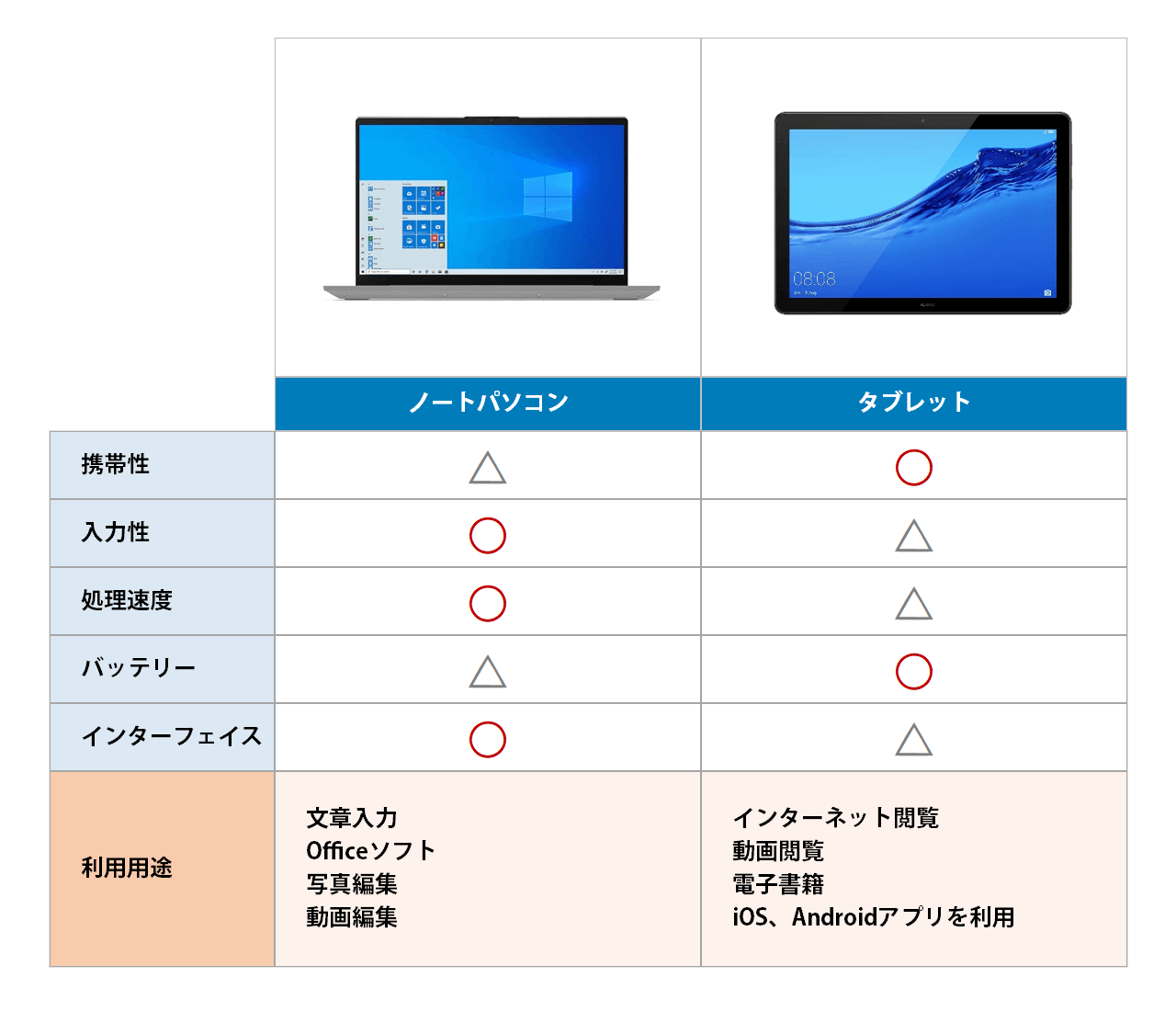
両者の境界線を決定づけているのは、画面の大きさでも外観でもなく、搭載されているOS(オペレーティングシステム)の設計思想です。iPadならiPadOS、AndroidタブレットならAndroidというモバイル由来のシステムが動いており、パソコンにはWindowsやmacOSというデスクトップ向けのシステムが搭載されています。
タブレットOSは、指先による直感的なタッチ操作と単一アプリの全画面表示を最優先に磨かれてきました。対してパソコンのOSは、複数のウインドウを並行して開き、階層化されたフォルダ構造の中で大量のファイルを瞬時に管理・編集するマルチタスクを前提に構築されています。
「タブレットはパソコン代わりになるか」という長年の問いに対する明確な答えは、「一部の軽作業を除き、完全な代用にはならない」です。専用キーボードやマウスを接続しても、バックグラウンドでのファイル同期、複雑なドラッグ&ドロップ、専用周辺機器のドライバ認識など、パソコンなら当たり前にできるOSの基本挙動でストレスを感じる場面が頻発します。
【用途・操作性】キーボード操作性とOfficeソフト互換性のリアルな落とし穴
画面に文字を打ち込むだけであれば、タブレットでも十分にこなせます。しかし、長時間におよぶ文章作成やデータ処理になると、キーボード操作性の違いが作業効率を大きく左右します。外付けキーボードを装着したタブレットは画面の傾き調整に制限があるケースが多く、膝の上など不安定な場所でのタイピングが困難です。さらに、ショートカットキーの割り当てや日本語入力の変換精度、カーソル移動のレスポンスにおいても、長年鍛え抜かれたWindowsやMacの快適さには届きません。
もうひとつの深刻な盲点がOfficeソフト互換性です。WordやExcel、PowerPointのアプリ版はタブレットでも提供されていますが、パソコン版と完全に同じ機能を持っているわけではありません。特に注意が必要なポイントは以下の通りです。
・Excelのマクロ(VBA)が動かない:タブレット版Excelではマクロの実行や編集に厳しい制限があります。
・高度な編集機能の欠落:複雑な数式、ピボットテーブルの細かな設定、フォントの埋め込みなどが制限されます。
・レイアウトのズレ:パソコンで作られた資料をタブレットで開くと、行間や図の配置が崩れて表示されるトラブルが珍しくありません。
提出期限に追われる大学生の論文作成や、取引先とやり取りするビジネス文書の作成において、この互換性の差は決定的な作業遅延を生むリスクを孕んでいます。
【性能・スペック比較】チップの進化と処理性能、バッテリー持ちの真実
かつては「パソコン=高性能」「タブレット=低スペック」という図式が存在しましたが、ハードウェアの勢力図は大きく書き換わりました。AppleのM4チップを筆頭に、最新タブレットは驚異的な処理性能とスペックを誇ります。4K動画のカット編集や高精細なデジタルイラストの描画、3Dグラフィック処理において、薄型のタブレットが一般的なノートパソコンを圧倒するスコアを叩き出すケースも珍しくありません。
電力効率の面でも、ARMアーキテクチャに最適化されたタブレットは長時間のバッテリー持ちを誇り、外出先でACアダプターを探し回る負担を激減させています。一方で、パソコン側もSnapdragon XシリーズやIntel Core Ultraプロセッサの登場により、省電力性とAI処理能力を劇的に底上げしてきました。
ここで見落とせないのは「冷却性能」と「拡張性」です。ファンレス設計が主流のタブレットは、30分以上の動画エンコードや膨大なデータ演算といった高負荷が連続すると、本体内部の熱を逃がしきれずに処理速度を強制的に落とすサーマルスロットリングが発生します。持続的なハイパワーや、外部ディスプレイ2台への映像出力、複数のUSB機器接続を求めるなら、物理的な冷却機構と豊富な端子を持つパソコンが圧倒的に優位です。
【大学生・仕事用】どっちを買うべき?失敗しない使い分けと活用法
新生活を迎える学生やビジネスパーソンから最も多く寄せられるのが、「大学生向けタブレットパソコンどっちを選ぶべきか」「仕事用タブレット代用でどこまで乗り切れるか」という悩みです。失敗を防ぐ基準は、自身の主目的が「インプット」か「アウトプット」かの見極めにあります。
大学生の場合、文系・理系を問わず1台目は間違いなくノートパソコンを選ぶのが確実です。履修登録、大学ポータルサイトの利用、プログラミング演習、長文のレポートや卒業論文の作成、オンライン授業での画面共有など、大学生活で必須となる基幹業務はパソコンを前提にカリキュラムが組まれています。「先輩に聞いてiPadだけで済ませようとしたら、専用ソフトが動かず買い直した」という失敗談は後を絶ちません。
ビジネスの現場においても同様です。メールの即時返信、電子署名、移動中のスライド閲覧、PDFへの手書き校正といった業務ならタブレット単体で抜群のフットワークを発揮します。しかし、基幹業務システムの操作、複数ウィンドウを開いての競合リサーチ、複雑な経理データの入力といった業務では、パソコンが不可欠となります。まず母艦としてのパソコンを確保し、余裕があれば手書きノートや閲覧端末としてタブレットを追加導入する、というタブレットとパソコンの使い分けが最も生産性を高めるアプローチです。
【メリット・デメリット】iPadとノートパソコンの比較で見えた長所と短所
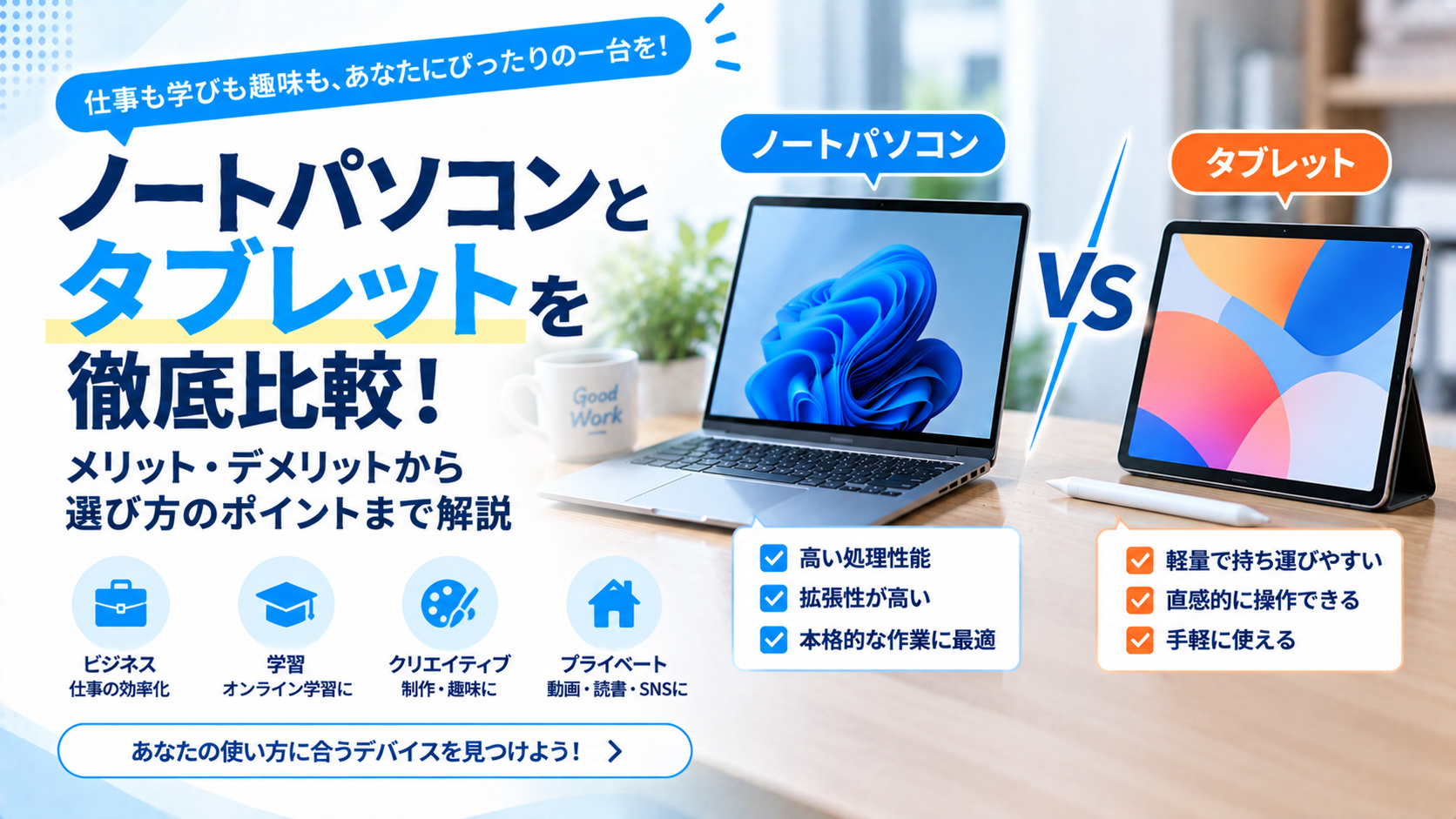
タブレット市場の絶対的な主役であるiPadと、王道のノートパソコン。両者の長所と短所を客観的に比較すると、得手不得手が浮き彫りになります。
iPad(タブレット)のメリット・デメリット:
最大の長所は、取り回しの軽快さとApple Pencil等による直感的なペン入力です。紙のノート代わりにメモを取り、論文のPDFに直接注釈を入れ、電子書籍をパラパラとめくる体験はタブレットの独壇場といえます。また、カメラを書類にかざして即座にスキャンし、そのまま書き込んで共有するスピード感はパソコンには真似できません。反面、ファイル管理の自由度が低く、トラックパッドによる細かな範囲選択や複数アプリ間のデータ連携には特有のクセと割り切りが求められます。
ノートパソコンのメリット・デメリット:
画面を開けば瞬時に安定したフルサイズキーボードが現れ、タイピングに集中できる環境が整います。大画面でのウインドウ分割、自由自在なファイル整理、専用ソフトウェアの豊富な選択肢は、重労働をこなすための確固たる強みです。短所としては、本体重量が重くなりやすい点、立ち姿勢や移動中の車内では取り出しにくい点、そして手書きやペン描画による直感的なアイデア出しには適さない点が挙げられます。
【2026年最新】おすすめ端末と2in1パソコン、価格帯とコスパ比較
ハードウェア選びで陥りがちな罠が「見かけの本体価格」です。タブレット本体が7万円前後で手頃に見えても、純正のキーボード(約4万円〜5万円)とスタイラスペン(約1万5千円〜2万円)を買い足すと、合計で13万円〜15万円に跳ね上がります。この価格帯までいくと、ミドルハイの高性能なノートパソコンが十分に射程圏内に入ってきます。
「どうしても画面タッチや手書きも諦めたくないが、パソコンとしての実務能力も絶対に譲れない」という方には、画面とキーボードが分離・回転する2in1パソコンおすすめの筆頭として、マイクロソフトの「Surface Pro」シリーズが有力な選択肢になります。OSそのものが完全なWindowsであるため、Officeソフトのフル機能が動作し、必要に応じてキーボードを外せばタブレット形状でペンメモも取れる万能性が魅力です。
2026年最新の選択肢として、目的別の推奨モデルと価格の目安を整理しました。
・文章作成・実務・レポート最優先:M3/M4搭載MacBook Air、またはIntel Core Ultra / Ryzen搭載のWindowsノートPC(実売13万円〜18万円前後)
・1台ですべてをカバーしたい欲張り派:Surface Pro 最新モデルなどのWindows 2in1端末(本体+キーボード+ペンで18万円〜24万円前後)
・手書き学習・イラスト・閲覧サブ機:無印iPad(第11世代想定)やiPad Air+スタイラスペン(実売7万円〜11万円前後)
【タブレットとパソコンの違い】に関するよくある質問(FAQ)
Q1:iPadに純正キーボードをつければ、MacBookの代わりになりますか?
A1:外観はMacBookに近づきますが、中身のOSはiPadOSのままです。テキスト打ちやブラウジング、動画編集など決まった単一作業はこなせますが、複数のアプリを頻繁に行き来する作業や、自由なファイル管理、Mac専用ソフトの実行はできません。代用品ではなく「キーボード付きの高性能タブレット」として割り切る必要があります。
Q2:大学生協でパソコンを推奨されましたが、タブレットで代用しても単位は取れますか?
A2:大学のカリキュラムや学部の指定によりますが、タブレット単体での代用は極めてハイリスクです。期末試験のオンライン提出、指定された統計・解析ソフト、プログラミング環境、OfficeのVBAマクロなどはタブレットでは動かないケースが多々あります。まずは生協や大学の指定スペックを満たすパソコンを用意し、予算が許せば手書きノート用にタブレットを追加するのが鉄則です。
Q3:画面を指でタッチして操作したいのですが、タッチパネル付きパソコンとタブレットは何が違いますか?
A3:大きな違いは「重量」「薄さ」そして「手書きペンの追従性とアプリの完成度」です。タッチ対応パソコンは画面に指で触れて直感的にスクロールできますが、本体が重いため手持ち操作には向きません。また、イラスト描画や紙のような書き味を追求する場合は、iPadやGalaxy Tabなどの専用タブレット端末と対応アプリの生態系のほうが圧倒的に洗練されています。
まとめ:自身の作業スタイルに合わせた最適な選択を
タブレットとパソコンは、互いに歩み寄る進化を続けているものの、本質的なアイデンティティは異なります。情報を浴びるようにインプットし、手書きで思考を広げ、どこへでも身軽に連れ出したいならタブレット。腰を据えて膨大な情報と格闘し、複雑なデータをまとめ上げ、確実な成果物をアウトプットしたいならパソコン。
自身のメインとなる日々の行動を見つめ直せば、自ずと選ぶべき相棒は見えてきます。両者の違いを正確に把握し、無駄のない最適な一台を手に入れてください。 (出典: タブレット と パソコン の 違い(Yahoo!ニュース))
情報を整理して届けることが得意なWebディレクター。ユーザー視点に立った記事作成を目指しています。
