ゴミ箱へ捨てるだけは危険?MacBookアプリ完全削除の全技術
MacBookの空き容量が逼迫した際、不要になったアプリアイコンをとりあえず「ゴミ箱」へドラッグ&ドロップして作業を終えていないでしょうか。直感的な操作が売りのmacOSですが、実はこの方法だけではアプリ本体が消えるだけで、システム深部に生成された膨大な関連データがそのまま放置されてしまいます。
近年のmacOS環境では、生成AIツールや高機能クリエイティブツールの普及によって、単一のアプリが数十ギガバイトものキャッシュを抱え込むケースも珍しくありません。見えない残骸ファイルがストレージを侵食し、動作の重さや予期せぬ不具合を引き起こす前に、正しいMacBookアンインストール方法を身につけておく必要があります。
📌 【この記事の重要ポイントまとめ】
- 要点1:アプリアイコンをゴミ箱に捨てるだけでは不十分で、ライブラリ内に設定やキャッシュなどの関連ファイルが残存する。
- 要点2:アプリが削除できない主な原因はバックグラウンド動作やアクセス権のロックであり、アクティビティモニタ等での事前対処が鍵となる。
- 要点3:定番の無料ツール「AppCleaner」の正しい設定や手動削除、最終手段としてのターミナルコマンドを使い分けることで完全削除が実現する。
【警告】ゴミ箱に入れるだけはNG!Macアプリの消し方に潜む罠
「Macのアプリ削除はアイコンをゴミ箱にドラッグするだけ」という認識は、半分正しく、半分は危険を孕んでいます。一般的なアプリケーションは、インストール後にユーザーの目に見えない領域で動作ログ、設定情報、巨大な一時キャッシュを次々と生成します。
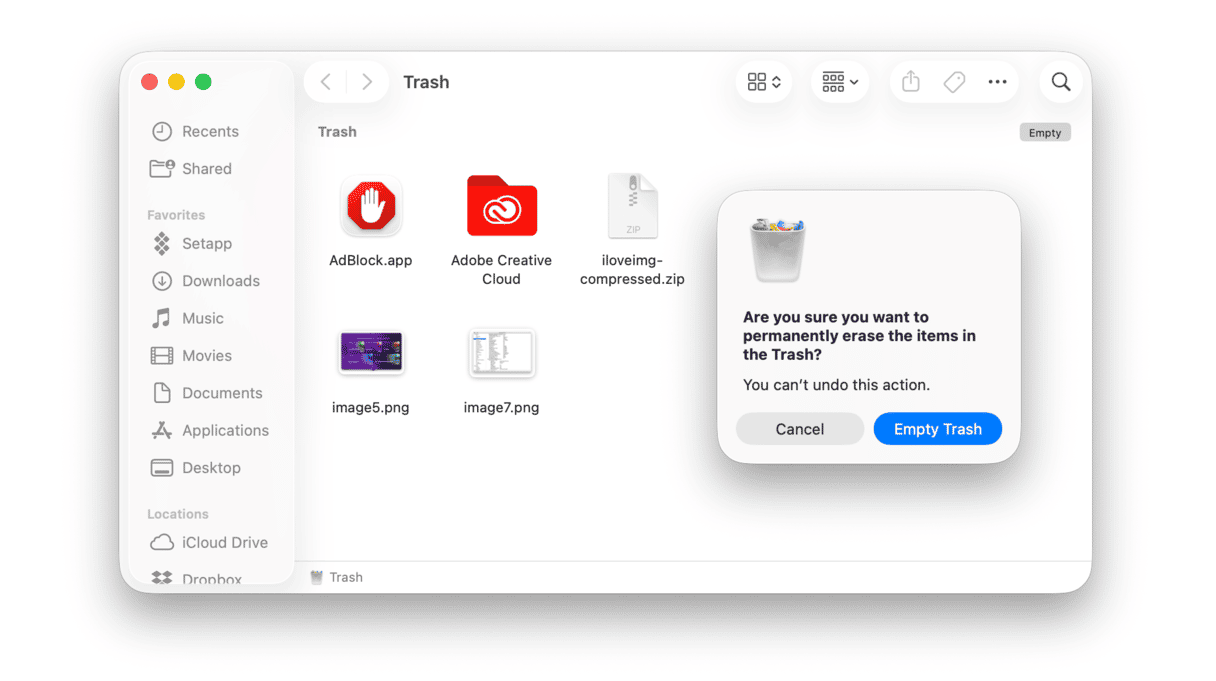
アイコンをゴミ箱に入れて空にしても、消去されるのは「/Applications」フォルダ内にある本体パッケージ(.app)のみです。深層部にある「Application Support」や「Caches」フォルダに格納された数十GBもの残骸は、ユーザーが能動的に消さない限り残り続けます。これが、いわゆるMacのストレージ管理画面で「システムデータ」が異様に肥大化する最大の元凶です。
ストレージを真の意味で解放し、快適な動作環境を保つには、アプリ本体だけでなく裏で紐付いている関連残存ファイルの消去手順までをワンセットとして捉える必要があります。
基本を押さえる!LaunchpadとFinderからの正規アンインストール手順
Macに導入したアプリは、その「入手ルート」によって標準的な削除アプローチが分かれます。まずは基本となる二大ルートの操作を整理しておきましょう。
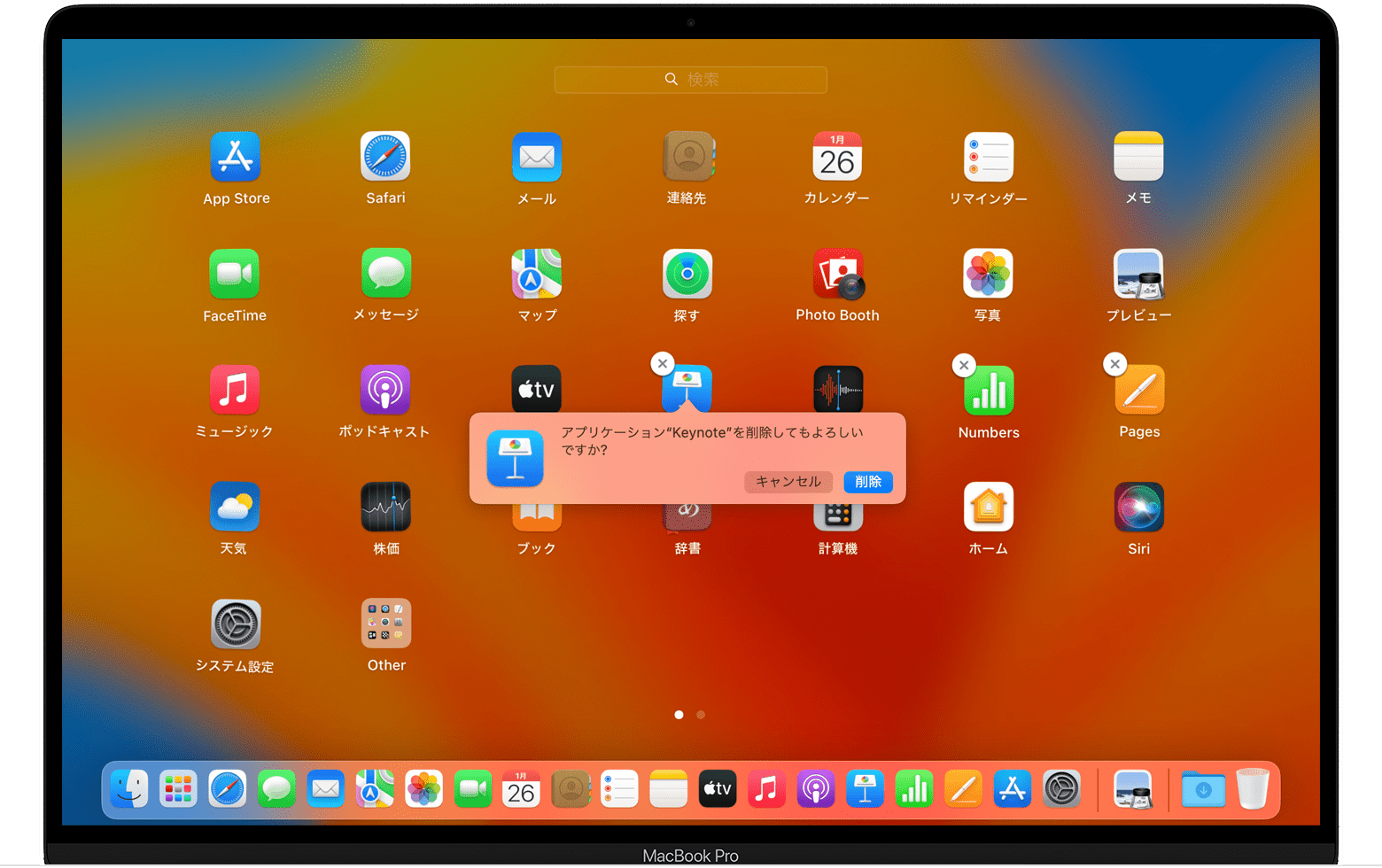
1つ目は、App Store経由でダウンロードしたアプリです。この場合はLaunchpadからのアプリ消し方がもっとも手軽です。トラックパッドを4本指でピンチインするか、キーボードのLaunchpadキーを押して画面を開き、キーボードの「Option」キーを長押しします。アイコンが小刻みに揺れ始め、左上に「×」マークが表示されたら、それをクリックするだけでアンインストールが完了します。iOS端末と全く同じ感覚で処理できるのがメリットです。
2つ目は、Webサイトからインストーラー(.dmgや.pkg)を介して導入したアプリです。これらはLaunchpad上に「×」マークが出ないため、Finderアプリケーション完全削除の第一歩として、Finderの「アプリケーション」フォルダを開き、該当アプリを右クリックして「ゴミ箱に入れる」を選択します。ただし前述のとおり、この操作だけでは設定ファイルが取り残されるため、後述する追加アプローチが必要になります。
なぜ消えない?Macでアプリが削除できない理由とゴミ箱のトラブル解決策
「ゴミ箱に入れようとしてもエラーが出る」「ゴミ箱を空にできない」というトラブルに直面するユーザーは後を絶ちません。Macでアプリが消せない理由の多くは、アプリが裏で動き続けていることに起因します。
ウィンドウを閉じていても、メニューバー常駐型のアプリやヘルパープロセスがメモリ上で動作していると、macOSはファイルの移動や破棄をブロックします。この場合は、キーボードの「Command + Option + Esc」を押して「アプリケーションの強制終了」ウィンドウを呼び出すか、「アクティビティモニタ」から該当プロセスを検索し、完全に終了させてから再度ゴミ箱へ移動させてください。
もうひとつの盲点が、ゴミ箱から削除できない原因として多いファイルの「ロック」や「アクセス権の不整合度」です。情報パネル(Command + I)を開き、「ロック」にチェックが入っていないか確認してください。また、セキュリティソフトや特定のクラウド同期アプリが監視対象にしている場合も削除を阻害するため、一時的にプロテクトを解除する配慮が求められます。
残骸を根こそぎ排除!関連残存ファイルの消去手順とAppCleanerおすすめ設定
手動でゴミを残さず消し去る場合、ターゲットとなるのは隠しフォルダである「ライブラリ」です。Finderのメニューバー「移動」をクリックしながら「Option」キーを押し続けると現れる「ライブラリ」を選択し、ライブラリフォルダのキャッシュ削除および設定破棄を並行して進めます。重点的にチェックすべきパスは以下の3箇所です。
・~/Library/Application Support/(アプリ名が付いたフォルダ)
・~/Library/Caches/(アプリの生成した一時データ群)
・~/Library/Preferences/(アプリの環境設定plistファイル)
しかし、手動での探索は誤ってシステムに必要なファイルを消してしまうリスクが伴います。そこで頼りになるMacBookアプリ完全削除の裏技が、老舗の無料ユーティリティ「AppCleaner」の導入です。
導入後は、まずAppCleanerおすすめ設定として、環境設定の「SmartDelete」を「ON」にしておくことを強く推奨します。この機能を有効化しておくだけで、以降は普段どおりFinderでアプリをゴミ箱に放り込むだけで、連携していた関連ファイルをAppCleanerが自動検知し、「これも一緒に消去しますか?」とポップアップで提案してくれます。手動検索の手間を完全にゼロにできる極めて有用な設定です。
頑固なアプリを強制消去!ターミナルによるコマンド操作とストレージ確保術
専用アンインストーラーがクラッシュして動かない、あるいはアクセス権が破損して通常手順を一切受け付けない特殊なケースでは、ターミナルによる強制アンインストールが最終手段となります。
「ターミナル.app」を起動し、以下のコマンドを入力することで管理者権限を用いて強行削除が可能です。
sudo rm -rf /Applications/アプリ名.app
このコマンドを実行するとMacの管理者パスワードを求められます。ただし、「rm -rf」は指定した対象を警告なしで瞬時に抹消する強力な命令です。パスの指定を誤るとシステム領域を破壊する危険性があるため、アプリ名の入力時には、コマンドの「sudo rm -rf 」(最後に半角スペース)を入力した状態で、Finderからアプリアイコンをターミナルウィンドウ内へ直接ドラッグ&ドロップして正確なパスを自動補完させるのが鉄則です。
この徹底的な消去サイクルを定期的に行うことこそが、無駄なシステムデータを削ぎ落とし、長期的にMacストレージ容量の空け方として最大の効果をもたらします。
【2026年最新】Macアプリ削除手順まとめ|失敗しないクリーンアップ基準
快適な作業領域を維持するために、状況に応じたベストな削除フローを以下の基準で使い分けてください。
・App Store製アプリ:LaunchpadでOption長押し→「×」クリックで即時消去。
・一般的な外部アプリ:「AppCleaner(SmartDelete有効)」を使って関連ファイルごと一網打尽に削除。
・高度な開発系・システム系ツール:アプリ公式のアンインストーラー(dmg内に同梱されているスクリプト等)を優先実行。
・エラーで消せない頑固なアプリ:プロセス強制終了を確認後、最終手段としてターミナルを使用。
この判断基準を徹底するだけで、ストレージの圧迫やシステムの競合エラーは劇的に減少します。
【macbook アプリ 消し方】に関するよくある質問(FAQ)
Q1:Mac標準で最初から入っているアプリ(Safariやメールなど)は消せますか?
A1:macOSの根幹に関わる標準アプリ(Safari、写真、メッセージ等)は、OSの「システム整合性保護(SIP)」機能によって厳重に保護されているため、通常の手段では削除できません。無理にコマンドで消去しようとするとOS全体のアップデート失敗やクラッシュの原因になるため、使わない場合はLaunchpadのフォルダにまとめて隔離しておくのが安全です。
Q2:専用の有料クリーナーアプリをわざわざ購入する必要はありますか?
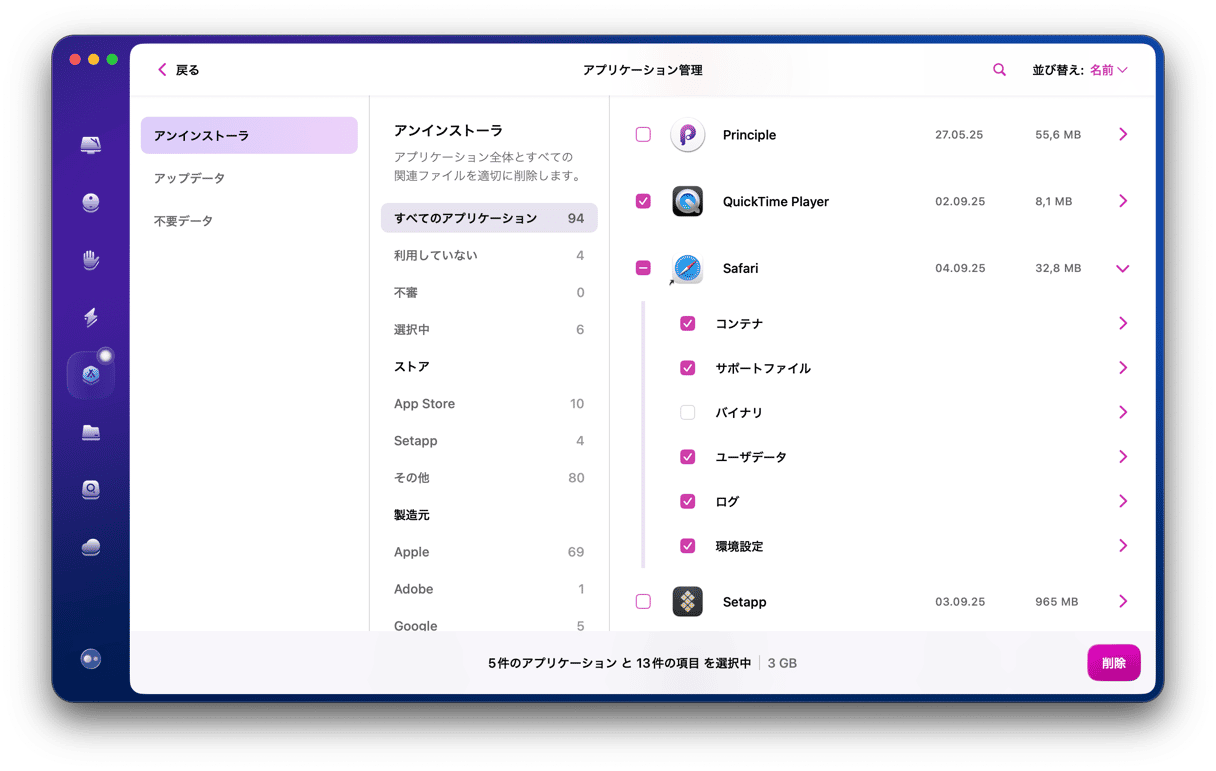
A2:基本的には不要です。無料かつ広告のない「AppCleaner」と、Mac標準の「ストレージ管理機能」を併用するだけで、アプリ本体および関連ファイルの99%以上は確実にクリーンアップできます。過度な広告を出すサードパーティ製クリーナーの中には、常駐して逆にMacを重くするものもあるため選定には注意が必要です。
Q3:アプリを消したのにストレージの空き容量が増えないのはなぜですか?
A3:ゴミ箱を空にしていないケースが大半です。ゴミ箱の中に入っている段階では、まだストレージ上にデータが保持されています。「ゴミ箱を空にする」を実行してください。また、Time Machineのローカルスナップショットが一時的に容量を専有している場合もありますが、こちらは数日中にシステムが自動で空き領域として解放します。
まとめ:正しいアンインストールでMacBookの快感を維持する
洗練されたデザインと軽快なレスポンスが魅力のMacBookだからこそ、見えない残骸データの蓄積によるパフォーマンス低下は避けたいところです。単にアイコンをゴミ箱へ放り込む習慣を改め、連携ファイルを確実に捕捉するクリーンアップ手順を定着させることが、快適な動作環境を保つ近道となります。
ストレージ容量に余裕を持つことは、macOSのスワップ処理を滑らかにし、マシンの寿命そのものを延ばすことにも繋がります。不要になったツールは適切なアプローチで確実に消去し、常にクリーンで頼もしいワークスペースをキープしましょう。 (出典: macbook アプリ 消し方(Yahoo!ニュース))
テクノロジーやライフスタイル領域を中心に執筆活動を行っています。趣味は写真撮影と旅行です。
