アプリ完全消去!正しいアンインストールのやり方と消せない時の対処法
使わなくなったアプリケーションを整理する際、デスクトップのショートカットアイコンを「ゴミ箱」へドラッグ&ドロップして作業を終えていないでしょうか。表面的には画面から消え去ったように見えても、バックグラウンドには膨大な設定ファイルやキャッシュ、システム連携プログラムがそのまま取り残されているケースが珍しくありません。
不要なデータがストレージを圧迫するだけでなく、バックグラウンドでの意図しない通信やシステム競合による動作遅延、さらには古いライブラリを突いたセキュリティリスクの温床にもなり得ます。本稿では、Windows 11やMac、スマートフォンにおける確実な消去手順をはじめ、アプリが削除できない構造的な原因や深層に残る残存ファイルのクリーンアップ手法まで、徹底的に整理してお伝えします。
📌 【この記事の重要ポイントまとめ】
- 要点1:「単なる削除」と「アンインストール」は根本的に異なり、実行ファイルを捨てるだけでは依存データがOS内に居座り続ける。
- 要点2:PCやスマホでアプリを消去できない主因は、バックグラウンドプロセスの常駐、管理者権限の不備、OS固有の制限機能にある。
- 要点3:完全に初期化状態へ戻すには、標準のアンインストール機能に加え、隠しフォルダ内の残存データやレジストリの整理が効果を発揮する。
【致命的な勘違い】アンインストールと削除の違い|ゴミ箱に捨てるだけでは危険な理由
コンピューターの操作で最も混同されやすいのが、「ファイルの削除」と「ソフトウェアのアンインストール」の境界線です。単にフォルダや実行ファイル(.exeや.appなど)をゴミ箱に移す行為は、いわば「目次から項目を消しただけ」に過ぎません。
一般的なアプリケーションは、インストール時にOSの深い領域へシステムコンポーネントを分散配置します。ユーザー設定、ログインセッション、キャッシュ、共有DLLファイル、バックグラウンドで動作する常駐サービスなどがこれに該当します。アンインストールと削除の違いを正しく理解しないまま本体だけを消去してしまうと、呼び出し元のないプログラムが裏でエラーログを吐き続けたり、自動起動設定だけが生き残ってPCの起動時間を大幅に悪化させたりします。
放置された古い設定ファイルに機密性の高い認証トークンや個人情報が平文で保存されていた場合、マルウェア感染時の情報漏洩リスクも跳ね上がります。デバイスの健全性と安全性を保つためには、OSに正規のプロセスを踏ませるアンインストール作業が不可欠です。
【Windows 11編】公式推奨の設定アプリからのアンインストールと従来の削除手順
現在のWindows環境では、UIの近代化に伴いソフトウェアの管理窓口が一本化されつつあります。基本となるWindows11アンインストール手順は、新設計の「設定」画面から進めるのが最も確実です。
スタートボタンを右クリックしてメニューから「インストールされているアプリ」を選択するか、設定アプリからのアンインストールを行う場合は「設定(Win + I)> アプリ > インストールされているアプリ」の順に遷移します。一覧から目的のソフトを探し、右端にある「…(3点リーダー)」をクリックして「アンインストール」を実行します。Microsoft Store経由で導入したUWPアプリから従来のWin32アプリまで、この画面から一括して安全にアンインストーラーを呼び出せます。
一方で、長年親しまれてきたコントロールパネルプログラムの削除(「プログラムと機能」)も、特定の大規模業務用ソフトウェアや古いドライバ関連の削除においては依然として頼りになります。「ファイル名を指定して実行(Win + R)」に「appwiz.cpl」と入力すれば即座にクラシックな管理画面が開くため、設定アプリ側で一覧の読み込みがもたつく場合や、関連するランタイムのバージョンを並べて確認したいときに重宝します。
【Mac編】ゴミ箱へドラッグは不十分?Macアプリ完全削除の確実なルート
「アプリケーションフォルダからゴミ箱へドラッグするだけ」という手軽さがアピールされてきたmacOSですが、現代の複雑なアプリ事情においてその認識は通用しなくなっています。本体をゴミ箱へ捨てても、ユーザーライブラリ内に膨大なキャッシュや設定ファイルが取り残されるためです。
Macアプリ完全削除を達成するには、ユーザー領域の不可視フォルダである「~/Library/」配下を点検しなければなりません。Finderのメニューバー「移動」をOptionキーを押しながらクリックすると表示される「ライブラリ」フォルダへアクセスし、以下のディレクトリ内にある該当アプリ名のフォルダやplistファイルを手動で一掃します。
- ~/Library/Application Support/
- ~/Library/Caches/
- ~/Library/Preferences/
- ~/Library/Saved Application State/
これらを手作業で追跡するのが煩雑な場合は、ドラッグ&ドロップするだけで関連ライブラリを瞬時にリストアップし、依存ファイルごと完全消去してくれる「AppCleaner」などの実績あるアンインストール支援ユーティリティを導入するのが実務上きわめてスマートな選択肢となります。
【スマホ編】iPhone・Androidでスマホアプリが消せない理由と正しい消去手順
モバイル端末において「削除アイコンが表示されない」「アンインストールがグレーアウトして押せない」といったトラブルに直面する利用者が増えています。スマホアプリ消せない理由の多くは、端末のセキュリティ制限設定か、システム必須アプリとしてのロックに起因します。
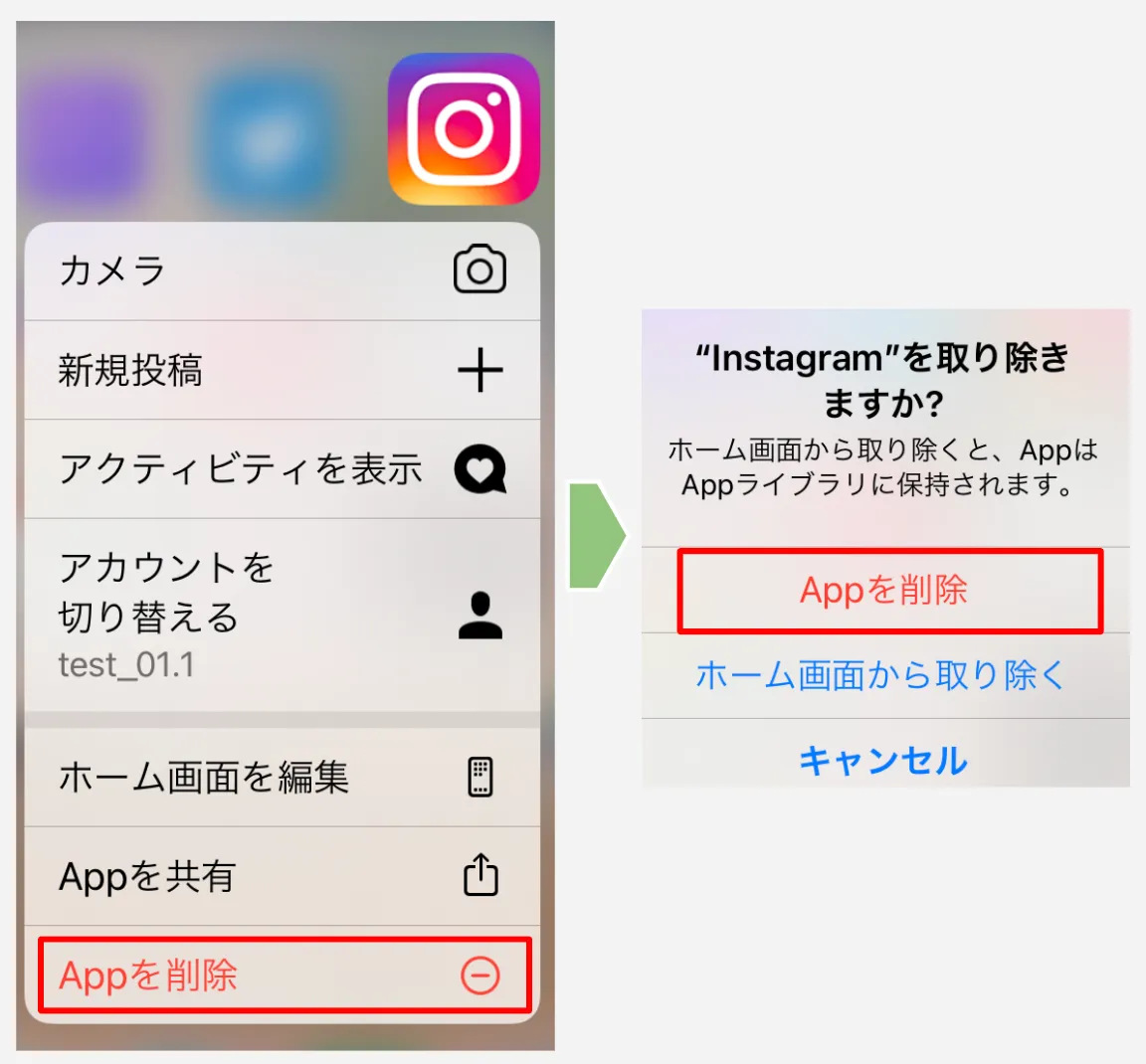
iPhoneアプリアンインストール詳細まとめとして確認すべきは、ホーム画面の編集時における選択ミスです。アイコン長押し時に表示される選択肢で「ホーム画面から取り除く」を選んでしまうと、Appライブラリにアプリ本体が残ったままになります。完全に抹消するには、必ず「Appを削除」を選択しなければなりません。そもそも「Appを削除」の赤文字が出ない場合は、iOSの「設定 > スクリーンタイム > コンテンツとプライバシーの制限 > iTunesおよびApp Storeでの購入」内の「Appの削除」が「許可しない」になっていないかを確かめてください。
Androidの場合、携帯キャリアが初期導入したアプリやGoogleのコアサービスはシステム権限で保護されており、通常の手段では削除できません。この場合はアンインストールではなく「無効化」を選択し、バックグラウンドでの動作停止とストレージ占有の最小化を図るのが仕様上の着地点となります。
【トラブル解決】アンインストールできない時の対処法とアプリ強制削除のやり方
「別のプログラムがこのフォルダーを開いているため、操作を完了できません」というダイアログが出て作業が中断されるケースは日常茶飯事です。プロセスがメモリ上で掴まれている状態では、いかなるOSも対象ファイルの改変をブロックします。そうしたアンインストールできない時の対処法として、まずは実行中のタスクを強制終了させるアプローチを取ります。
Windowsであれば「タスクマネージャー(Ctrl + Shift + Esc)」、Macなら「アクティビティモニタ」を起動し、該当アプリに関連するバックグラウンドプロセスを完全に終了させます。常駐トレイアイコンの終了だけでは子プロセスが生き残っていることが多いため、プロセスページからの強制停止が効果的です。
それでも消去を受け付けない悪質なアドウェアや破損プログラムに対しては、アプリ強制削除のやり方としてOSを「セーフモード」で再起動し、最小限のドライバのみが読み込まれたクリーンな状態でアンインストーラーを叩くのが鉄則です。Windows環境では管理者権限のPowerShellを開き、パッケージ管理コマンド「winget uninstall --name "アプリ名"」を打ち込むことで、GUIがクラッシュして反応しない難解なソフトウェアでもコマンドラインから直接排除できます。
【痕跡ゼロへ】ストレージを圧迫するアプリ残存ファイル削除方法とレジストリ消去手順
アンインストーラーを実行したからといって、システムが完全に元の状態へ巻き戻るわけではありません。将来の再インストールを考慮したベンダーの配慮、あるいは杜撰なアンインストーラーの設計により、隠し領域にギガバイト単位の一時ファイルが放置されることは珍しくありません。
徹底的なアプリ残存ファイル削除方法として、Windowsでは「ファイル名を指定して実行」から「%localappdata%」および「%appdata%」を開き、アンインストール済みの開発元名やアプリ名が冠された不要フォルダを手動で削除します。ここを放置していると、数年間のPC利用で数十ギガバイトものゴミデータがCドライブの空き容量を圧迫し続けます。
さらに究極のクリーンアップとして挙げられるのがレジストリ消去手順です。「regedit」を起動し、「HKEY_CURRENT_USER\Software」や「HKEY_LOCAL_MACHINE\SOFTWARE」の下位ツリーから、既に存在しないプログラムの残骸キーを特定して削除します。ただし、レジストリの誤った編集はWindowsの起動不能を引き起こすクリティカルな操作です。必ず事前に「ファイル > エクスポート」から対象ツリーのバックアップを取り、明確に当該ソフトと特定できるキーのみを慎重に間引くリテラシーが求められます。
【アンインストールのやり方】に関するよくある質問(FAQ)
Q1:有料アプリをアンインストールすれば、月額サブスクリプションも自動で解約されますか?
A1:いいえ、アプリを端末から削除しても課金契約は一切解約されません。特にiPhone(App Store)やAndroid(Google Play)の定期購入は、OSのアカウント管理画面にある「サブスクリプション」一覧から明示的に解約手続きを行わなければ、アプリが存在しなくても請求が永続的に続きます。必ず削除前に解約ステータスを確認してください。
Q2:アンインストール専用のサードパーティ製クリーナーソフトは使うべきですか?
A2:信頼できる実績豊富なツール(Geek UninstallerやRevo Uninstaller、MacのAppCleanerなど)であれば、公式アンインストーラーが見落とした関連ファイルやレジストリを自動追跡して一括除去してくれるため非常に有用です。ただし、ネット上の無名な「PC高速化」を謳うクリーナー系ソフトの中には、それ自体がアドウェアやマルウェアであるケースも多いため、導入元の見極めが強く求められます。
Q3:アプリをアンインストールすると、作成したデータや保存した写真も一緒に消えてしまいますか?
A3:アプリの仕様によって挙動が分かれます。写真編集アプリやドキュメント作成ソフトの場合、ローカルの指定フォルダやクラウドストレージ(OneDrive、iCloudなど)に書き出された完成ファイルは残るのが一般的です。しかし、アプリ内の内部ストレージ領域(サンドボックス内)にのみ保存されていた未書き出しの下書きや独自形式のセーブデータは本体と共に完全消去されるため、作業前に必ず外部へのエクスポートやバックアップを済ませてください。
まとめ:デジタル環境を身軽に保つための定期メンテナンス
ソフトウェアの導入がクリック一つで手軽に行えるようになった反面、使われなくなったプログラムの後始末を怠ることで生じるシステム負荷やデータセキュリティ上の懸念は年々深刻化しています。ゴミ箱へ放り込むだけの不完全な消去から脱却し、OSごとの正規ルートに沿ったクリーンアップを習慣化することが、愛機のパフォーマンスを長期にわたって維持するための防壁となります。
ストレージの空き容量不足や動作のもたつきを感じたときは、本稿で紹介した手順をもとにインストール済み一覧を見直し、不要なバックグラウンドプロセスや深層の残存ファイルにメスを入れてみてください。端末を常に身軽な状態へ整えておくことこそ、快適で安全なデジタルライフを送るための最も堅実なアプローチです。 (出典: アン インストール の やり方(Yahoo!ニュース))


Webメディアの編集およびコンテンツ作成に従事。正確で質の高い情報発信を心掛けています。
