画面の明るさ設定が変わらない原因は?勝手に暗くなる時の対処法
日常的にスマートフォンやPCを操作していて、「急に画面が暗くなって文字が読みにくい」「スライダーを最大にしても明るさが変わらない」というトラブルに遭遇した経験を持つ人は少なくありません。作業効率を大きく落とすだけでなく、視認性の低下は深刻な眼精疲労の原因にも直結します。
画面の輝度が意図通りにコントロールできない現象は、単なる操作ミスだけでなく、OSの自動制御機能や端末の保護システム、ディスプレイドライバーの不具合など多岐にわたる要因が複雑に絡み合っています。本稿では、主要デバイス別の具体的な解除手順から、快適な視環境を作るプロの輝度調整術までを詳しく紐解きます。
📌 【この記事の重要ポイントまとめ】
- 要点1:画面が勝手に暗くなる主な要因は「環境光センサーによる自動調整」「バッテリーセーバー」「端末発熱による保護制御」の3点にある。
- 要点2:iPhone・Android・Windows・Macそれぞれに特有の階層化された設定があり、OS固有の自動制御機能をオフにすることで解決するケースが多い。
- 要点3:周囲の照度(オフィス照明など)と画面輝度のギャップをなくすことが、眼精疲労を防ぐ最適な基準となる。
【原因究明】画面の明るさが勝手に変わる・戻らない3大要因
画面の明るさがユーザーの意図に反して変化する場合、まずはバックグラウンドで働いているシステムを疑う必要があります。最も頻度が高いのは、環境光センサーによる自動調整機能です。端末周辺の明るさを感知してリアルタイムに画面輝度を上下させる機能ですが、照明の角度や手元の影によって誤検知が起こり、チラつきや急激な減光を引き起こすケースが目立ちます。
次に注意したいのが、バッテリー残量低下時に作動する省電力モードで画面が暗くなる現象です。多くのデバイスでは、バッテリー駆動時間を延ばすためにバックライトの出力を強制的に制限します。充電器に接続していない状態や、省電力機能が常時オンになっている環境では、手動でスライダーを動かしても即座に元の暗い状態へ引き戻されてしまうことがあります。
見落としがちな第三の要因が、端末本体の内部温度上昇(サーマルスロットリング)です。高画質な動画編集、ゲームプレイ、あるいは夏場の直射日光下での使用などによってプロセッサやバッテリーが過熱すると、ハードウェアを保護するために強制的な輝度ダウンが実行されます。この状態に陥ると、OS上のあらゆる設定を変更しても、端末の温度が下がるまでは明るさが元に戻りません。
【iPhone・Android】スマホの自動明るさ調整解除方法と輝度リセット
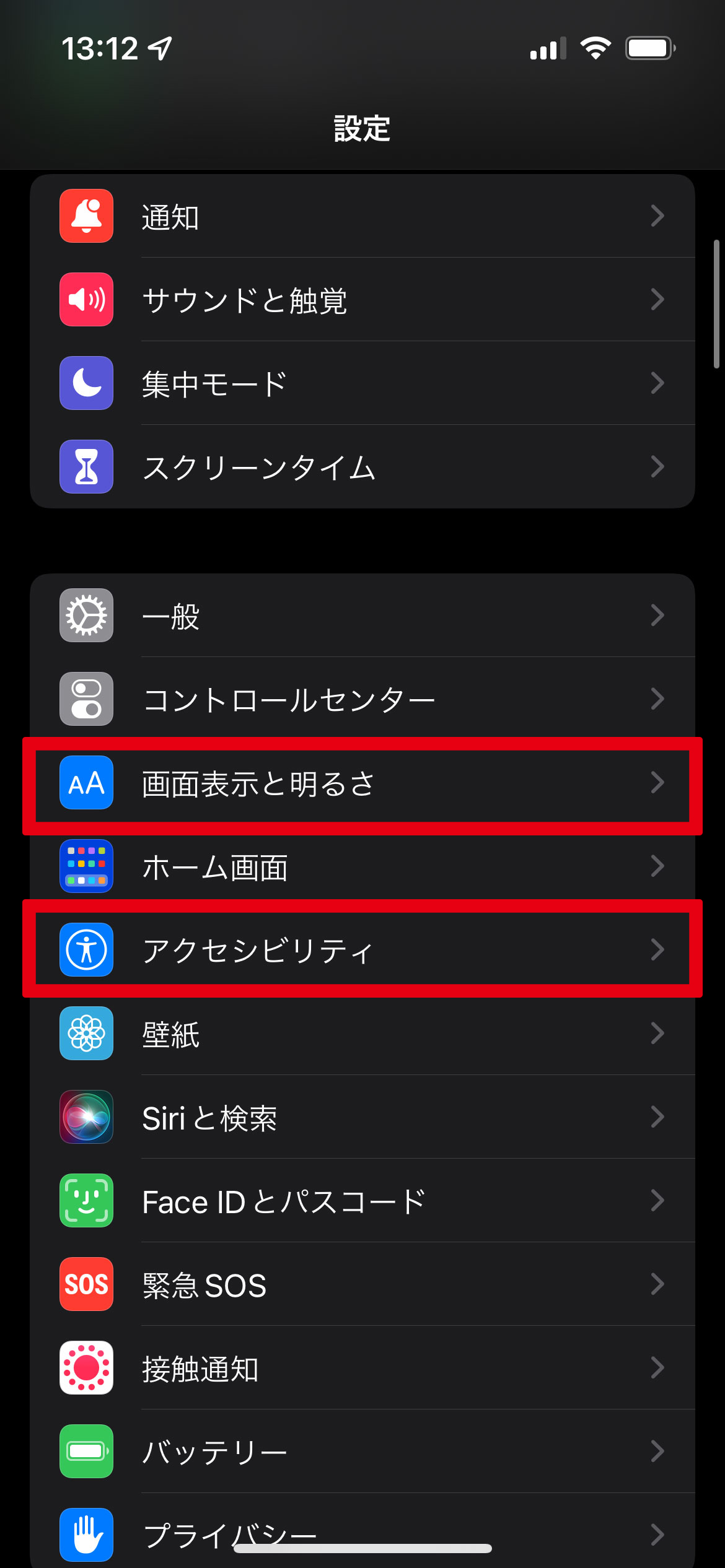
スマートフォンで意図しない減光を防ぐには、OSごとの正確な設定項目の把握が欠かせません。特にiOSの場合、コントロールセンターからアクセスできる明るさバーとは別に、アクセシビリティの深い階層にメインスイッチが存在します。iPhone画面の明るさ自動調整をオフにするには、「設定」>「アクセシビリティ」>「画面表示とテキストサイズ」と進み、最下部にある「明るさの自動調節」トグルを無効化する必要があります。コントロールセンターの輝度変更だけでは根本的な解決にならない点が、多くのユーザーを悩ませる要因です。
さらにiPhoneでは、環境光の色温度に合わせて画面色を変える「True Tone」や、強い光を抑える「ホワイトポイントを下げる」設定が有効になっていることで、画面がくすんで暗く見えるケースもあります。これらも「画面表示とテキストサイズ」および「画面表示と明るさ」から個別にオフに設定してください。
一方、Android端末においては、画面上部からスワイプして表示されるクイック設定パネル内のAndroid画面明るさ調整バー付近にあるアイコン、もしくは「設定」>「ディスプレイ」内の「明るさの自動調整」をオフにするのが基本です。近年のAndroid OSはAIがユーザーの好みの明るさを学習する仕組みを備えているため、誤った学習データをリセットしたい場合は、「設定」>「アプリ」から「Device Health Services」のストレージを開き、「明るさ自動調節の履歴をリセット」を実行すると初期状態に戻すことができます。
【Windows 11・Mac】パソコン画面が暗い直し方と設定変更手順
PC環境においてパソコン画面が暗い場合の直し方は、まずハードウェアのショートカットとOS側設定の切り分けから始めます。ノートPCであれば、キーボード最上段に配置されているショートカットキーによる明るさ調整([Fn]キー+太陽マークのキー)が最も素早いアクセス手段です。しかし、キーを押しても反応しない、あるいは設定スライダー自体がグレーアウトして動かせないといったトラブルも報告されています。
Windows 11で画面の明るさが変更できない場合、疑うべきは「コンテンツに合わせて明るさを最適化する(CABC)」機能です。「設定」>「システム」>「ディスプレイ」を開き、「明るさ」の展開メニュー内にある「コンテンツに基づいて自動的に明るさを変更する」のチェックを外してください。この機能は表示されている映像(暗い背景や明るいWEBサイト)に応じて動的にコントラストとバックライトを変化させるため、作業中に明るさが不安定になる最大の原因となります。
Mac環境においてMacの画面の明るさが変わらない場合は、「システム設定」>「ディスプレイ」を開き、「輝度を自動調節」および「True Tone」のチェックを外します。外付けモニターを接続している環境では、Apple純正キーボードの輝度キーが外部ディスプレイに対して機能しない仕様になっているため、モニター本体側のボタン操作を行うか、「MonitorControl」などのサードパーティ製輝度制御ユーティリティの導入を検討してください。
【トラブル解決】ドライバー不具合やOS設定エラー時の復元アプローチ
各種設定を解除しても画面の明るさが固定されて動かない場合、グラフィックスを司るソフトウェア層に障害が発生している可能性が高くなります。Windows環境で頻発する不具合の多くは、ディスプレイドライバーの更新または再インストールによって解消が可能です。スタートボタンを右クリックして「デバイスマネージャー」を起動し、「ディスプレイアダプター」の項目を展開して、該当するグラフィックスチップ(Intel、AMD、NVIDIAなど)を右クリックしてドライバーの更新を試みてください。
デスクトップPCを使用している場合は、OS側の設定だけでなく外部ディスプレイ本体の輝度設定(OSDメニュー)も確認しなければなりません。モニター前面や底面にある物理ボタンを操作し、「エコモード」「ダイナミックコントラスト(DCR)」が無効になっているかをチェックします。これらの独自機能が有効化されていると、PCからの信号を無視してモニター側が勝手に画面を暗くしてしまうためです。
また、HDMIやDisplayPortなどの接続ケーブルの規格不整合、あるいは経年劣化による信号減衰が原因で、適切な輝度情報が伝送されないケースも存在します。ケーブルの抜き差しやポートの変更、別の映像出力ケーブルへの交換といった物理的な切り分けも有効なアプローチとなります。
【目の健康対策】目が疲れない明るさ基準とナイトモード夜間モード設定
画面の明るさを手動で自由にコントロールできる状態を整えたら、次は作業環境に合わせた最適なチューニングが求められます。眼科医や人間工学の専門家が提唱する目が疲れない明るさの基準は、「作業スペースの周囲の明るさとディスプレイの明るさを同等に保つこと」です。部屋の照明が明るいオフィスでは画面もある程度の輝度が必要ですが、薄暗い部屋で高輝度ディスプレイを見つめると、瞳孔の過度な開閉が繰り返され、急激な視力低下や頭痛を招きます。
簡単な確認方法として、白いコピー用紙をディスプレイの真横にかざし、用紙の白さと画面内の白(テキストエディタなどの背景)の見え方がほぼ同じ明るさになるようスライダーを合わせる手法が推奨されます。紙と同じ反射光のイメージに合わせることで、眼球への光刺激を最小限に抑えられます。
さらに、夕方以降や夜間の作業時にはナイトモード・夜間モード設定(Windowsの「夜間モード」、Appleの「Night Shift」、Androidの「読書灯」など)の積極的な活用が効果的です。ブルーライトをカットして画面全体を暖色系のトーンにシフトさせることで、メラトニンの分泌抑制を防ぎ、長時間のデスクワークによる睡眠障害や眼精疲労の蓄積を大幅に軽減できます。
【画面の明るさ設定】に関するよくある質問(FAQ)
Q1:ゲーム中や動画再生時だけ急に画面が暗くなるのはなぜですか?
A1:HDR(ハイダイナミックレンジ)の自動切り替え機能や、グラフィックスソフトの省電力機能(Intel Graphics Command Centerのディスプレイ電力削減など)が働いている可能性が高いです。また、端末内部のGPU発熱に伴うサーマルスロットリングによる一時的な輝度低下も考えられます。
Q2:Windows 11で画面の明るさスライダー自体が表示されません。
A2:デスクトップPCで専用の外部モニターを使用している場合、Windowsの設定画面に輝度スライダーは表示されないのが標準仕様です。モニター本体の物理ボタンで調整するか、モニター制御対応のフリーソフトをご利用ください。ノートPCでスライダーが消えた場合は、ディスプレイドライバーの破損が疑われるため、ドライバーの再インストールを行ってください。
Q3:画面の自動調整をオフにするとバッテリー消費は早くなりますか?
A3:高輝度のまま固定して使用し続けた場合は、バッテリー消費量が増加します。外出先や長時間のバッテリー駆動を重視する場合は、不要に輝度を上げすぎず、手動で50〜60%程度の中間値に維持することが節電と視認性のバランスを保つコツです。
まとめ:最適な輝度管理で快適なデジタルワーク環境を
ディスプレイの輝度トラブルは、OSの高度な省電力設計やセンサー制御が意図せず干渉することで発生します。iPhoneのアクセシビリティ階層、Windowsのコンテンツ連動型自動調整、端末の発熱保護といった「裏で動くメカニズム」を正確に把握していれば、トラブル発生時にも冷静に対処が可能です。
デバイスの性能を正しく引き出し、自身の視覚特性や作業環境にマッチした明るさを維持することは、日々の生産性向上と長期的な健康維持に欠かせない基本スキルです。まずは手元の端末の設定項目を一つずつ見直し、ストレスのないクリアな画面環境を手に入れてください。 (出典: 画面 明る さ 設定(Yahoo!ニュース))


Webメディアの編集およびコンテンツ作成に従事。正確で質の高い情報発信を心掛けています。
