IPhoneでICOCA残高を確認!かざすだけの裏技とカード最新手順
朝の改札前やバスの乗車直前、「ICOCAの残高は足りていただろうか」と不安になり、わざわざ券売機に並んだ経験を持つ人は少なくありません。関西圏のみならず全国の相互利用エリアで広く親しまれているICOCAですが、手持ちのiPhoneを活用すれば、券売機を探すことなくその場で一瞬にして残高を把握できます。
現在流通しているプラスチック製の「カード型ICOCA」であっても、あるいはiPhone内で完結する「モバイルICOCA」であっても、確認の仕組みさえ把握していれば作業時間はわずか数秒です。本稿では、カードをかざすだけで残高を瞬時に読み取る具体的なテクニックから、日常の移動を劇的に快適にするショートカット連携、さらに読み取れないトラブルへの即応策まで徹底解説します。
📌 【この記事の重要ポイントまとめ】
- 要点1:カード型ICOCAは無料のICカードリーダーアプリを導入することで、iPhone上部にかざすだけで残高と利用履歴が即座に確認できる。
- 要点2:モバイルICOCAならアプリの立ち上げすら不要で、Apple Payのウォレット画面やFace ID認証からリアルタイムに残高がわかる。
- 要点3:カードが読み取れない主因は「iPhoneのNFC読み取り位置のズレ」や「スマホケースの厚み」にあり、端末上部先端への密着でほぼ解消する。
【結論】iPhoneでICOCAの残高確認は「かざすだけ」で完了するのか?
「手元にあるカード型ICOCAを、iPhoneの背面にペタッとかざすだけで残高が表示されるのか?」という疑問に対する直接的な答えは、「無料アプリを1つ準備すれば、まさにかざすだけで完了する」となります。iPhone単体の標準カメラや初期状態の画面にかざしても直接反応はしませんが、App Storeで入手できる専用の読み取りツールを介せば、カードを接触させた瞬間に画面へ残高が浮かび上がります。
一方、iPhone内にSuicaやPASMOと同様に取り込める「モバイルICOCA」を利用している場合は、物理カードをかざす動作そのものが不要です。端末のスリープを解除して標準のウォレットを確認するだけで、1秒足らずで現在の利用可能残高が把握できます。自分が現在どちらのタイプを使っているかによって、最短のアプローチが分かれます。
手元のカード型ICOCAをiPhoneで読み取る手順とおすすめリーダーアプリ
長年愛用している定期券や記念デザインのカード型ICOCAを使い続けたい場合、iPhoneのNFC(近距離無線通信)機能を活用したカード型ICOCA残高確認が極めて便利です。iPhone 7以降のモデルにはFeliCa対応のNFCチップが搭載されており、対応アプリを起動してカードを重ねるだけで電波を受信できます。
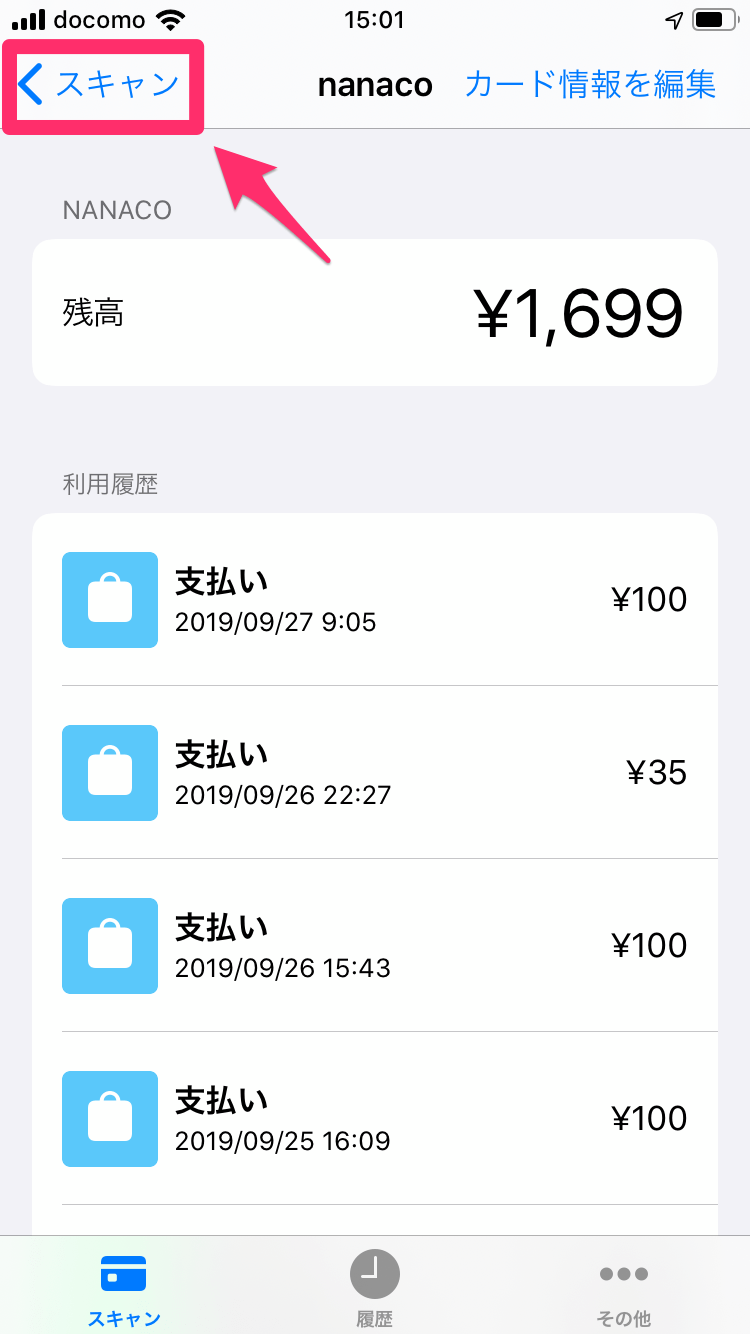
App Storeには複数のICカードリーダーアプリが存在しますが、操作性と反応速度の観点から特に定評があるのが「マルチICカードリーダー」や「Japan Travel by NAVITIME」です。いずれも起動後にカードをiPhone背面に密着させるだけで、正確な残高はもちろん、直近の乗降駅や利用金額といったICOCA利用履歴確認まで瞬時に行えます。家計簿アプリと連携させて交通費の支出管理を自動化できる点も、物理カードをスマートフォンで読み取る大きなメリットです。
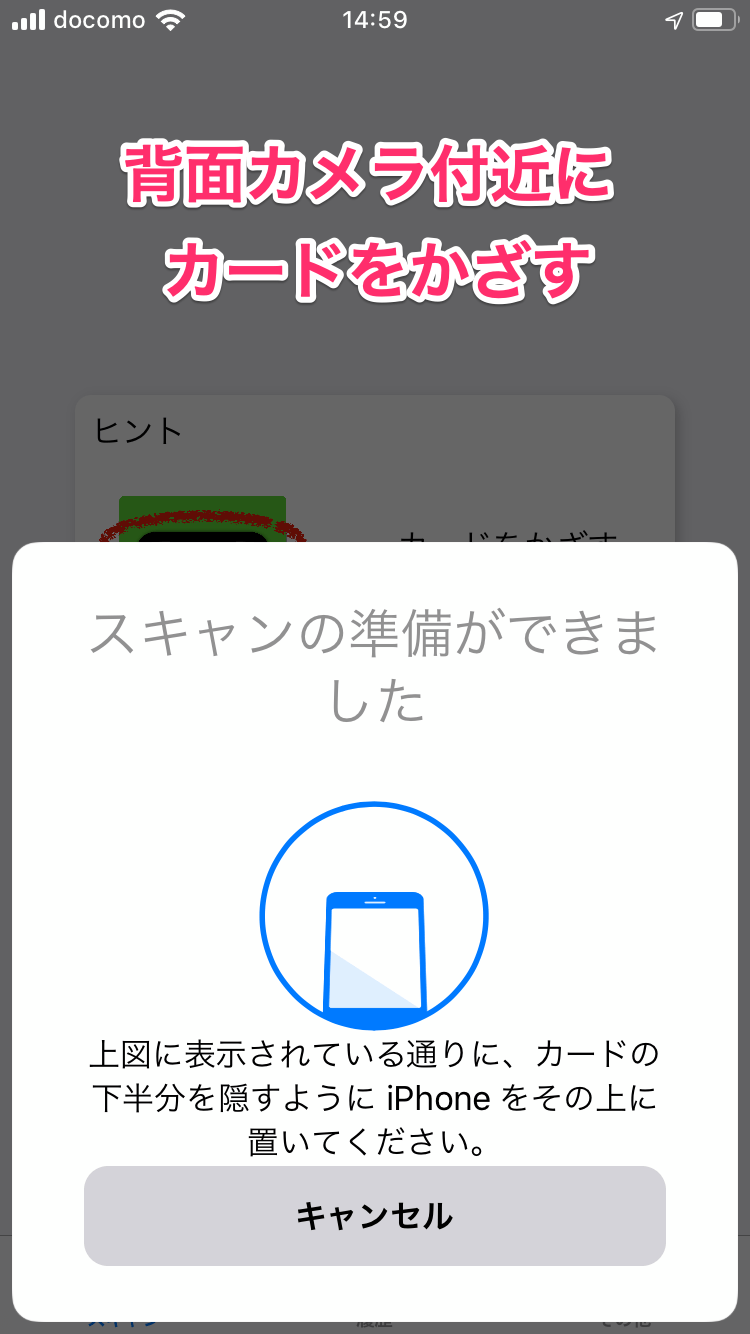
読み取りを成功させる最大のコツは、iPhoneのNFC読み取り位置を正確に把握することにあります。iPhoneの通信アンテナは背面の中央ではなく、「端末上部のカメラレンズの真横付近」に埋め込まれています。カードの中央をiPhoneの頭頂部に合わせるように数秒間ピタッと固定すると、エラーを起こさず滑らかに情報が読み込まれます。
アプリすら開かない?ショートカットを活用した「裏ワザ」残高確認
「残高を確認したいときに、いちいちリーダーアプリを探してタップして開くのすら面倒」と感じる方に最適なのが、iOS標準の「ショートカット」アプリを活用した自動化テクニックです。この裏ワザを設定しておけば、手動でのアプリ検索や起動の手間を完全にゼロにできます。
具体的なアプローチとして人気を集めているのが、iPhoneの「背面タップ」機能やウィジェットへのショートカット登録です。「設定」>「アクセシビリティ」>「タッチ」>「背面タップ」の順に進み、ダブルタップまたはトリプルタップのアクションにお気に入りのICカードリーダーアプリを割り当てます。これにより、iPhoneの背面を指先でトントンと叩くだけで読み取り待機状態になり、カードを端末上部へかざすだけで一瞬の残高チェックが実現します。
さらに高度な設定として、毎朝の決まった通勤時間帯や、特定の駅周辺に近づいた位置情報をトリガーにしてショートカットオートメーションを走らせ、リーダー機能を自動起動させる運用も可能です。日々のルーティンに組み込むことで、改札直前で慌てるストレスから完全に解放されます。
モバイルICOCAユーザー必見!Apple Payウォレットと公式アプリの使い分け
物理カードを持ち歩く生活から脱却し、iPhone上で発行・管理する「モバイルICOCA」へ移行したユーザーであれば、確認プロセスはさらにスマートになります。最も素早いのは、標準搭載されているApplePayウォレットを活用する方法です。
端末のサイドボタンをダブルクリックするか、ウォレットアプリを立ち上げるだけで、登録されたICOCAの券面グラフィックと共に現在の残高が明瞭にデジタル表示されます。Face IDやTouch IDによる強固なセキュリティを保ちつつ、生体認証が通れば即座に画面へ反映されるため、歩行中のわずかな隙間時間でも確認に手間取りません。
一方で、定期券の継続購入やWESTERポイントの照会・チャージを行いたい場合は、JR西日本公式アプリの併用が必須となります。ウォレットアプリは日常の移動と決済に特化した「クイック確認用」、JR西日本の専用アプリはポイント還元や利用明細の精査を行う「管理用」として明確に使い分けるのが、最も無駄のない運用スタイルです。
残高が反映されない・読み取れない時の原因と改札エラー対処法
iPhoneでICOCAを扱っていると、「カードをかざしても一向に反応しない」「チャージしたはずなのに残高が増えていない」といった不具合に直面することがあります。こうしたトラブルの大半は、機器の故障ではなく環境や設定に起因しています。
まず物理カードが読み取れない場合、最も疑うべきはiPhoneのNFC読み取り位置のズレとスマホケースの干渉です。特に金属製のプレートやリング、磁気遮断シートを含まない分厚い耐衝撃ケースを装着していると、NFCの電波が遮断されて通信エラーを招きます。一度ケースを外し、端末の頭頂部とカードのICチップ位置をしっかりと重ね合わせることで解消する場合がほとんどです。
次に、アプリ上の数値が実際の利用状況と合致しない残高が反映されない理由としては、通信環境の一時的な遅延や、改札機との通信処理が完全に終了していないケースが挙げられます。駅の改札機でタッチした際、エラー音が鳴って扉が閉まった場合は、前回の出場記録が正しく記録されていない「入場・出場不一致」の状態に陥っている可能性が高いです。
この状態のままではアプリでも正確な残高が更新されず、次回乗車時に確実にエラーとなります。その際の改札エラー対処法としては、無理に再タッチを繰り返さず、速やかに駅の有人改札窓口へ向かい、駅員に端末またはカードを提示して処理の取り消し・出場精算を依頼するのが確実です。
残高不足も即解消!iPhoneからできるICOCAチャージ方法と2026年最新動向
残高が心もとなかったとしても、iPhoneがあればその場から動くことなく一瞬で資金を補給できます。特にモバイルICOCAユーザーにとって強力な武器となるのが、ICOCAチャージ方法の柔軟さです。Apple Payにクレジットカードやデビットカードをあらかじめ紐付けておけば、ウォレット画面から「チャージ」を選択し、希望の金額を入力して生体認証を通すだけで、数秒後には残高へ加算されます。
物理カードを利用し続けている場合でも、2026年現在のキャッシュレス環境は劇的な進化を遂げています。駅の券売機に並ばずとも、街中のセブン-イレブン等に設置されたセブン銀行ATMやローソンなどのレジにカードを置き、iPhoneのバーコード決済やネットバンキング経由で現金を補充する動向が一般化しました。
さらに2026年最新動向として注目されているのが、MaaS(Mobility as a Service)プラットフォームの拡充に伴うWESTERポイント活用の高度化です。鉄道利用や日々の買い物で自動蓄積されたポイントを、iPhoneの公式アプリ上から手数料なしで1ポイント=1円として即座にICOCA残高へチャージできる仕組みが完全に定着し、現金を一切使わずに日々の移動費を賄うユーザーが急増しています。
【iPhoneでのICOCA残高確認】に関するよくある質問(FAQ)
Q1:追加のアプリを一切インストールせず、iPhone標準の機能だけでカード型ICOCAの残高を見る方法はありますか?
A1:現在のiOSの仕様では、App Storeから専用のICカードリーダーアプリをインストールしない限り、物理カードの残高を読み取ることはできません。安全かつ無料で利用できる公式系・定番のリーダーアプリが多数配信されているため、まずは1つ導入することをおすすめします。
Q2:モバイルICOCAの残高が急にウォレットから消えてしまったり、更新されなくなったりした場合はどうすればいいですか?
A2:まずはiPhoneの機内モードを一度オンにしてからオフに戻し、通信状態をリセットしてください。それでも改善しない場合は、iPhoneの「設定」>「ウォレットとApple Pay」からICOCAを選択し、「ヘルプモードをオン」にして数秒待つか、端末自体の再起動を行うことで、Appleのサーバーと再同期されて正しい残高が再表示されます。
Q3:手持ちのカード型ICOCAの残高や定期券データを、そのままiPhoneのモバイルICOCAへ移行(取り込み)できますか?
A3:JR西日本のサービス仕様上、SuicaやPASMOとは異なり、既存の物理的なカード型ICOCAの残高や定期券をiPhoneへ直接「吸い出し移行」することは現時点で非対応となっています。iPhoneでモバイルICOCAを始める際は、ウォレットまたはJR西日本公式アプリ上で「新規発行」を行い、手元のカード型ICOCAは駅窓口で払い戻すか、予備カードとして併用するのが正しい手順です。
まとめ:iPhoneを賢く使って日々の移動をスムーズに
券売機の前まで行かなければ残高が分からなかった時代は過ぎ去り、いまや手元のiPhoneひとつで、物理カード・モバイル端末を問わず正確な数値を把握できる環境が整いました。カード型を使っているなら「端末上部に密着させるリーダーアプリ」、モバイル型なら「ウォレットでのスマート確認」と、自身が所持するメディアに最適な手法を選ぶことが何よりの近道です。
万が一の改札トラブルを未然に防ぐためにも、乗車前のわずかな合間に残高を確認し、必要に応じてその場で即時チャージを行う習慣を身につけておけば、通勤・通学や旅先での移動はこれまで以上に快適なものになります。 (出典: icoca 残高 確認 iphone(Yahoo!ニュース))

Webメディアの編集およびコンテンツ作成に従事。正確で質の高い情報発信を心掛けています。
