Android留守番電話の無料設定術!伝言メモ活用法とキャリア別手順
仕事や私生活の連絡手段として欠かせないスマートフォンですが、大事な着信に出られなかった際の備えは万全でしょうか。電話に出られない場面が多いビジネスパーソンや育児中の方にとって、留守番電話は依然として必須の機能です。しかし、契約している通信キャリアの留守番電話オプションを何気なく契約したまま、毎月300円前後の月額料金を払い続けているケースは少なくありません。
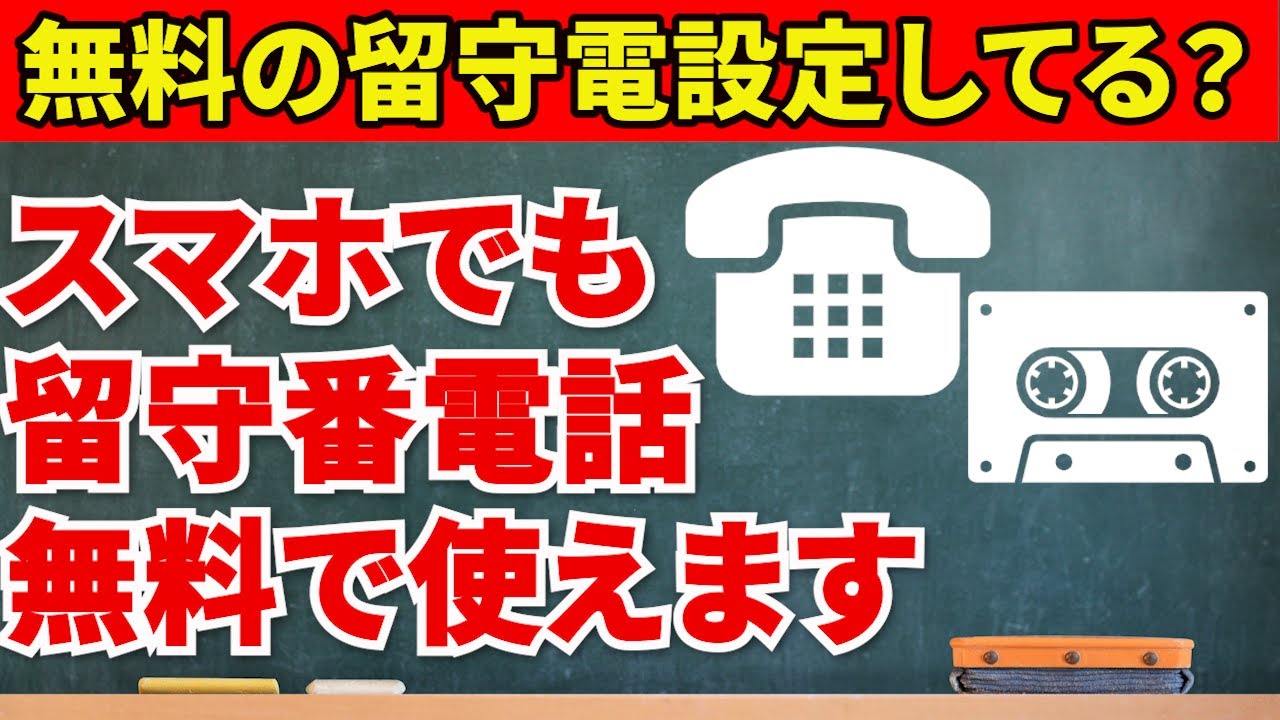
実は、多くのAndroid端末には本体ストレージに音声を直接吹き込んでもらう「伝言メモ(簡易留守録)」が標準搭載されており、月額料金を1円もかけずに留守電環境を整えることが可能です。本稿では、有料サービスを使わず無料通話環境を構築する裏技をはじめ、各キャリアの公式設定や呼び出し秒数の変更、突如消えなくなる通知アイコンのトラブルシューティングまで徹底解説します。
📌 【この記事の重要ポイントまとめ】
- 要点1:国内メーカー製を中心とした多くのAndroid端末には「伝言メモ」が内蔵されており、月額無料で留守番電話録音が可能。
- 要点2:電波圏外や電源OFF時も確実に録音を残したい場合は、各通信キャリアのネットワーク留守番電話サービスの設定が必要。
- 要点3:呼び出し時間の調整や通知アイコンが消えない不具合も、番号入力コマンドやアプリ設定の見直しで即座に解決できる。
【月額0円の裏技】Androidで留守電を完全無料で使う「伝言メモ」とは?
キャリアが提供する留守番電話サービスは、電波が届かない場所や電源が切れている状態でもサーバー側でメッセージを預かってくれる利便性がある一方、月額330円(税込)前後の利用料や再生時の通話料が発生するのが一般的です。年間で見れば約4,000円の固定費となり、家族複数人で契約していれば無視できない出費に膨らみます。
そこで見直したいのが、Android留守電無料を実現する本体機能「伝言メモ(簡易留守録)」です。この機能は、端末が電波を掴んで着信した際、端末側が自動で応答して内蔵ストレージに相手のメッセージを直接録音します。キャリアのサーバーを介さないため、月額費用は完全にゼロ円です。
ただし、本体機能である以上「端末の電源が入っていること」「電波を受信できていること」が動作の絶対条件となります。地下やトンネル内など圏外での着信や、バッテリー切れの際には応答できません。費用を抑えたい普段使いには伝言メモを活用し、大事なビジネス回線ではキャリアのサーバー預かり型を選ぶといった、用途に応じた使い分けがスマートな選択です。
【端末別】本体機能で録音する「伝言メモ・簡易留守録」の設定手順と再生方法
伝言メモの搭載状況や呼称は、端末のメーカーによって異なります。主にシャープの「AQUOS」、ソニーの「Xperia」、サムスンの「Galaxy」などの国内向けモデルで広く採用されています。ここでは代表的な端末のAndroid伝言メモ設定および簡易留守録設定方法を整理します。
AQUOSシリーズ(簡易留守録)の設定
標準の「電話アプリ」を起動し、右上のメニューアイコン(3点リーダー)から「設定」をタップします。「通話アカウント」または「通話」項目内にある「簡易留守録」を選択し、機能を「ON」に切り替えます。応答するまでの時間(初期値は約15秒)もここで任意に指定可能です。
Xperiaシリーズ(伝言メモ)の設定
電話アプリの「設定」を開き、「通話」>「伝言メモ」へと進みます。「伝言メモ」のスイッチをONに設定すれば完了です。海外グローバル版や一部のSIMフリーモデルでは省かれている場合があるため、項目が見当たらない場合はキャリアサービスの利用を検討してください。
伝言メモ録音再生方法の手順
録音されたメッセージを確認する際は、電話アプリの設定画面から同じく「簡易留守録(伝言メモ)」を開き、「録音リスト」や「伝言メモリスト」をタップします。録音リストから再生したい件名を選ぶだけで、通話料を消費することなく端末のスピーカーやイヤホンで音声を聴き直せます。用件を聞き終えたら、端末の空き容量を圧迫しないよう定期的に不要なデータを消去しておくと安心です。
大手4キャリア別!Android留守番電話サービスの設定と呼び出し時間変更
「圏外や電源OFFの際も確実に用件を残してもらいたい」という場合は、通信会社が提供するネットワーク型の留守番電話サービスを設定します。主要キャリアごとの開始手順と、重要な留守番電話呼び出し時間変更のやり方を把握しておきましょう。
NTTドコモの設定手順
ドコモ留守番電話設定を利用するには、事前に「留守番電話サービス(月額330円)」の契約が必要です。利用を開始するには、電話アプリで「1411」へ発信します。呼び出し秒数を変更したい場合は「1419」へダイヤルし、続けて変更したい秒数(0〜120秒の間)と「#」を入力してガイダンスに従います。標準では20秒前後に設定されていますが、余裕を持って出たい場合は30秒程度に伸ばす設定が実用的です。
auの設定手順
au留守番電話サービス設定では、総合通話パック等に含まれる「お留守番サービスEX(月額330円)」などを契約した上で、電話アプリから「1411」へ発信してサービスを開始します。呼び出し時間の変更は「1418XX」(XXに05〜55までの希望秒数を2桁で指定)へ発信することで、ネットワーク側に即時反映されます。
ソフトバンクの設定手順
ソフトバンク留守番電話設定は、「留守番電話プラス(月額330円)」または各種基本パックへの加入が前提となります。設定の開始は「1406」へダイヤルし、ガイダンスに従って「441」を押すか、My SoftBankからオンラインで有効化します。呼び出し時間は「61140630希望秒数#」(秒数は05〜30の間で5秒刻み)を入力して発信ボタンを押す特殊コマンドで調整できます。
楽天モバイルの設定手順
楽天モバイル留守電設定の最大の強みは、標準の留守番電話サービスが月額無料で提供されている点です。「my 楽天モバイル」アプリの契約プラン画面から「留守番電話」をONにするだけで即座に稼働します。通話アプリ「Rakuten Link」を利用していれば、メッセージの再生料金も発生しません。呼び出し時間はmy 楽天モバイル内の設定項目から、スライダー操作で0〜30秒の間で簡単に変更可能です。
「留守番電話が設定できない・繋がらない」よくある原因と解決策
設定番号に発信してもエラーになる、あるいは着信しても留守電に切り替わらないといったトラブルには、いくつかの決まったパターンがあります。焦って端末を初期化する前に、次の留守番電話設定できない理由を順にチェックしてください。
1. オプションサービスの契約が完了していない
ドコモ、au、ソフトバンクの場合、SIMカードを挿しただけではネットワーク留守電は機能しません。契約時にオプションを外していたり、MNP転入時に引き継ぎを行っていなかったりすると、開始番号(1411等)にダイヤルしても「お客様のご都合により…」といったアナウンスが流れ接続に失敗します。まずは各社の会員ページ(My docomoなど)にログインし、契約内容を確認してください。
2. 着信転送やVoLTE通話設定の競合
別の電話番号への転送サービスや、迷惑電話ブロックサービスが干渉している場合があります。また、端末の「VoLTE(4G/5G通話)」設定が無効化されていると、キャリアのネットワークコマンドが正常に認識されないケースが存在します。端末の再起動とともに、ネットワーク設定が自動取得になっているか確認してください。
3. 呼び出し時間が極端に短すぎる・長すぎる
呼び出し秒数が「0秒」に設定されていると、着信音が鳴らずに即座に留守電へ転送されてしまいます。「電話が鳴らない」と勘違いするトラブルの多くがこの時間設定の不備です。逆に「60秒」など長すぎる設定にしていると、相手がメッセージを吹き込む前にしびれを切らして切断してしまいます。一般的には20秒〜30秒(コール音4〜6回程度)が適切な着信時間です。
留守番電話を止めたい!Androidでの解除・停止方法と注意点
「電話に出られないときは留守電に回さず、着信履歴だけを残して折り返したい」「月額オプション代を節約したい」という場合は、機能の停止手続きを行いましょう。留守番電話解除方法Androidは、ネットワークの一時停止とオプション自体の完全解約で手順が異なります。
留守電サービスを契約したまま一時的に呼び出しを停止したい場合、各キャリアの停止用ダイヤルに発信します。
- ドコモ:「1410」へ発信(留守番電話サービスの停止)
- au:「1410」へ発信(お留守番サービスの停止)
- ソフトバンク:「1406」へ発信しガイダンス後に「440」を入力、またはMy SoftBankで停止
- 楽天モバイル:「my 楽天モバイル」アプリから留守番電話スイッチをOFF
注意したいのは、これらのダイヤル操作は「サービスの停止」であって「オプションの解約」ではない点です。有料オプションを契約している場合、呼び出しを止めていても月額料金の請求は継続します。固定費を根本から削減したい場合は、必ず各キャリアのマイページやショップ窓口からオプション契約そのものを解約してください。
画面から消えない「留守電アイコン」の通知を強制的に消去する対処法
留守番電話のメッセージを確認したにもかかわらず、ステータスバーや通知領域にカセットテープのような「留守番電話の通知アイコン」が残り続けるトラブルが頻発しています。この通知はスワイプしても消去できないことが多く、ストレスの元になりがちです。ここでは留守電アイコン消えない対処法を3段階で解説します。
ステップ1:センターに未聴メッセージが残っていないか再確認
キャリアの留守電センターにメッセージが残っていると、アイコンは消えません。ドコモなら「1417」、auなら「1417」または「1416」、ソフトバンクなら「1416」へダイヤルし、古いメッセージや保存扱いになっている音声がないか確認し、ガイダンスに従って完全に削除してください。
ステップ2:電話アプリのデータを強制消去する
センター側にメッセージがないのにアイコンが残る場合、端末側の一時キャッシュがバグを起こしています。Androidの「設定」>「アプリ」>「すべてのアプリを表示」から「電話」アプリ(場合によっては「通話サービス」や「電話設定」)を探します。「ストレージとキャッシュ」を開き、「キャッシュを消去」および「ストレージを消去」を実行してください。通話履歴や連絡先データは別管理されているため消去されませんが、通知フラグがリセットされてアイコンが消灯します。
ステップ3:端末の再起動とSIMの再認識
アプリデータの消去を行っても復帰する場合は、端末の電源を切り、SIMカードトレイを一度引き出して再度セットした上で起動します。ネットワークに再接続されるタイミングで、キャリアから最新の通知ステータスが送信され、表示の不整合が解消されます。
【留守番 電話 設定 android】に関するよくある質問(FAQ)
Q1:有料の留守番電話サービスと、無料の伝言メモは何が違うのですか?
A1:最大の違いは「メッセージを録音する場所」と「通信状態への依存度」です。有料のキャリア留守番電話は通信会社の大型サーバーに音声を保存するため、スマホの電源が切れていても圏外にいても確実に録音されます。一方、無料の伝言メモはスマホ端末のメモリに録音するため、端末が正常に電波を受信して着信できる状態でなければ作動しません。
Q2:格安SIM(MVNO)でもAndroidの留守番電話は利用できますか?
A2:はい、利用可能です。IIJmio、mineo、OCNモバイルONEなどの主要格安SIMでも、月額300円〜400円程度でネットワーク留守番電話オプションが用意されています。また、端末自体に「伝言メモ」が備わっていれば、格安SIMの契約内容にかかわらず完全無料で利用できます。
Q3:Google Pixelを使っていますが、無料の伝言メモは使えませんか?
A3:Google Pixelシリーズには、国内ガラケーや国内向けAndroid特有の「伝言メモ」機能は直接搭載されていません。ただし、Pixelには高度なAI機能である「通話スクリーニング」が搭載されています。着信時に画面上の「通話をスクリーニング」をタップすると、Googleアシスタントが相手に応答し、相手が話した内容をリアルタイムで文字起こしして画面に表示してくれます。
Q4:留守番電話に録音された音声を聞くとき、通話料はかかりますか?
A4:端末内蔵の「伝言メモ」を再生する場合は完全無料です。しかし、ドコモ、au、ソフトバンクなどのキャリア留守電センターに電話をかけて再生する場合は、ご加入の料金プランに応じた通常の通話料(例:30秒あたり22円)が従量課金されます。「かけ放題」プランに加入していても、留守電再生ダイヤル(1417など)は無料通話の対象外となるケースが多いためご注意ください。楽天モバイルでRakuten Linkを利用して再生する場合のみ、通話料も無料となります。
まとめ:自分に最適な留守電設定で通話トラブルと余計な出費を防ごう
Androidにおける留守番電話の管理は、「完全無料の端末内機能(伝言メモ・簡易留守録)」で済ませるのか、「有料でも確実性の高いキャリアのネットワークサービス」を頼るのか、利用環境に応じた見極めが最も重要です。
普段から電波の安定した場所にいて、電源を落とす機会が少ないのであれば、本体の伝言メモを有効化するだけで毎月の有料オプション代を綺麗にカットできます。一方で、山間部や地下での作業が多い方、バッテリー切れの着信漏れが致命傷になるビジネス用途であれば、月額オプションを契約した上で適切な呼び出し時間(20〜30秒)にチューニングしておくことが信頼を守るセーフティネットになります。
留守番電話の通知トラブルや設定の違和感に悩まされていた方は、本稿の手順を参考に現在のご自身の契約内容と端末設定を見直し、ストレスのない快適な通話環境を手に入れてください。 (出典: 留守番 電話 設定 android(Yahoo!ニュース))
テクノロジーやライフスタイル領域を中心に執筆活動を行っています。趣味は写真撮影と旅行です。
