IPhoneアプリに鍵をかける方法!Face IDで個別ロックする最新手順
友人や家族に「ちょっと写真を見せて」「動画を見せて」とiPhoneを手渡した際、不意に別の画面を開かれたり、LINEの通知を覗き見られたりしてヒヤリとした経験はないでしょうか。プライベートなメッセージや写真フォルダ、金融系アプリなどは、自分以外の目から確実に保護しておきたいデータです。
かつてはスクリーンタイムを無理やり応用するなどの複雑な工夫が必要でしたが、現在のiOS環境ではiPhone単体の標準機能として個別アプリロックが完全統合されています。追加の有料アプリを導入することなく、LINEや写真アプリにFace IDやTouch ID、パスコードで瞬時に鍵をかける具体的な設定手順と、知っておくべき鉄壁のセキュリティ術をわかりやすく解説します。
📌 【この記事の重要ポイントまとめ】
- 要点1:iOS 18以降の標準機能を活用すれば、追加アプリ不要・完全無料でLINEや写真などの個別アプリにFace IDやパスコードロックを瞬時に設定可能。
- 要点2:見られたくないアプリはロックをかけるだけでなく、「非表示」にしてAppライブラリの鍵付きフォルダへ隔離する完全隠蔽にも対応。
- 要点3:旧OSや特殊なシーンでは「ショートカットのオートメーション」や「スクリーンタイム機能」を組み合わせることで強固な多重防御が実現できる。
【最新標準機能】iPhoneアプリに鍵をかける方法!Face IDで即座に個別ロック
以前は多くのユーザーが「iPhoneのアプリ単体に暗証番号をつけたい」と望みながらも、標準では対応していませんでした。しかし現在のiOSでは、ホーム画面上のアプリアイコンを長押しするだけで、誰でも一瞬でロックを有効化できるようアップデートされています。
サードパーティ製の怪しいツールに頼ることなく、完全無料かつ安全に個別アプリロックを適用する基本手順は以下の通りです。
【個別アプリに鍵をかける基本ステップ】
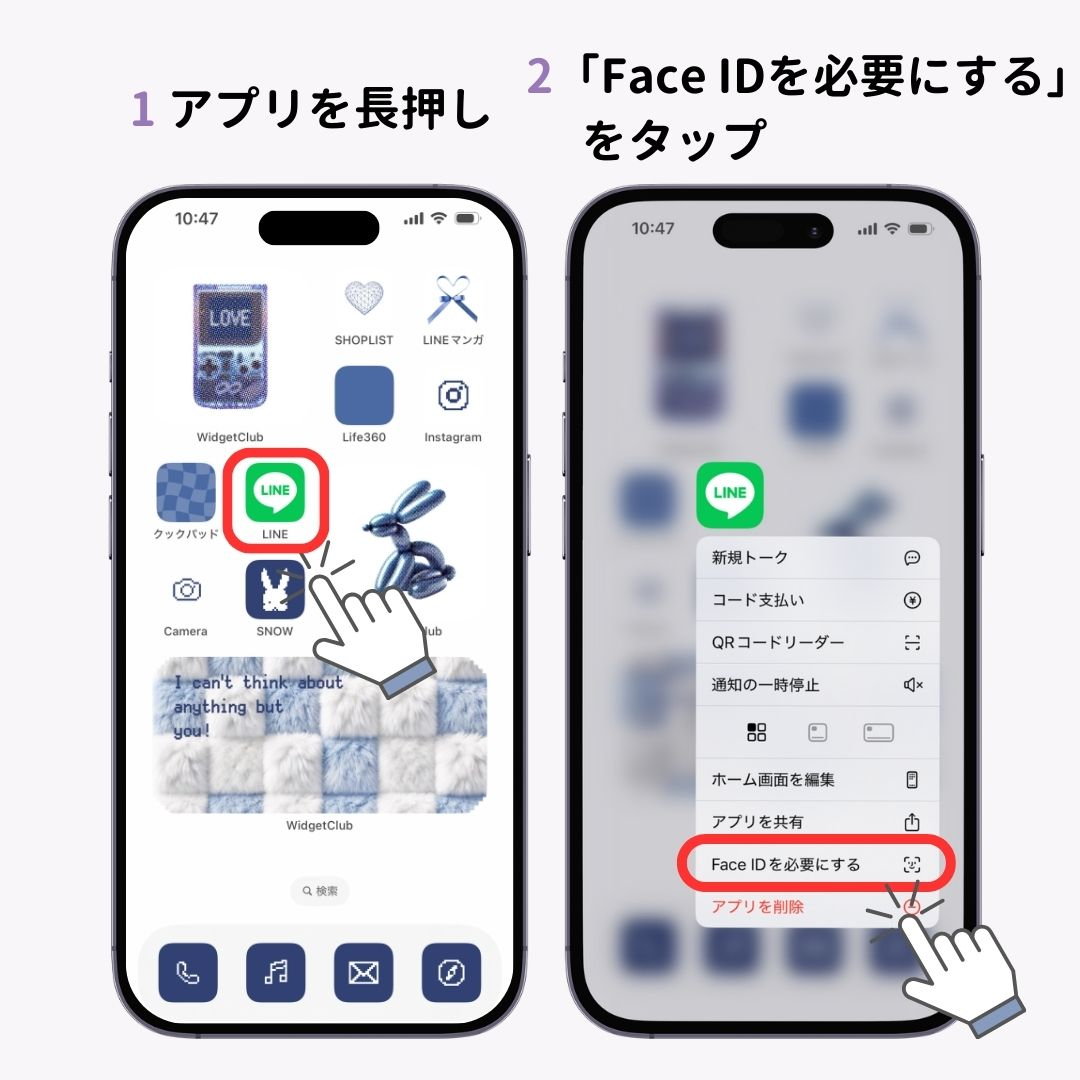
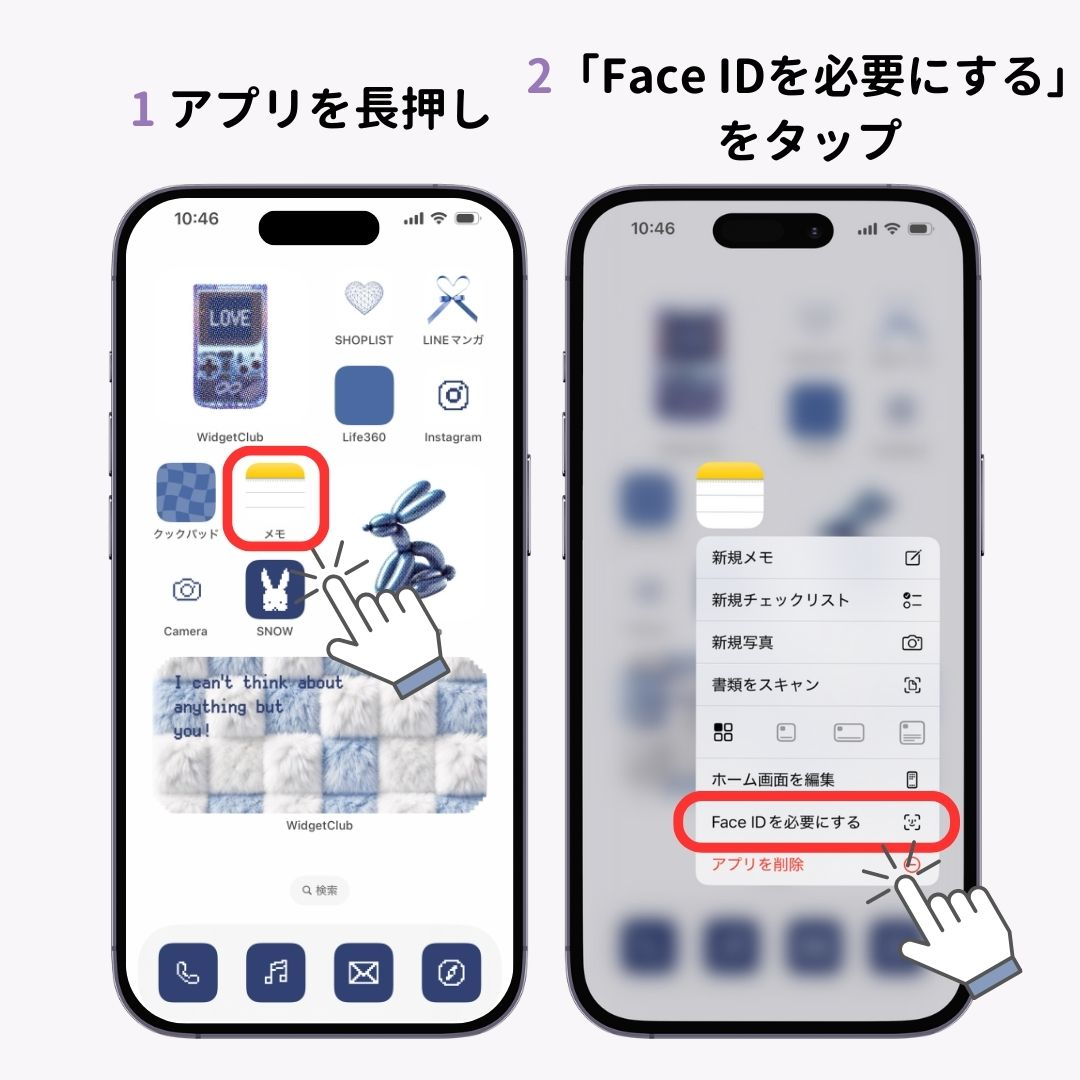
1. ホーム画面でロックしたいアプリ(例:LINE、写真、メッセージなど)のアイコンを長押しする。
2. 表示されるクイックアクションメニューから「Face IDを必要にする」(Touch ID対応端末では「Touch IDを必要にする」)をタップ。
3. 確認ポップアップが表示されたら、再度「Face IDを必要にする」を選択し、生体認証を実行する。
この設定を完了すると、以降はそのアプリをタップするたびに瞬時にFace ID認証が要求されます。認証に失敗した場合は端末のパスコード入力画面へと切り替わるため、他人が勝手にアプリの中身を閲覧することは一切不可能になります。アプリスイッチャー(起動中アプリ一覧)のサムネイル画面でもプレビューが自動的にモザイク化されるため、マルチタスク画面からの情報漏洩もしっかりと遮断されます。
スクリーンタイム不要!LINEや写真を個別ロックする裏技&決定打
これまで定番だった「スクリーンタイムのパスコード制限」を使ったロック技は、1分間の猶予時間が発生したり、設定手順が煩雑だったりと使い勝手に難がありました。しかし現在では、標準ロックに加えてアプリ個別のセキュリティ機能やショートカットの自動化を組み合わせることで、より柔軟な防御壁を築くことができます。
特にプライバシーの核心となる「LINE」と「写真」については、以下の専用設定を併用することが推奨されます。
【LINE自体のパスコードロック設定】
LINEアプリ内にも独自の暗証番号ロック機能が用意されています。
1. LINEの「ホーム」タブから右上の歯車アイコン(設定)を開く。
2. 「プライバシー管理」を選択し、「パスコードロック」をオンにする。
3. 4桁の暗証番号を設定し、「Face ID(またはTouch ID)」を有効化する。
これにより、端末のロックとは別の暗証番号を設定できるため、万が一iPhone本体のパスコードを他人に知られていたとしても、LINEの中身だけは確実に守り抜くことができます。
【ショートカットのオートメーションを使った自動画面ロック裏技】
特定のアプリを開いた瞬間に強制的にiPhoneをロック画面へ戻す高度な設定も可能です。
1. 「ショートカット」アプリを開き、「オートメーション」タブを選択。
2. 「新規オートメーション」から「アプリ」を選択し、ロックしたいアプリを指定(「開いている」にチェック、「すぐに実行」を選択)。
3. アクションとして「画面をロック」を追加。
このオートメーションを組んでおくと、対象アプリをタップした瞬間に画面が即座にスリープ&ロック状態へ移行するため、持ち主の生体認証を通過しない限りアプリを起動することすらできなくなります。
プライベートを完全死守!iPhoneアプリを隠す方法と非表示フォルダ活用術
「アプリに鍵がかかっていること自体を他人に知られたくない」「ホーム画面にマッチングアプリや銀行アプリのアイコンがあるのを見られたくない」という場合、アプリの非表示機能が極めて効果的です。
iOSでは、アプリをロックするだけでなく、ホーム画面や検索結果、さらにはSiriの提案からも完全に消し去る機能が標準搭載されています。
【アプリを非表示にして隠す手順】
1. 隠したいアプリアイコンを長押しする。
2. メニューから「Face IDを必要にする」をタップ。
3. 表示される選択肢から「非表示にしてFace IDを必要にする」を選択。
4. 注意事項を確認して「アプリを非表示」を実行する。
非表示化されたアプリは、ホーム画面や検索窓(Spotlight)から完全に姿を消します。アプリからの通知も自動的に無効化されるため、不意のポップアップ通知で周囲に存在を知られるリスクもありません。
隠したアプリを起動したい場合は、ホーム画面を一番右までスワイプして「Appライブラリ」を開き、最下部にある「非表示」フォルダをタップします。このフォルダ自体がFace IDで厳重に施錠されており、所有者が認証をパスした時だけ中身が展開される仕組みです。
指紋認証端末も安心!Touch IDや暗証番号で個別アプリを保護する設定ガイド
iPhone SE(第2世代・第3世代)などのホームボタン搭載モデルを利用している場合でも、Face ID端末と全く同様のセキュアな保護環境を構築可能です。
Touch ID対応モデルでは、機能名が自動的に「Touch IDを必要にする」へと切り替わります。日常の使い勝手を損なうことなく個別ロックを運用するためのポイントは以下の通りです。
【Touch ID端末での運用ポイント】
- 指紋認証の即時性:ホームボタンに指を置いたままアプリアイコンをタップすることで、ロックがかかっていることを意識させないほどスムーズな起動が可能。
- パスコードとの二重防衛:手が濡れていて指紋が通らない場合や、手袋を着用している状況では、画面上に「パスコードを入力」のオプションが即座に表示されるため、アクセス不能に陥る心配がありません。
- アプリごとの暗証番号管理:メモアプリやファイルアプリなど、Apple純正アプリの内部にも書類単位で個別のパスワードを設定できる機能が備わっています。
【トラブル対策】アプリのロック解除ができない時の原因と緊急対処法
設定したはずのアプリが開かない、あるいはFace IDが反応せずロック解除画面から進まないといったトラブルが発生した場合でも、慌てずに対処すればデータを失うことなく復旧できます。
ロック解除でトラブルが生じた際は、以下の確認と手順を試してください。
【1. パスコード入力への切り替え】
Face IDやTouch IDの読み取りに数回失敗すると、画面中央に「パスコードを入力」というテキストリンクが表示されます。これをタップしてiPhone本体のロック解除用パスコード(数字4〜6桁または英数字)を入力すれば、生体認証が通らない状態でも強制解除が可能です。
【2. 本体の強制再起動】
iOSの一時的なシステムフリーズにより認証ポップアップが応答しない場合は、端末の強制再起動(音量を上げるボタンを押し、音量を下げるボタンを押し、サイドボタンを画面が消えてAppleロゴが出るまで長押し)を実行します。再起動後はシステムがクリーンな状態で立ち上がります。
【3. ロックの解除(無効化)方法】
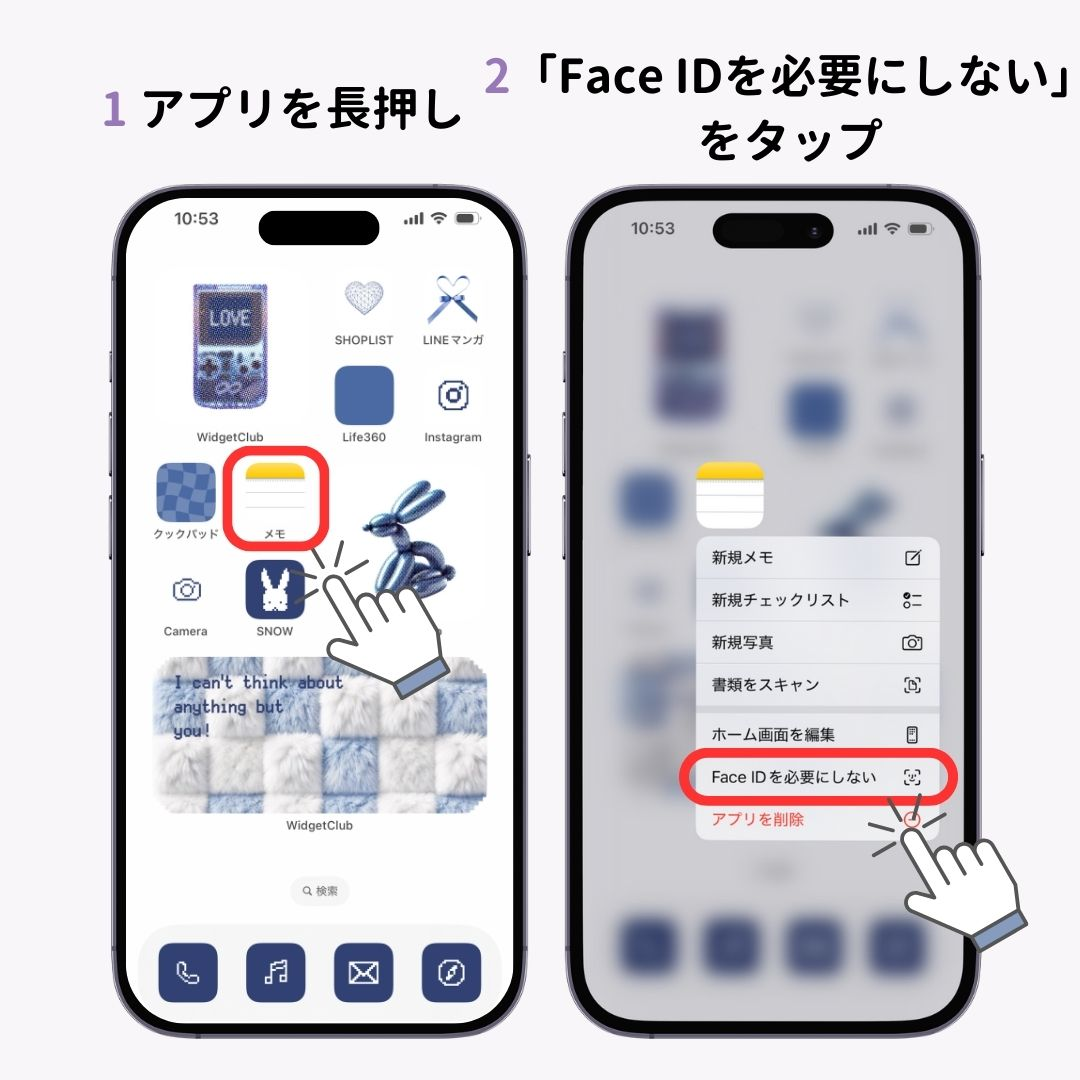
一度かけたアプリロックを解除したい場合は、該当アプリのアイコンを長押しし、「Face IDを必要としない」を選択して認証を一度通すだけで、元の通常状態へ戻すことができます。
【2026年最新】iPhoneセキュリティ設定総点検!覗き見を防ぐプロの鉄壁ガード術
個別アプリの施錠を完璧にした上で、さらに周囲からの覗き見を完全シャットアウトするための最新iPhoneセキュリティ設定を総点検しておきましょう。日常の細かな設定を見直すだけで、情報漏洩のリスクは大幅に削減されます。
【見直すべき重要セキュリティ項目】
- ロック画面の通知プレビュー非表示:「設定」>「通知」>「プレビューを表示」を「ロックされていないときのみ」に変更。画面がロックされている間はメッセージの内容が伏せられ、所有者の顔が認識された瞬間にだけテキストが表示されるようになります。
- ロック中のアクセス制限:「設定」>「Face IDとパスコード」を開き、「ロック中にアクセスを許可」の項目内にある「コントロールセンター」「Siri」「通知センター」などを必要最小限に制限します。
- 盗難デバイスの保護機能の有効化:見知らぬ場所でパスコードが漏洩した場合でも、Apple IDの変更や重要設定へのアクセスに生体認証を必須とする「盗難デバイスの保護」をオンにしておきましょう。
【アプリ ロック iphone】に関するよくある質問(FAQ)
Q1:iPhoneで個別アプリにロックをかけるのにお金はかかりますか?
A1:完全無料です。iOS標準のセキュリティ機能として搭載されているため、App Storeから有料アプリを購入したり、月額課金に加入したりする必要は一切ありません。
Q2:ロックをかけたアプリの通知は他の人に見られてしまいますか?
A2:アプリに「Face IDを必要にする」設定を適用すると、通知に含まれるメッセージ内容や送信者名のプレビューは自動的に隠されます。さらに「非表示」設定にしたアプリは通知自体が届かなくなるため、通知から内容が漏れる心配はありません。
Q3:写真アプリ内の特定のアルバムだけをロックすることはできますか?
A3:可能です。写真アプリ内の「非表示」アルバムや「最近削除した項目」アルバムは、デフォルトでFace IDやTouch IDによる施錠が施されています。見られたくない写真を選択して「非表示」にするだけで、安全に保護された専用アルバムへ隔離されます。
Q4:Face IDに登録している顔以外の人がロックを解除する方法はありますか?
A4:生体認証を突破できない場合、端末自体の「パスコード」を知っていれば解除が可能です。そのため、他人に推測されやすいパスコード(生年月日や単純な数字配列)を設定している場合は、英数字を組み合わせた複雑なパスコードに変更しておくことを推奨します。
まとめ:個別アプリロックを使いこなして大切なプライバシーを鉄壁ガード
プライベートな情報が凝縮されているスマートフォンだからこそ、万が一の覗き見リスクに対する備えは欠かせません。現在のiPhone環境であれば、余計なアプリを追加することなく、長押し数秒の操作だけで強固な個別アプリロックを実現できます。
LINEや写真、各種SNSや決済アプリなど、他人に開かれたくないアプリには今すぐ「Face IDを必要にする」設定を適用し、大切なデータとプライバシーを確実に保護しておきましょう。 (出典: アプリ ロック iphone(Yahoo!ニュース))
SEOライティングとマーケティング戦略の専門家。分かりやすい解説記事で定評があります。
