「iPhoneは使用できません」の絶望を自力救済!最新復旧ワザ徹底解説
朝、アラームを止めようと画面を見た瞬間、あるいはポケットから端末を取り出した瞬間に目に飛び込んでくる「iPhoneは使用できません」という非情なメッセージ。日常の連絡手段や決済、スケジュール管理をスマートフォンに依存している現代において、端末から完全に締め出される恐怖は計り知れません。画面がロックされて一切の操作を受け付けなくなると、頭の中が真っ白になってパニックに陥る方も多いはずです。
このトラブルは、単純なパスコード忘れだけでなく、端末の画面破損に伴う誤入力や、予期せぬシステムの不具合によっても突然引き起こされます。本記事では、画面に表示された待ち時間ごとの正確なステータス判別から、データを守りつつ自力で端末を復旧させるための現実的なアプローチ、さらには最新の初期化手順までを徹底的に分かりやすく整理しました。
📌 【この記事の重要ポイントまとめ】
- 要点1:「iPhoneは使用できません」はパスコードの連続入力ミスが原因であり、10回目の失敗で端末が完全ロック(初期化必須)へと移行する。
- 要点2:画面割れや水没が引き起こす「ゴーストタッチ誤作動」により、ポケットの中で勝手にパスコードが誤入力されてロックされる事例が多発している。
- 要点3:完全ロック後は「初期化しない」救済策は存在しないため、iCloudの「探す」機能やリカバリーモードを駆使して初期化し、バックアップから復元するのが唯一の解決策となる。
【突然のロック】なぜ「iPhoneは使用できません」が表示されるのか?主な原因と背景
iPhoneの画面に「iPhoneは使用できません」という警告が表示される根本的な理由は、iOSに備わっている極めて強固なセキュリティ機構にあります。第三者による不正アクセスや盗難時のデータ抜き取りを防ぐため、パスコード連続失敗が一定回数に達すると、システムが自動的に端末へのアクセスを遮断するプロテクト機能が働く仕様です。
しかし、利用者が意図して間違えたわけではないにもかかわらず、ロックがかかってしまうケースが後を絶ちません。その代表格が、ディスプレイの故障に起因するゴーストタッチ誤作動です。画面の微細なひび割れや内部への結露、あるいは社外品の粗悪な保護フィルムなどが原因で、触れてもいない画面が勝手にタップされ、見えないところでパスコードを何度も誤入力してしまう現象が発生します。
また、小さな子どもが面白半分で画面を連打していたり、ウォーキングや満員電車の中で服の摩擦によって意図せぬタップが繰り返されたりといった物理的なトラブルも日常的に散見されます。「自分はパスコードを間違えていない」という場合でも、端末側は無慈悲に入力エラーをカウントし続けている点に注意が必要です。
【待ち時間別の推移】1分・5分・15分・60分後から完全ロックまでのカウントダウン
パスコードを間違えると、いきなり端末が使えなくなるわけではありません。誤入力の回数に応じて段階的にペナルティ(待ち時間)が課される仕組みになっています。自身のiPhoneが現在どのステージにあるのかを正確に把握することが、冷静な対処への第一歩です。
連続ミスの回数と画面表示の具体的な推移は以下の通りです。
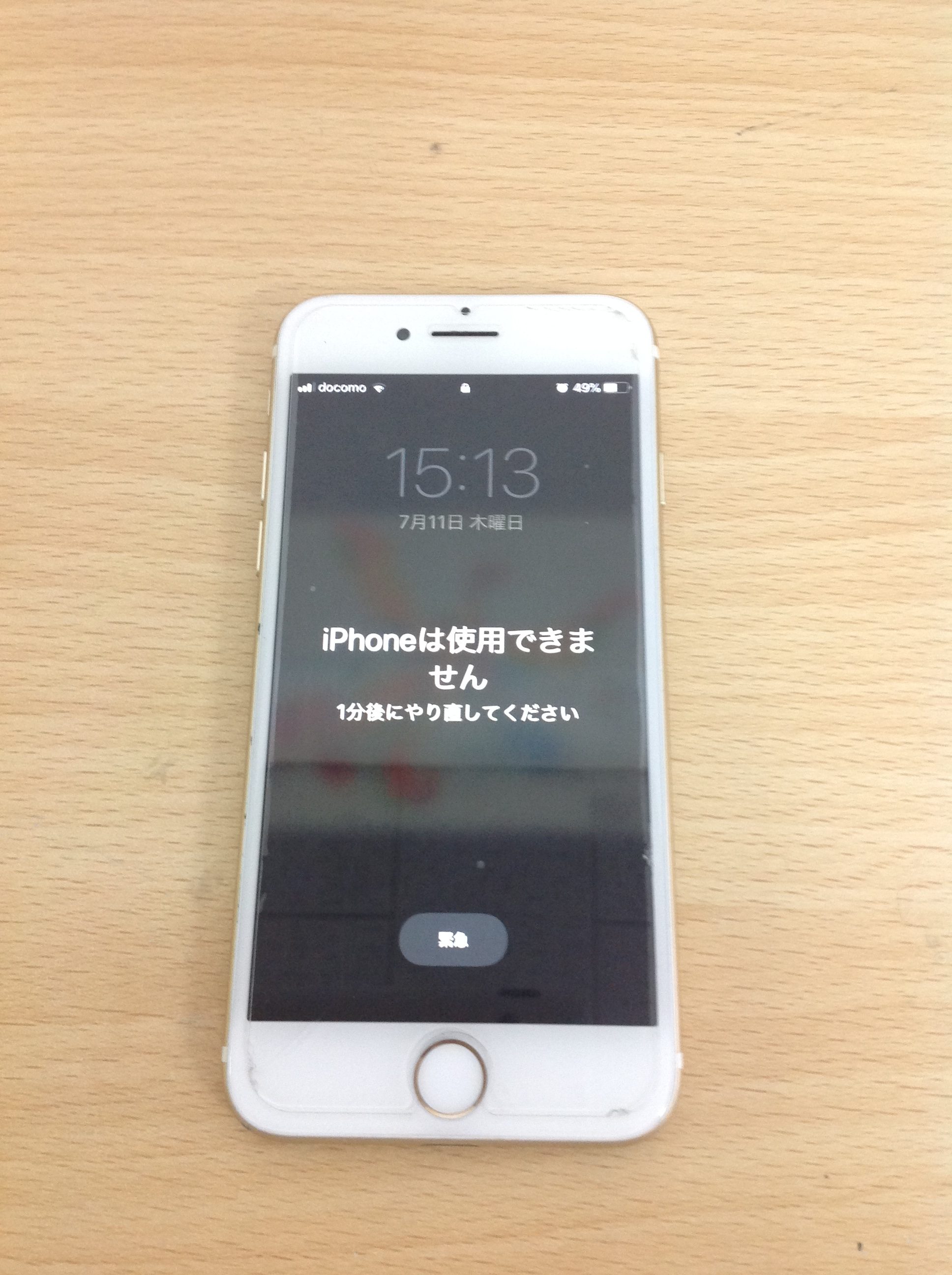
・6回連続失敗:「iPhoneは使用できません 1分後にやり直してください」
・7回連続失敗:「iPhoneは使用できません 5分後にやり直してください」
・8回連続失敗:「iPhoneは使用できません 15分後にやり直してください」
・9回連続失敗:「iPhoneは使用できません 60分後にやり直してください」
・10回連続失敗:「iPhoneは使用できません iTunesに接続」(または「セキュリティロックアウト」)
画面に「○分後にやり直してください」と表示されている間は、指定された時間が経過すれば再び正しいパスコードを入力して復帰できる猶予が残されています。まさにここが「データを失わずに済む最後の防衛ライン」です。もしパスコード忘れた状態であっても、あやふやな記憶のままあてずっぽうに入力を重ねるのは絶対に避けなければなりません。9回目の60分待ちを超え、10回目の失敗を記録した瞬間、端末は完全に封鎖され、自力での暗号化解除が不可能な状態へと突入します。
「初期化しない」で復活できる?データ保持の限界と裏ワザの真実
端末が完全ロックされたユーザーが真っ先に検索するのが「iPhoneは使用できません 初期化しないで解除する方法」です。写真やLINEの履歴、ゲームのセーブデータを消したくないと願うのは当然の心理ですが、Appleのセキュリティ設計上、10回失敗した端末の内部ストレージは強力な暗号化によって完全に保護されており、初期化裏ワザのような抜け道を使ってデータを取り出すことは技術的に不可能です。
ネット上には「裏コマンドでデータを保持したままパスコードを突破できる」と謳う怪しいソフトウェアや動画が存在しますが、それらの大半は不正プログラムや誇大広告であり、公式の暗号化を迂回することはできません。ただし、iOSの最新環境においては、条件付きで救済されるケースがあります。
例えば、パスコードを新しいものに変更してから72時間以内であれば、以前設定していた古いパスコードを使って端末のロックを解除し、再設定できる機能が備わっています。変更直後にうっかり新パスコードを失念してしまった場合は、画面右下に表示されるリセットオプションを確認してみる価値があります。この救済措置が使えない場合、残された道は「端末を一度初期化し、過去のバックアップデータを書き戻す」方法のみです。
【PCなしでもOK】自力で解除する2大復旧ルート|iCloudとリカバリーモード手順
完全ロック状態に陥ったiPhoneを自力で復活させるには、端末を工場出荷時の状態にリセットする必要があります。作業環境に応じて「パソコンを使わない方法」と「パソコンを使う方法」の2つのアプローチが存在します。
【ルート1:パソコンがない場合(iCloud探すから消去)】
別のスマートフォンやタブレット、家族の端末のブラウザから「iCloud.com/find」にアクセスし、ロックされた端末に紐付いているApple Account(Apple ID)でサインインします。「すべてのデバイス」から対象のiPhoneを選択し、「iPhoneを消去」(iCloud探すから消去)を実行します。端末がWi-Fiまたはモバイルデータ通信に接続されていれば、遠隔でリセット処理が走り、初期設定画面へと移行します。
【ルート2:パソコンがある場合(リカバリーモード手順)】
パソコン(MacのFinder、またはWindowsのAppleデバイスアプリ/iTunes)とiPhoneをケーブルで接続し、強制的に初期化を行うリカバリーモード手順を実行します。機種ごとの突入コマンドは次の通りです。
・iPhone 8以降、iPhone SE(第2世代・第3世代):音量を上げるボタンを押してすぐ離し、音量を下げるボタンを押してすぐ離す。その後、画面にPCとケーブルのアイコンが表示されるまでサイドボタンを長押しし続ける。
・iPhone 7、iPhone 7 Plus:音量を下げるボタンとサイドボタンを同時に長押しし、リカバリー画面が出るまで保持する。
・iPhone 6s以前、iPhone SE(第1世代):ホームボタンとトップ(またはサイド)ボタンを同時に長押しする。
PC側に「復元」か「アップデート」を求めるポップアップが表示されたら、「復元」を選択することで、最新のiOSが再インストールされて端末がまっさらな状態で立ち上がります。
【失われたデータを取り戻す】iTunesバックアップ復元とiCloud同期の正しい進め方
初期化作業が完了すると、画面には多言語で「こんにちは」と表示される初期設定(OOBE)画面が現れます。ここからかつての状態へ環境を復元していきます。
言語や地域の設定を進めると「アプリとデータを転送」画面が表示されます。ここで事前に作成していたバックアップ手段に応じて適切な選択肢を選びます。
日常的にiCloudの自動バックアップが有効になっていた場合は、「iCloudバックアップから復元」を選び、Apple IDとパスワードを入力します。日付ごとのバックアップリストからロック直前の最新データを選択すれば、写真やアプリの配置、各種設定がネットワーク経由で再ダウンロードされます。
パソコンを使ってローカル保存していた場合は、PCに接続した状態で「iTunesバックアップ復元(MacのFinder復元)」を実行します。PC内のバックアップは転送速度が速く、暗号化バックアップを設定していた場合はアカウントパスワードやヘルスケアデータなどもほぼ完全に元の状態で復帰させることが可能です。
【自力で直らない場合】Appleサポート問い合わせと正規修理の判断基準
「リカバリーモードに入ろうとしてもボタンが反応しない」「PCがiPhoneを認識しない」「初期化した直後にまたゴーストタッチで勝手に画面が動く」といった重度のハードウェア障害を抱えている場合は、ソフトウェア的なアプローチだけでは解決しません。
特に落下によるディスプレイ内部のセンサー破損や、水濡れによる基板ショートが原因である場合、自力での復旧作業を繰り返すと症状を悪化させる危険があります。操作を受け付けない状態が続くなら、速やかにAppleサポート問い合わせを活用するのが賢明です。
Appleサポートの公式アプリや公式サイトからチャット・電話での相談予約を入れるか、Apple Store直営店および正規サービスプロバイダ(カメラのキタムラやビックカメラ等)の「Genius Bar」に対面修理の予約を取りましょう。AppleCare+に加入していれば、画面修理や本体の「エクスプレス交換サービス」を低価格で利用できるため、無理な自己解決に固執せずプロの診断を受ける判断も大切です。
【iPhoneは使用できません】に関するよくある質問(FAQ)
Q1:パスコードを完全に忘れた場合、データを消さずに解除する方法は本当にありませんか?
A1:残念ながら、完全ロック(iTunesに接続と表示)された状態からデータを保持したままパスコードを突破する方法は存在しません。iOSのセキュリティは暗号化キーとパスコードが強固に紐付いており、Apple公式であっても内部データを残したままロックを解除することは不可能です。初期化後にバックアップから復元する手順を踏む必要があります。
Q2:画面割れでゴーストタッチが発生しています。初期化しても大丈夫ですか?
A2:画面が誤作動している状態で初期化を行うと、初期設定画面(「こんにちは」の画面)でも勝手にタップされ、言語設定やApple IDのログインが進まなくなる危険性があります。まずは画面パネルの物理修理を正規サービス店等で行い、タッチパネルが正常に反応する状態にしてから初期化・復元を進めるのが確実です。
Q3:自宅にパソコンがなく、Wi-Fi環境もありません。どうすればいいですか?
A3:パソコンがなく、ロックされたiPhoneがオフラインでiCloud経由の遠隔初期化も使えない場合は、自力での復旧が困難です。Apple Store直営店や正規サービスプロバイダの店頭に端末を持ち込めば、備え付けの専用設備を使って端末の初期化・リカバリー作業を支援してもらえます(本人確認書類の提示が必要となる場合があります)。
まとめ:パニックを避けて確実な手順でデバイスを取り戻そう
「iPhoneは使用できません」の画面は、突然目の前に現れると誰もが強い衝撃を受けるトラブルですが、適切な手順を踏めば端末自体を元の快適な状態へと戻すことができます。最も重要なのは、1分〜60分の待ち時間が発生している段階であてずっぽうな入力を重ねて「完全ロック」へ追い込まないことです。
万が一完全ロックに至ってしまった場合でも、iCloudやPCを活用した初期化手順を一つずつ確実に進めれば、iPhoneを再び息を吹き返させることが可能です。そして何より、今回の事態を教訓として、今後はiCloud写真の同期や定期的な自動バックアップ設定を常時オンにしておくこと、さらに画面のヒビやタッチ不良を放置しないことが、未来の大切なデータを守る最大の盾となります。 (出典: iphone は 使用 できません(Yahoo!ニュース))


Webメディアの編集およびコンテンツ作成に従事。正確で質の高い情報発信を心掛けています。
