IPhoneのアラームが鳴らない原因は?見落としがちな設定と対処法
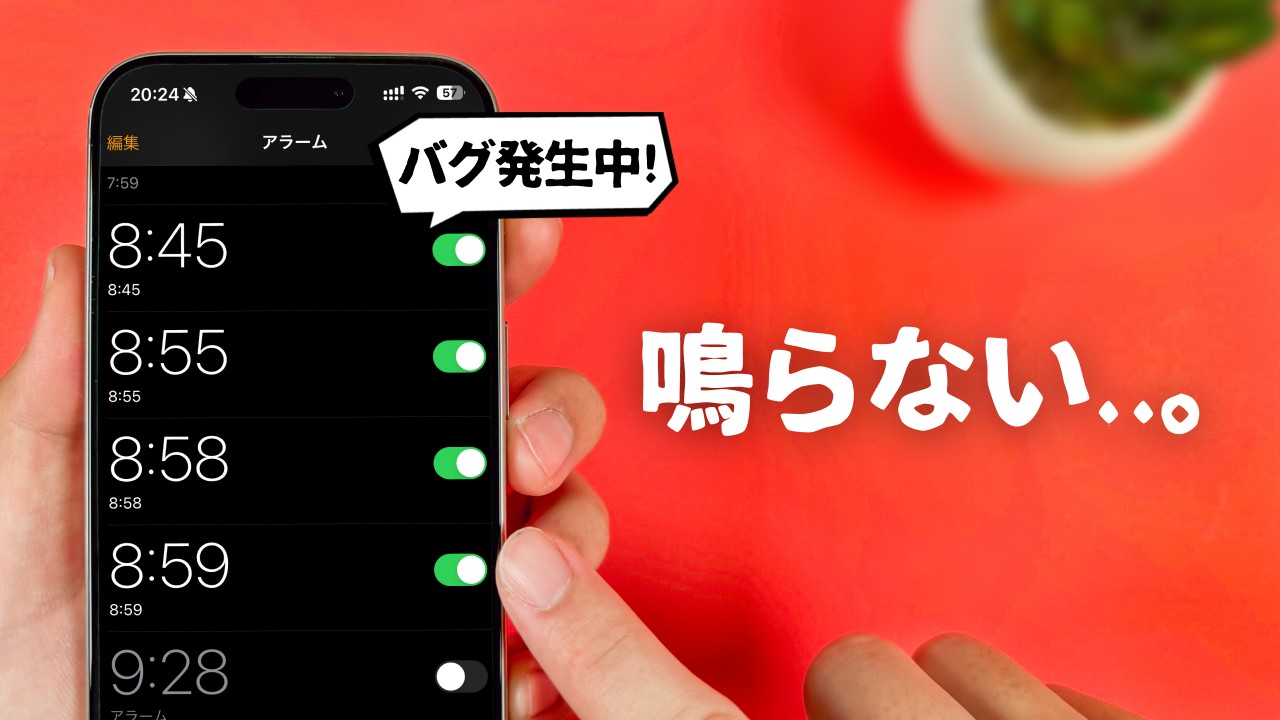
朝起きて画面を確認した瞬間、すでにセットした時刻を大幅に過ぎていて背筋が凍りついた――そんな経験を持つiPhoneユーザーは後を絶ちません。「マナーモードにしていてもアラームは鳴るはず」「音量ボタンで最大にしたはずなのに」と首をかしげる方が多いですが、実際には意図しない設定の組み合わせやiOSの仕様による“落とし穴”が存在します。
高度な機能が増えた現在のiOS環境では、便利な自動制御が裏目に出てアラーム音を遮断してしまうケースが目立ちます。この記事では、朝の遅刻や重大なトラブルを未然に防ぐため、iPhoneのアラームが鳴らない・聞こえない決定的な原因と、今すぐ実践できる確実な解決策を分かりやすく解説します。
📌 【この記事の重要ポイントまとめ】
- 要点1:アラーム音量は動画や音楽のメディア音量とは異なり、「着信音と通知音」で個別に制御されている。
- 要点2:ユーザーが画面を見たと誤判定して音量を極小化する「画面注視認識機能」が最大の盲点になりやすい。
- 要点3:Bluetooth機器への意図しない音声出力や、iOSアップデートに伴う一時的なバグも早急な点検が必要。
なぜ鳴らない?iPhoneの目覚ましが音を出さない決定的な理由
iPhoneの標準「時計」アプリに備わっているアラームは、本体側面の消音スイッチ(マナーモード)がオンになっていてもスピーカーから音が鳴る仕組みになっています。それにもかかわらず「音が全く鳴らなかった」「バイブレーションしか作動しなかった」という場合、主に3つの基本要因が考えられます。
最も多いのが、「着信音と通知音」のボリュームが最小になっているケースです。iPhoneには「YouTubeやSNSの動画を再生するメディア音量」と「電話の着信音やアラームを鳴らす通知音量」の2系統が存在します。側面の音量ボタンを押して音を大きくしたつもりでも、それがメディア音量の操作にとどまっており、アラーム音量がゼロ近くまで絞られたままになっているトラブルが多発しています。
また、アラーム編集画面でサウンドが「なし」に設定されていると、指定時刻になっても振動のみで作動します。アラーム音を変更した際、誤って一番下にある「なし」をタップして保存してしまうミスも珍しくありません。
見落とし率No.1「画面注視認識機能」の罠と音量が勝手に小さくなる原因
「セットした直後はしっかり鳴っていたはずなのに、朝になると音が小さすぎて気づけない」という現象に悩まされているなら、Face ID搭載モデルに備わっている「画面注視認識機能」を疑う必要があります。
この機能は、ユーザーがiPhoneの画面を見ているかどうかをインカメラ(TrueDepthカメラ)が自動判別し、画面を見ていると判断した場合に通知音やアラームの音量を自動で下げる先進的なシステムです。しかし、これが就寝時に仇となる場合があります。
例えば、枕元やベッドサイドにiPhoneを置いていると、寝返りを打った拍子や寝ぼけて顔を画面に向けた瞬間に「ユーザーが起きて画面を注視した」と誤認識され、アラーム音が即座に極小音量へフェードアウトしてしまいます。このトラブルを根絶するには、設定アプリから「アクセシビリティ」>「Face IDと注視」へ進み、「画面注視認識機能」をオフにしておくのが極めて有効な対策です。
集中モードやおやすみモードは影響する?知っておくべき仕様と誤解
仕事中や就寝中の通知を制限する「集中モード」や「おやすみモード」ですが、iPhone標準の時計アプリのアラームは、集中モードが有効であっても貫通して鳴る仕様になっています。そのため、「おやすみモードにしていたから純正アラームが鳴らなかった」という事態は基本的に起こり得ません。
ただし、注意が必要な例外が2つあります。1つ目は、App Storeからダウンロードしたサードパーティ製の目覚ましアプリを使用している場合です。サードパーティ製アプリの多くは「通知」の仕組みを利用して音を鳴らしているため、集中モードによって通知自体がブロックされ、完全に無音化してしまうリスクがあります。
2つ目は、「ヘルスケア」アプリと連動した「睡眠スケジュール」の起床アラームです。通常の時計アラームとは別に設定枠が存在するため、スケジュールの曜日指定がずれていたり、サウンドが無効化されていたりすると、予定していた時間に音が鳴らない原因となります。
Bluetooth接続とスピーカーの盲点|イヤホンに音が流れてしまうケース
夜間にワイヤレスイヤホンで音楽を聴きながら寝落ちしてしまったり、リビングのBluetoothスピーカーに接続したまま寝室に入ったりした場合も警戒が必要です。
原則として、iOS標準のアラームはイヤホンを接続していても本体スピーカーとイヤホンの両方から鳴るように設計されています。しかし、特定のBluetoothオーディオ機器や車載システム、補聴器デバイスとの相性によっては、本体スピーカーからの出力が阻害され、接続先の機器からしか音が出力されない不具合が報告されています。
離れた部屋に置いたワイヤレススピーカーや、ケースにしまい忘れて通電したままのAirPodsから小さなアラーム音が虚しく鳴り響き、本人は寝室で無音のまま眠り続けてしまう――という事故を防ぐためにも、就寝前にはコントロールセンターからBluetoothの接続状況をチェックするか、Bluetoothを一時的にオフにしておくのが賢明です。
スヌーズが鳴らない・バイブのみになる設定ミスとiOSアップデート時の不具合
「一度アラームを止めた後、二度寝防止のスヌーズが機能しなかった」というケースでは、画面のタップミスが主な要因です。iPhoneのアラーム画面は、画面中央の「スヌーズ」ボタンを押せば9分後に再鳴動しますが、本体側面のサイドボタンや音量ボタンを誤って押すと「停止」扱いになり、スヌーズ自体が解除されてしまいます。
さらに、メジャーアップデート直後のiOS不具合によるアラームのクラッシュも無視できません。OSの内部処理が一時的に競合を起こし、指定時刻にタスクがスキップされる現象が過去のバージョンでも散発的に発生しています。
アップデート後にアラームの挙動がおかしいと感じた場合は、既存のアラームを一度すべて削除して新規作成し直すか、iPhoneの強制再起動を実行することで、内部キャッシュがクリアされて正常な動作に戻るケースが大半です。
【2026年最新】iPhoneのアラームが鳴らない時の対処法まとめと再発防止策
アラームの鳴動トラブルを二度と起こさないために、今すぐ確認すべき6つの必須チェックリストをまとめました。不安がある方は、以下の手順を1つずつ確認してください。
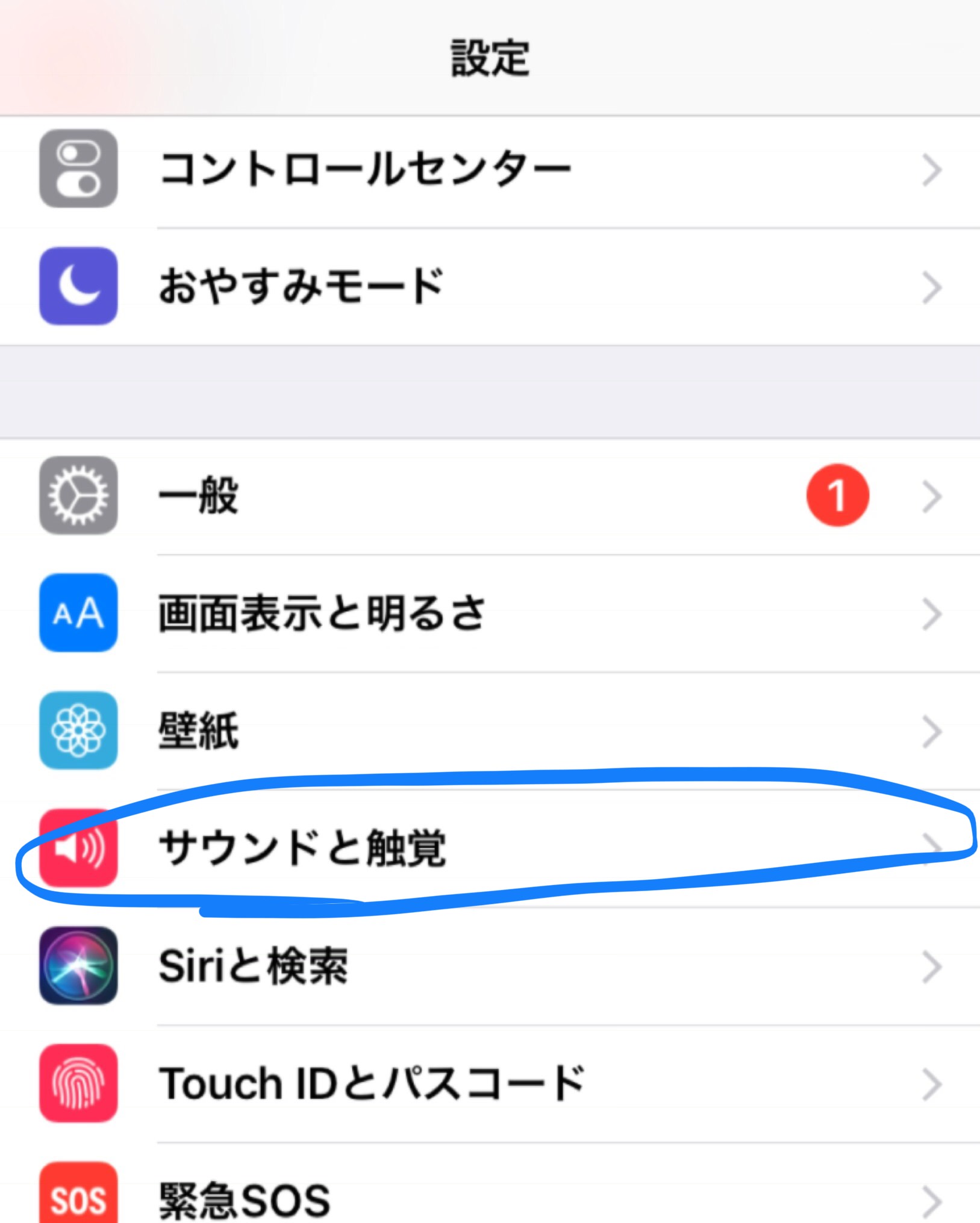
1. 着信音と通知音の音量確認:「設定」>「サウンドと触覚」を開き、スライダーが十分な音量になっているか確認。「ボタンで変更」をオフにしておくと、側面の物理ボタンによる誤操作での音量低下を防げます。
2. サウンドの割り当て:「時計」アプリのアラーム編集画面で、サウンドが「なし」になっていないか、試聴して音が鳴るサウンドを選択しているか確認します。
3. 画面注視認識の無効化:「設定」>「アクセシビリティ」>「Face IDと注視」から「画面注視認識機能」をオフにします。
4. Bluetooth機器の切断:就寝前に不要な外部オーディオとのペアリングが解除されているか確認します。
5. アラームの再登録と端末再起動:古いアラーム設定を一度削除して新規作成し、iPhone本体を再起動します。
6. スピーカーの物理的清掃:本体底面のスピーカー穴にホコリやゴミが詰まっていないか、ケースがスピーカーを塞いでいないか点検します。
【iPhoneのアラームが鳴らない問題】に関するよくある質問(FAQ)
Q1:マナーモードにしていても本当にアラームは鳴りますか?
A1:はい。iPhone標準の「時計」アプリのアラームは、マナーモード(消音スイッチやアクションボタンでの消音)がオンになっていてもスピーカーから大音量で鳴る仕様です。ただし、サードパーティ製の目覚ましアプリは消音時に音が鳴らない場合があるため注意してください。
Q2:アラームの音量だけを大きくして、LINEなどの通知音を小さくすることはできますか?
A2:現在のiOSの仕様では、アラーム音と着信音・通知音は同じ「着信音と通知音」の音量バーで一括管理されています。アラームのみを個別の音量に設定することはできないため、通知音が気になる場合は夜間のみ集中モードを活用して通知音を抑える運用がベストです。
Q3:Apple Musicから設定した曲がアラームで流れないのはなぜですか?
A3:Apple Musicの楽曲をアラーム音に設定している場合、曲が端末にダウンロードされていない(ストリーミング待ちの)状態や、サブスクリプションの認証エラーが発生していると、デフォルトの無機質な警告音に切り替わるか無音になることがあります。必ずミュージックアプリ内で端末本体に曲をダウンロード保存した状態で設定してください。
Q4:朝起きるとアラーム画面すら出ていないのですが、故障でしょうか?
A4:アラームは約15分間連続で鳴り続けると、自動的に停止する仕様になっています。また、深夜にiOSの「自動アップデート」が実行されて再起動がかかり、パスコード入力前のロック状態になったことでアラームがスキップされた可能性もあります。重要な予定がある前夜は「iOSの夜間自動アップデート」を一時的にオフにしておくことを推奨します。
まとめ:確実なアラーム設定で朝の遅刻トラブルを完全に防ぐ
iPhoneのアラームが鳴らない現象は、ハードウェアの故障よりも「画面注視認識機能による音量抑制」「着信音量の独立設定の見落とし」「Bluetoothの誤接続」といった設定の盲点から生じているケースが大多数を占めます。
どれほどiPhoneが高性能になっても、朝の目覚ましという基本的な機能が正しく働かなければ生活に大きな支障をきたします。設定を一度見直し、テストアラームを1分後にセットして正常に大音量で鳴るかを確かめておくことが、朝の安心を手に入れる確実な一歩となります。 (出典: iphone アラーム 鳴ら ない(Yahoo!ニュース))
テクノロジーやライフスタイル領域を中心に執筆活動を行っています。趣味は写真撮影と旅行です。
