CCとBCCの違いとは?情報漏洩を防ぐ使い分けと返信マナー完全解説
日々の業務で何気なく使い分けているメールの宛先欄ですが、「CC」と「BCC」の役割の違いを完璧に説明できるでしょうか。送信先の指定を誤ると、取引先の機密情報や個人のメールアドレスが流出し、企業としての信頼を一瞬で失墜させる重大インシデントへと発展しかねません。
テレワークの定着やビジネスチャットの普及を経た現在も、社外との公式なやり取りにおいて電子メールは中心的な役割を担っています。だからこそ、今あらためて押さえておきたいTO・CC・BCCの根本的な仕組み、返信時のマナー、そして誤送信を防ぐための実践的な設定手順をわかりやすく整理しました。
📌 【この記事の重要ポイントまとめ】
- 要点1:CCは「情報共有(アドレス開示)」、BCCは「秘密裏の共有や一斉送信(アドレス非表示)」が基本原則。
- 要点2:BCC受信時の「全員へ返信」や、CC・BCCの取り違えによる情報漏洩トラブルが現場で多発している。
- 要点3:途中でCCを追加する際の挨拶マナーや、Outlook等の表示設定を正しく理解し、ミスを防ぐ仕組み化が不可欠。
【超基本】TO・CC・BCCの根本的な違いと英語の略称・意味
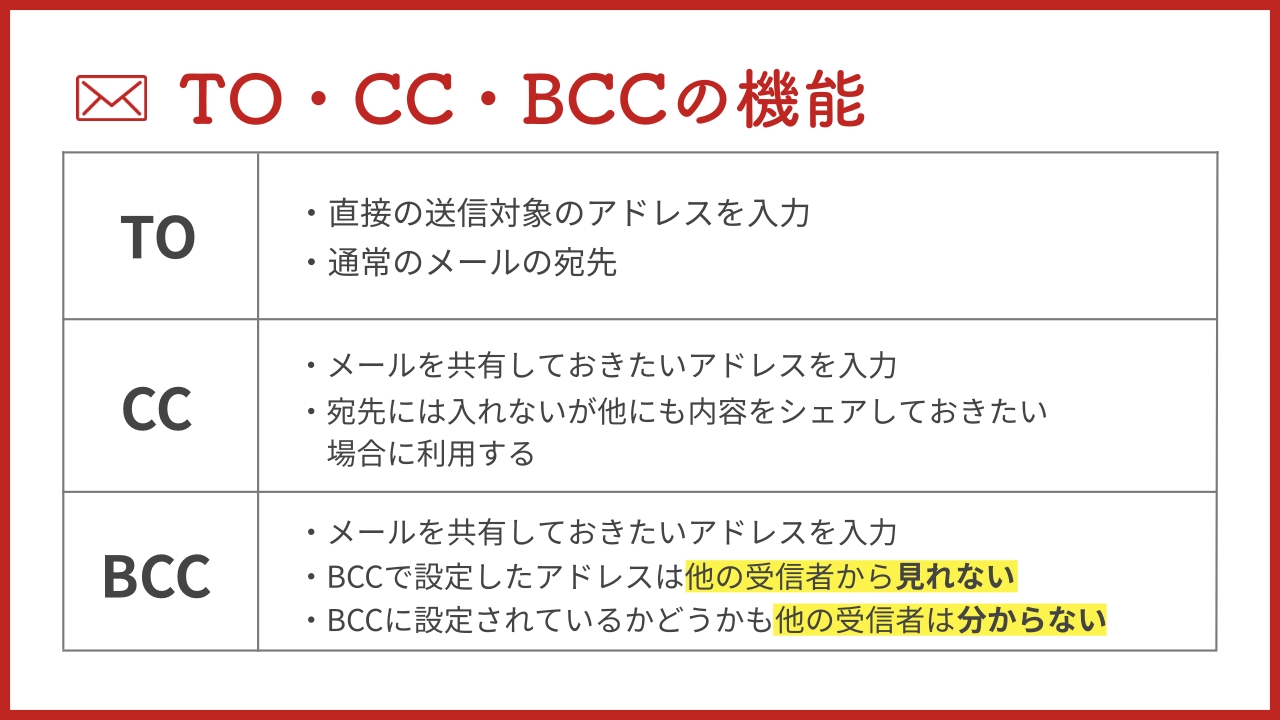
メールを作成する際、宛先には「TO」「CC」「BCC」の3つの入力欄が存在します。それぞれの役割を正確に把握することが、スマートなビジネスメールの宛先マナーにおける第一歩です。
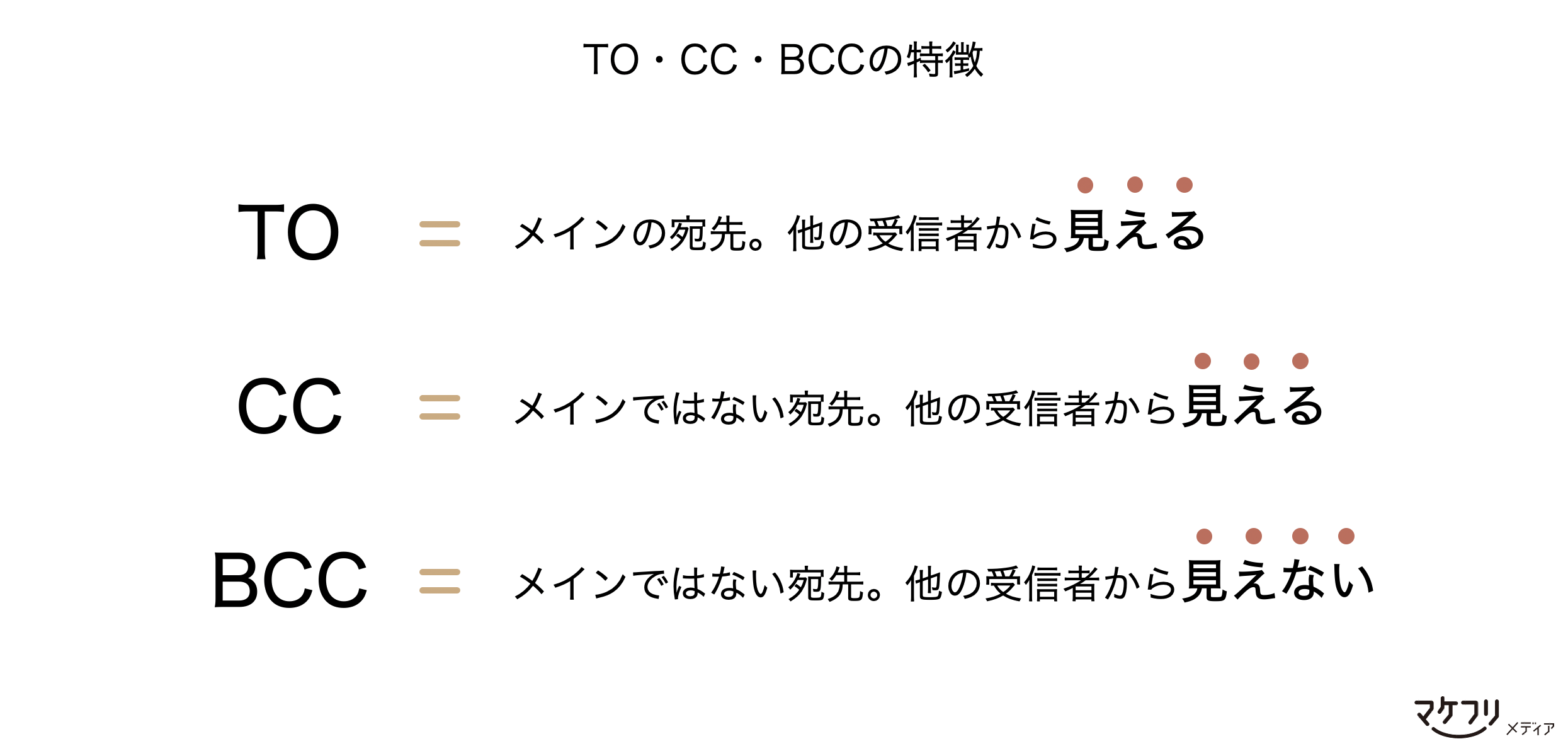
まず「TO」は、メールの主たる受信者(メインの担当者・当事者)を指定する欄です。「あなたに向けて送っています」「返信や対応をお願いします」という明確な意思表示を意味します。
対して「CC」は、英語のCarbon Copy(カーボンコピー)の略称です。かつて複写用紙(カーボン紙)を挟んで書類の控えを作っていた時代に由来し、メールにおけるCCの意味は「念のため内容を共有・確認しておいてほしい関係者」への送信を指します。CCに入力されたメールアドレスは、TOや他のCC受信者全員の画面にそのまま表示されます。
一方の「BCC」は、Blind Carbon Copy(ブラインド・カーボン・コピー)の略称です。「Blind(見えない)」という言葉の通り、BCCに入力した宛先は他の受信者には一切表示されません。誰がBCCに入っているかは送信者本人にしか分からない仕組みになっています。
【実践シーン別】迷わないCCとBCCの正しい使い分けパターン
状況に応じたCCとBCCの使い分けをスムーズに行うためには、実務の代表的なシチュエーションを押さえておくのが近道です。
日常的な案件進行であれば、メインのやり取り相手を「TO」に指定し、直属の上司やプロジェクトのサブ担当者を「CC」に入れます。これにより、誰がボールを持っているのかを明確にしつつ、チーム内での進捗共有が自然に行えます。
社外の取引先との商談においては、担当者同士が「TO」で直接会話を交わしつつ、双方の上司を「CC」に含めるケースが一般的です。こうすることで、担当者が不在の際にも別のメンバーが文脈を理解して迅速に代理対応できます。
セミナーの案内や新サービスの告知など、面識のない複数人へ同時に連絡を送る一斉送信のやり方としてはBCCが必須となります。受信者同士に面識がない場合、CCで一斉送信してしまうと他人の個人情報(メールアドレス)が全員に筒抜けになってしまうためです。
【要注意】BCCの「全員返信」は命取り?知っておくべき返信マナー
宛先の指定だけでなく、受信したメールへのCC・BCC返信マナーにも細心の注意が求められます。特に致命的なミスになりやすいのが「BCCで受信したメールに対する全員返信」です。
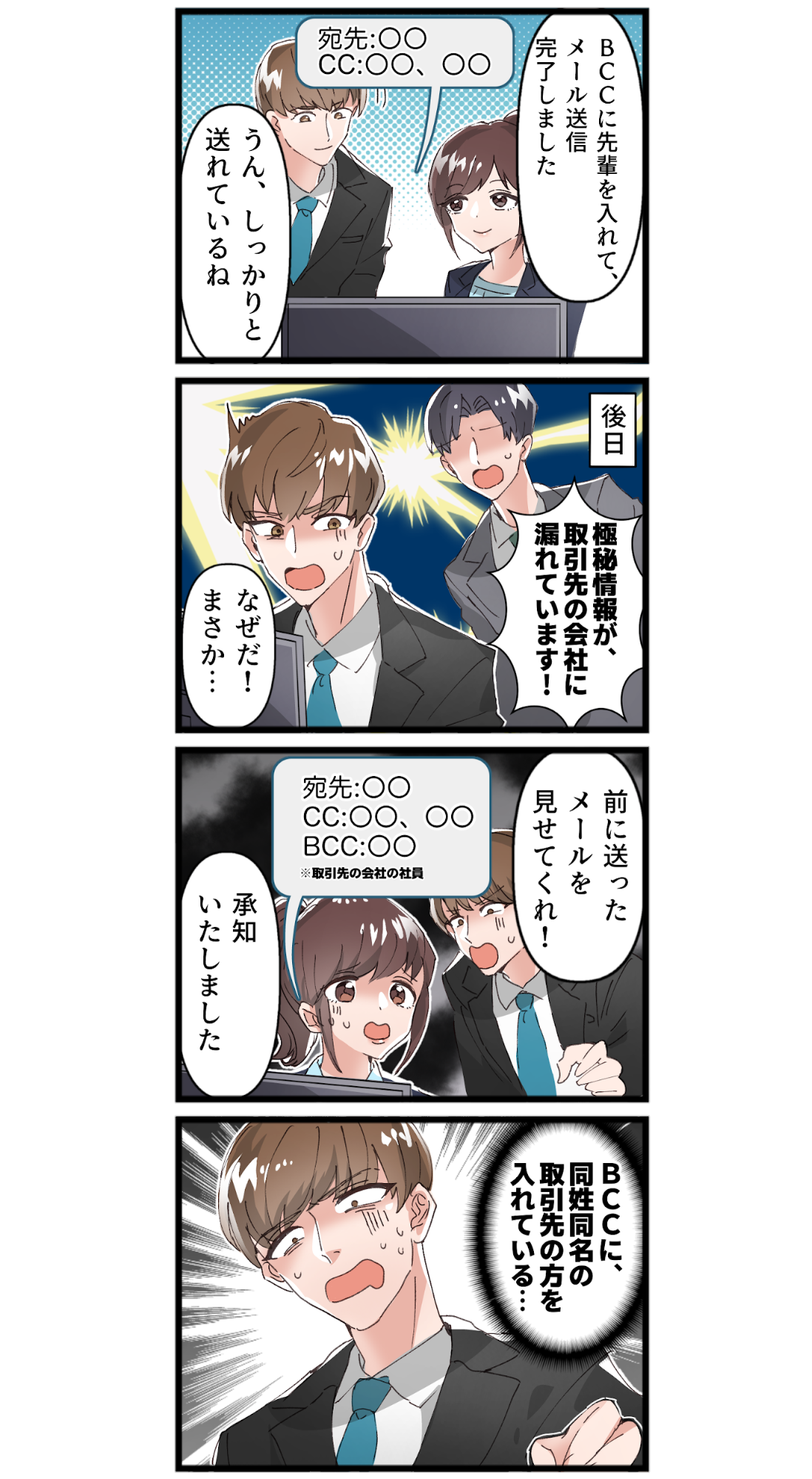
BCCでメールを受け取った人がうっかり「全員に返信」をクリックして返信してしまうと、TOやCCの受信者全員に対してメッセージが送信されます。その結果、「このメールは裏でBCC送信されていた」という事実が白日の下にさらされ、送信者が意図していた社内調整や配慮が台無しになるばかりか、相手に不信感を与えてしまいます。BCCで受け取ったメールに返信する必要がある際は、必ず送信者のみに個別返信を行わなければなりません。
また、CCで受信した場合は、基本的には「全員へ返信」を選択するのがマナーです。送信者がわざわざ関係者をCCに入れているのは、やり取りのプロセスを共有したいためであり、個別に返信してしまうと情報共有の輪が途切れてしまいます。
業務の途中で関係者をCCに追加する際の挨拶文も覚えておきたいポイントです。連絡の輪を広げる際は、メール本文の冒頭に「〇〇様(※案件共有のため、弊社上司の△△をCCに追加させていただきました)」と一言添えるのが礼儀です。唐突なアドレス追加による相手の戸惑いを防ぎ、円滑なコミュニケーションを保てます。
【重大事故】BCC送信ミスによる情報漏洩の事例と防ぐための鉄則
ビジネスの現場では、宛先指定のケアレスミスによるBCC情報漏洩の事例が後を絶ちません。官公庁や教育機関、大手上場企業であっても、担当者の単純な操作ミスによって顧客のアドレス数百件〜数万件が一斉に流出する事故が頻発しています。
代表的な事故パターンは、広報メールやアンケート依頼を一斉配信する際、本来BCCに入れるべき大量の宛先を誤ってTOやCCに貼り付けて送信してしまうケースです。メールアドレスは個人情報保護法における重要な個人データに該当するため、一度の誤送信で謝罪対応や原因究明のプレスリリース配信、最悪の場合は損害賠償問題へと発展します。
こうしたリスクを未然に防ぐためには、以下のような多重防御の仕組み作りが効果的です。
数百件規模の一斉送信を行う場合は、通常のメーラーではなく専用のメール配信システムやMAツールを導入するのが鉄則です。また、日常の業務メールにおいても、送信ボタンを押した後に一定時間(30秒〜1分)送信トレイで保留されるディレイ機能や、宛先の自動チェックツールを活用することで、ヒューマンエラーを最小限に抑えられます。
【設定手順】Outlookや主要ツールでBCC欄を表示・固定する方法
メールソフトの初期状態では、作成画面にBCC欄が表示されていない場合があります。いざという時に慌てないよう、OutlookにおけるBCCの表示設定を事前に済ませておきましょう。
デスクトップ版のMicrosoft Outlookで設定する場合、まず新規メール作成ウィンドウを開きます。上部リボンメニューの「オプション」タブを選択し、「フィールドの表示」グループ内にある「BCC」アイコンをクリックしてください。これだけで宛先欄にBCCが常時表示されるようになります。
Webブラウザ版(Outlook on the web)の場合は、新規作成画面の右上に小さく表示されている「BCC」の文字をクリックすると入力欄が出現します。Gmailの場合も同様に、新規メッセージ作成画面の右側にある「BCC」をクリックすれば入力枠が追加されます。
【cc bcc 違い】に関するよくある質問(FAQ)
Q1:BCCで送った宛先は、TOやCCの人に本当に見えませんか?
A1:通常、TOやCCで受信した側の画面にBCCのアドレスが表示されることは絶対にありません。ただし、BCCで受け取った本人が「全員に返信」をしてしまった場合、その返信メールを通じてBCC受信者の存在が全員に発覚してしまいます。
Q2:CCから外れたい、または相手をCCから外したいときはどうすべきですか?
A2:話題が自分に関係のない細かい調整に移った場合、「ここからのやり取りは〇〇様と直接進めていただけますと幸いです(※私のCCは外していただいて構いません)」と伝えます。逆に自分が相手の上司などをCCから外す際は、「〇〇様をCCから外してお送りいたします」と冒頭に明記するのが親切です。
Q3:社外へのお知らせメールは、BCCの一斉送信で送れば問題ないですか?
A3:数十人を超えるような顧客や会員への一斉送信は、BCCであっても推奨されません。操作ミスによる情報漏洩リスクが高まるだけでなく、短時間に同一サーバーから大量送信されることで迷惑メール判定を受け、相手に届かなくなる恐れがあります。専用の配信サービスを利用するのが安全です。
まとめ:宛先マナーの徹底でトラブルゼロのメールコミュニケーションへ
TO・CC・BCCの使い分けは、単なる形式的なビジネスマナーにとどまらず、組織の情報セキュリティを守るための防壁でもあります。
「誰にボールがあるのか(TO)」「誰に共有すべきか(CC)」「誰のアドレスを隠すべきか(BCC)」という判断基準を常に意識し、送信前の宛先確認を徹底することが大切です。基本的なルールをチーム全体で共有し、安全で円滑なメールコミュニケーションを実践していきましょう。 (出典: cc bcc 違い(Yahoo!ニュース))
テクノロジーやライフスタイル領域を中心に執筆活動を行っています。趣味は写真撮影と旅行です。
