【2026年】重いLINEを劇的に軽くする裏ワザ!履歴残す容量削減術
毎日の連絡に欠かせないLINEを使っている最中、メッセージの送信がもたついたり、アプリの起動時に画面が固まったりするトラブルに悩まされていませんか。高画質な写真や動画の送受信、公式アカウントからのリッチな配信が当たり前になった現在、スマートフォンのストレージが知らぬ間にLINEだけで数十GBも圧迫されているケースが後を絶ちません。
スマートフォン自体のスペックが向上しても、アプリ内部に蓄積された膨大なデータが処理速度を著しく低下させる根本原因となっています。大切なトーク履歴を守りながら、手軽に動作を新品同様の軽快さに戻すための実践的なアプローチを順を追って解説します。
📌 【この記事の重要ポイントまとめ】
- 要点1:トーク履歴を残したままギガ単位で容量を空けるには、LINE内「キャッシュ削除」が最も安全で効果的
- 要点2:ストレージ圧迫の主因である写真・動画の「自動ダウンロード」と「自動再生」を停止して再発を防止
- 要点3:どうしても改善しない重い動作は、バックアップ後の「再インストール裏ワザ」で劇的に解消可能
【なぜ重い?】LINEがストレージを激しく圧迫する根本原因と仕組み
LINEの動作が重くなる最大の理由は、アプリ内に蓄積され続ける「キャッシュデータ」と「メディアファイル」の肥大化です。キャッシュとは、一度読み込んだ画像、スタンプ、ウェブページなどのデータを一時的にスマートフォン内に保存し、次回以降の表示を素早くするための仕組みを指します。
便利な仕組みである反面、長期間使い続けると不要になった過去のデータまで端末内に残り続けます。特に複数人が参加するグループトークや、動画・高解像度画像が頻繁に流れるオープンチャット、画像付きメッセージを連日配信する公式アカウントを多数登録している場合、ストレージ使用量は瞬く間に数GBから数十GB規模へと膨れ上がります。
端末の空き容量が逼迫すると、アプリだけでなくOS全体のメモリ管理に負荷がかかり、LINEの起動遅延、スクロール時のカクつき、最悪の場合は強制終了(クラッシュ)を引き起こします。動作改善のためには、まずこの蓄積された不要データを適切に整理することが不可欠です。
【まず実践】トーク履歴を残して容量削減!安全な「LINEキャッシュ削除」の手順
動作をサクサクに改善したい時、最初に行うべき最も確実な対処法がLINEアプリ内のキャッシュ削除です。キャッシュを削除しても、テキストのトーク履歴や友だちリスト、グループ情報が消えることは一切ありません。
キャッシュ削除はアプリ内の設定からわずか数タップで完了します。具体的な手順は以下の通りです。
【キャッシュ削除の手順】
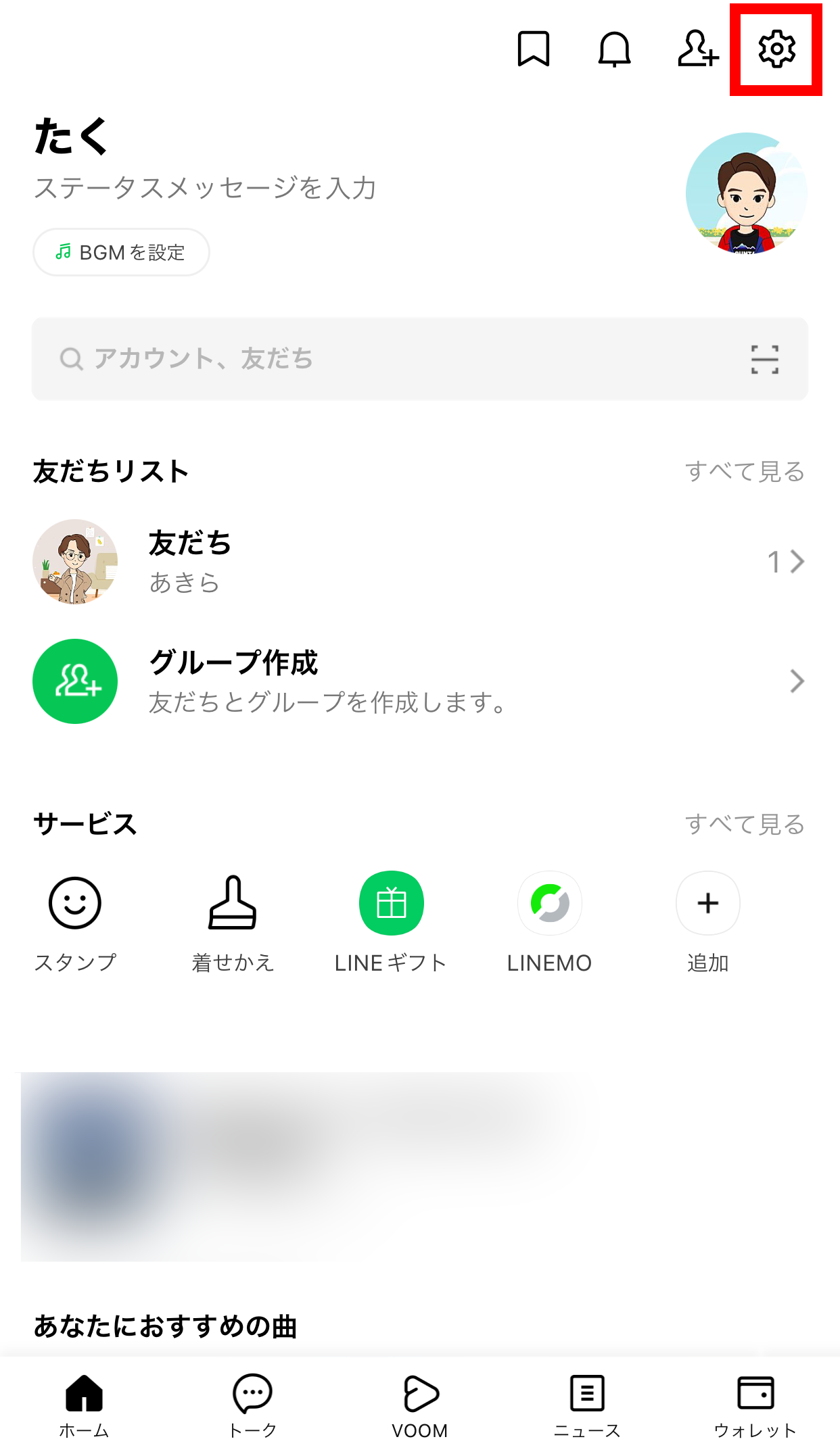
1. LINEの「ホーム」タブ右上にある「設定(歯車マーク)」をタップ
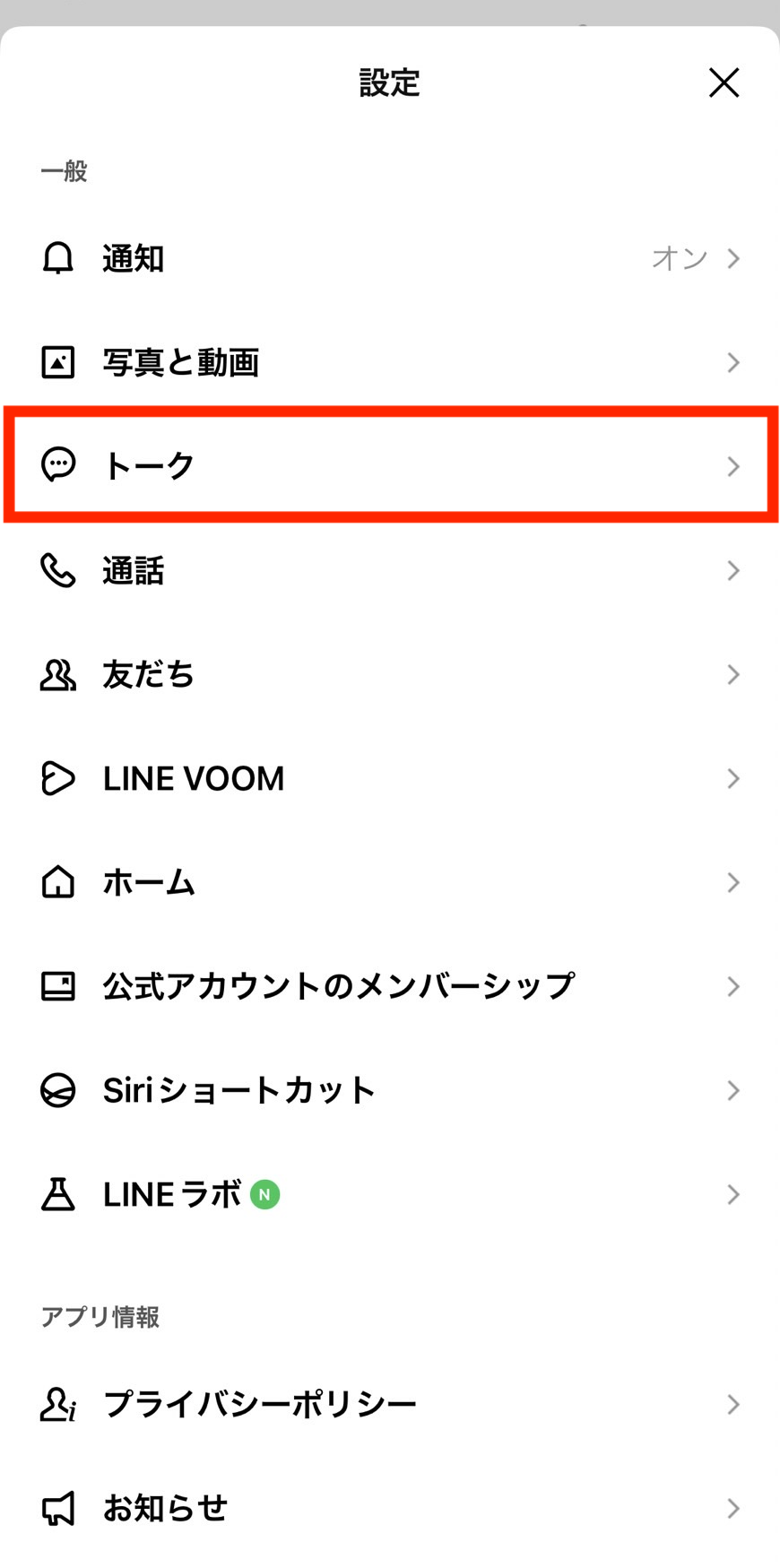
2. 設定メニュー内の「トーク」を選択
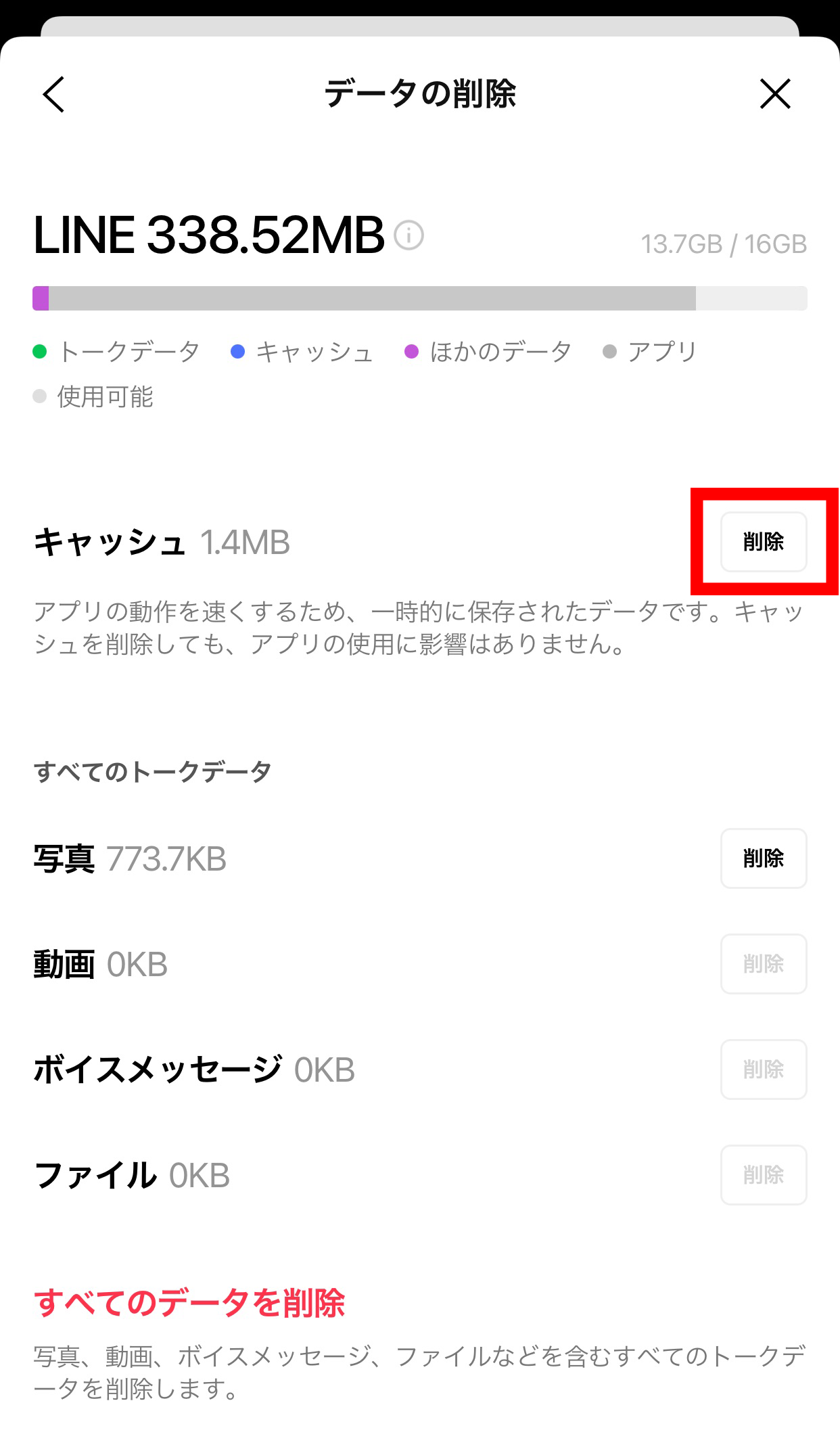
3. 画面下部にある「データの削除」をタップ
4. 「キャッシュ」の項目に表示されているデータ容量を確認し、「削除」をタップ
この操作を行うだけで、人によっては5GB〜10GB以上の空き容量が一瞬で回復し、トーク一覧のスクロールや文字入力のもたつきが劇的に解消されます。日頃から頻繁にやり取りをしているユーザーほど、その効果を即座に体感できます。
【データ削除の違いと注意点】写真やボイスメッセージは消える?誤解を防ぐ完全ガイド
「データの削除」画面を開くと、キャッシュ以外にも「写真」「動画」「ボイスメッセージ」「ファイル」などの項目が並んでおり、どれを消してよいのか不安を覚える方が少なくありません。トラブルを防ぐために、それぞれのデータが持つ性質の違いを把握しておく必要があります。
「キャッシュ」の削除であれば、サーバー上に保存期間内の写真や動画は再度タップすることで再読み込みが可能です。しかし、「写真」や「動画」の個別データを一括削除してしまうと、保存期間が経過した古いメディアファイルは二度と閲覧・再生できなくなります。
思い出の写真や重要な音声データを失わないためには、以下の事前対策を徹底してください。
・残しておきたい大切な写真は、あらかじめトークルーム内の「アルバム」に保存する(アルバム内の画像は端末の容量を圧迫せず、LINEのサーバーに無期限で保持されます)
・重要なファイルや長尺動画は、端末の写真アプリやクラウドストレージ(Google ドライブ、iCloudなど)に個別保存しておく
・不安がある場合は、一括削除画面で「写真」「動画」のチェックを外し、「キャッシュ」のみを選択して削除を実行する
【設定を見直す】写真・動画の自動ダウンロード停止&自動再生オフで劇的軽量化
キャッシュを削除して容量を空けても、初期設定のまま使い続ければ再びデータが蓄積して動作が重くなります。日々の利用によるデータ肥大化と通信量の消費を根本から抑えるため、メディア関連の自動読み込み設定を見直しましょう。
特に効果を発揮するのが「写真・動画の自動ダウンロード停止」と「自動再生のオフ」です。
【メディア設定の最適化手順】
1. LINEの「設定(歯車マーク)」から「写真と動画」を選択
2. 「写真を自動ダウンロード」をオフに設定
3. 「動画自動再生」をタップし、「自動再生しない」または「Wi-Fi接続時のみ」に変更
この設定を行うことで、トークを開くたびに興味のない動画や巨大な画像ファイルが勝手にバックグラウンドでダウンロードされる現象を完全に遮断できます。スマートフォンのストレージ節約はもちろん、外出先でのギガ(モバイル通信量)の大幅な節約とバッテリー消費の抑制にも直結します。
【OS別】iPhone・AndroidそれぞれのLINE動作改善テクニック
LINEの動作改善アプローチは、利用しているスマートフォンのOSによって特有の有効な手段が存在します。お使いの機種に合わせて最適なメンテナンスを実施してください。
◆ iPhone(iOS)ユーザー向け:アプリの再起動とiOSストレージの最適化
iPhoneの場合、アプリを完全に終了させる「タスクキル」と本体の再起動がメモリ解放に有効です。また、iOS設定アプリの「一般」>「iPhoneストレージ」>「LINE」から全体の占有容量を確認できます。iOS自体のバージョンが古いとLINEアプリとの最適化が崩れて動作遅延を招くため、iOSを最新の状態に保つことも重要です。
◆ Androidユーザー向け:システム側からのアプリキャッシュクリア
Android端末では、LINEアプリ内だけでなくAndroidのシステム設定側からもキャッシュをクリアできます。
手順:「設定」アプリ >「アプリ」>「LINE」>「ストレージとキャッシュ」>「キャッシュを消去」をタップ。
※ここで「ストレージを消去(データを消去)」を誤って押すと、ログイン情報やトーク履歴が全て消去されて初期状態に戻ってしまうため、必ず「キャッシュを消去」を選択する点に注意してください。
また、両OS共通の基本メンテナンスとして、App StoreやGoogle PlayストアでLINEアプリが最新バージョンにアップデートされているかを定期的に確認する習慣をつけましょう。不具合修正やパフォーマンス改善パッチが頻繁に配信されています。
【劇的改善】不要なトークルーム削除と再インストールを駆使した「容量削減の裏ワザ」
キャッシュ削除や設定変更を行っても「その他」のデータ領域が減らず動作が重い場合、長年の利用で蓄積したシステム上の細かなゴミデータが残留しているサインです。ここで試したい決定的な2つの裏ワザを紹介します。
裏ワザ1:不要な公式アカウント・グループのトークルーム退出と削除
通知をミュートにしたまま放置している公式アカウントや、何年も動いていない古いグループトークは、内部で数千件のメッセージログを抱えています。単に非表示にするのではなく、「トークを削除」または「グループを退出」することで、関連付けられたデータベース領域がクリーンアップされます。
裏ワザ2:バックアップを取得した上での「LINE再インストール」
LINEアプリを一度アンインストールし、再インストールして引き継ぐ手法は、ストレージを劇的に減らす最も強力な手段です。キャッシュ削除では消えないアプリ内部の破損ログや一時管理ファイルが完全に初期化されます。
【安全な再インストールの実行手順】
1. LINEの「設定」>「トークのバックアップ」から最新のバックアップをクラウド(iCloud/Google ドライブ)に手動で作成
2. 「アカウント」設定でメールアドレス、パスワード、連携アカウントが最新であることを確認
3. LINEアプリを端末からアンインストール(削除)
4. ストアからLINEを再ダウンロードし、ログイン後に「トーク履歴を復元」を実行
この裏ワザを実行することで、トーク履歴を完全に維持したまま、20GB以上あったアプリ容量が1GB〜2GB程度まで一気にスリム化し、購入当初のような滑らかな操作感が蘇ります。
【LINEを軽くする方法】に関するよくある質問(FAQ)
Q1:LINEのキャッシュを削除すると、写真や友だちとのメッセージが消えてしまいませんか?
A1:キャッシュを削除しても、メッセージのやり取り履歴、友だちリスト、スタンプ、Keepメモの内容が消えることはありません。ただし、トークルーム内で送受信した写真や動画のうち、LINEサーバー側の保存期間(数週間程度)を過ぎており、かつ一度も端末に保存していないメディアは再表示できなくなります。手元に残したい写真は事前に「アルバム」や「端末の写真フォルダ」へ保存しておけば安全です。
Q2:キャッシュ削除を行っても数日ですぐに動作が重くなってしまいます。
A2:頻繁に重くなる場合、画像やスタンプの送受信が活発なオープンチャットに参加しているか、通知の多い公式アカウントが原因となっている可能性が高いです。「写真の自動ダウンロードオフ」と「動画の自動再生オフ」を設定し、閲覧頻度の低い公式アカウントのブロックやトークルーム削除を行ってください。それでも改善しない場合は、トークをバックアップした上での再インストールが極めて有効です。
Q3:iPhoneの「非使用のAppを取り除く」を使っても大丈夫ですか?
A3:iOSの「非使用のAppを取り除く」機能を使用すると、トーク履歴などの書類とデータは保持されたままアプリ本体のみが削除され、再ダウンロード時に復元されます。しかし、LINEの内部データ構造によっては一部の画像キャッシュが中途半端に残り、容量削減効果が限定的になる場合があります。確実に動作を軽くしたい場合は、LINEアプリ内の「データの削除」機能を使うか、手動バックアップからの再インストールを推奨します。
まとめ:定期メンテナンスで快適なLINE動作をキープしよう
スマートフォンの連絡インフラであるLINEは、何気なく使っているだけでも膨大なデータが日々積み重なっていきます。動作が重くなったと感じた時は、まず「キャッシュの削除」を行い、再発を防ぐために「写真・動画の自動取得設定の見直し」を実施するのが最も賢明なルートです。
月に1回程度の簡単なキャッシュクリアを習慣化するだけで、アプリの強制終了や入力の遅延といったストレスから解放されます。どうしても解消しない根深い肥大化には「バックアップからの再インストール」を活用し、常にサクサク快適な通信環境を維持していきましょう。 (出典: line 軽く する 方法(Yahoo!ニュース))
SEOライティングとマーケティング戦略の専門家。分かりやすい解説記事で定評があります。
