16×16ドット絵の描き方完全攻略!初心者向けプロ技&無料ツール
縦横わずか16マス、合計256個のピクセルでキャラクターやアイテムを表現する「16×16ドット絵」。レトロゲームのアイコンやSNSのプロフィール画像、インディーゲーム制作の素材として、今再び幅広い世代から熱い視線を集めています。一見すると制約が厳しそうに思えますが、実はドット絵の基本原則さえ掴めば、絵心に自信がない初心者でも短時間でハイクオリティな作品を仕上げることが可能です。
限られたマス目だからこそ、たった1ドットの配置や色の選び方ひとつでキャラクターの表情や質感が劇的に変化します。本記事では、初心者が迷わずステップアップできる具体的な打ち方の手順から、現場のクリエイターが愛用するおすすめの作成ツール、表現力を底上げする配色のセオリーまで余すところなくお届けします。
📌 【この記事の重要ポイントまとめ】
- 要点1:16×16ドット絵は「シルエット決定→ベース色配置→影とハイライト」の3ステップで誰でも簡単に描ける
- 要点2:PC向け「EDGE」「Aseprite」やスマホ向け無料アプリの活用で、導入コストゼロから即座に制作可能
- 要点3:色は3〜4色前後に絞り、コントラストと配置バランスを意識することがクオリティ向上の決定打になる
【基礎知識】わずか256マスの小宇宙!16×16ドット絵が愛される理由と魅力
かつてファミコン初期のゲーム画面を彩ったファミコン風キャラクターの多くは、この16×16ピクセルという極小の規格で作られていました。キャンバス全体のマス目が少ないため、複雑なデッサン力や何時間もの作業時間を必要とせず、思い立ったら数分で1つの作品を完成させられる手軽さが最大の魅力です。
また、キャンバスが狭いからこそ「何を削ぎ落とし、どの特徴を残すか」というデフォルメのセンスが自然と磨かれます。ピクセルアートの基礎訓練としてプロの現場でも推奨されており、ミニマルなアートワークとしての美しさはもちろん、現代のSNSアイコンやGIFアニメーション素材としても抜群の存在感を放ちます。
【実践】16×16ドット絵の描き方ステップ解説!ミニキャラを形にする手順
迷わずスムーズに描くための16×16ドット絵描き方の基本は、外枠のシルエットから内側へ塗り進めるアプローチです。いきなり細部を描き込もうとすると全体のバランスが崩れやすいため、次の手順を意識して進めましょう。
まずは16マスドット絵テンプレートを用意し、1色(黒や濃いグレーなど)を使ってキャラクターの大まかなシルエットを打ち込みます。頭部、胴体、足の比率を「1:1」または「頭部をやや大きめ」に設定すると、愛らしいミニキャラの土台が完成します。
続いてベースカラーを流し込みます。肌、髪、服といった主要パーツに固有色を配置し、全体の配色バランスをチェックしてください。最後に光の当たる方向(通常は左上または右上)を決めて影とハイライトの1ドットを打ち込めば、平面的だったキャラクターに一気に立体感が生まれます。これが失敗を防ぐドット絵打ち方のコツです。
【配色パレット】限られた色数で立体感を出す!ファミコン風&モダンな色の選び方
16×16ドット絵の仕上がりを左右する最大の要素が色選びです。狭い画面に多くの色を詰め込みすぎると視認性が下がり、ドット絵特有の引き締まった美しさが損なわれてしまいます。
配色の基本ルールは、1つのパーツにつき「ベース色・影色・ハイライト」の最大3色、全体でも合計4〜8色以内に収めることです。あらかじめ統一感のあるドット絵配色パレットを作成しておくと、作業効率が大幅にアップします。
ファミコンテイストを狙うなら、明度差をハッキリとつけた鮮やかな原色寄りのトーンを選びましょう。一方、現代的なニュアンスを出したい場合は、影色にベース色と同系色ではなく「少し青みや紫みを帯びた色(色相シフト)」を混ぜると、空気感のあるプロフェッショナルな仕上がりになります。
【無料&有料】おすすめドット絵作成ツール・神アプリ比較
制作環境に合わせて最適なツールを選ぶことも上達の近道です。現在リリースされている定番のドット絵無料作成ツールおよび高機能アプリを厳選して紹介します。
PC環境で長年絶大な支持を集めているのが、Windows定番フリーソフトのEDGEドット絵エディタです。軽快な動作と直感的なパレット管理機能が備わっており、初期費用をかけずに本格的な作業環境を構築できます。さらに高機能な環境を求めるクリエイターには、Steam等で購入できるAseprite使い方の習得がおすすめです。タイムラインを用いたアニメーション作成機能やレイヤー機能が非常に強力で、世界のインディーゲーム開発者にとってデファクトスタンダードとなっています。
スマートフォンで手軽に描きたい場合は、直感的にポチポチ打てる「dotpict(ドットピクト)」や「Pixelable」といったドット絵アプリおすすめの選択肢が充実しています。通勤時間やスキマ時間に指先ひとつで作業できるため、初心者の最初の一歩に最適です。
【図案見本集】SNSアイコンやゲーム素材に使える!ミニキャラ&アイテムの具体例
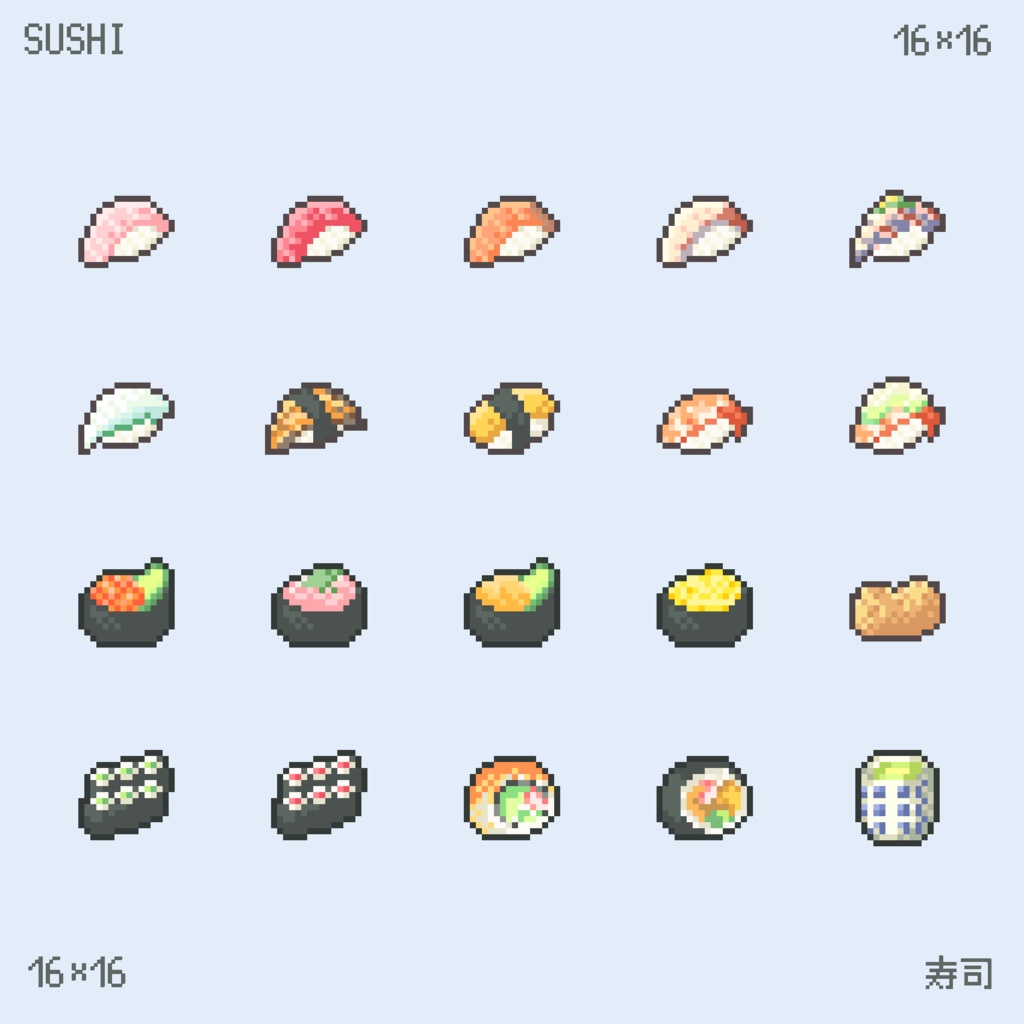
実践で使えるモチーフのアイデアとして、汎用性の高いミニキャラ図案集や定番アイテムの構成例を把握しておきましょう。
SNSで映えるドット絵アイコン図案を作成する場合、顔パーツの配置が命になります。16×16マスの場合、目は「縦2ドット×横1ドット」または「1ドット」で表現し、両目の間隔を2〜3マス空けるとバランスの良い表情に仕上がります。口はあえて描かないか、1ドットの影で匂わせる程度に留めるのがスッキリ見せるテクニックです。
ゲーム素材の定番である「ポーション瓶」なら、外枠をフラスコ型に12マス前後で囲み、内部に液体の鮮やかな赤色と斜めのハイライト(白1〜2ドット)を入れるだけで、即座にガラスの光沢感を表現できます。剣や盾などの装備品も、斜め45度のラインを基準に配置すると躍動感が生まれます。
【プロの裏技】劇的にクオリティが上がる!ピクセルアート初心者講座の極意
ワンランク上の作品に仕上げるためのピクセルアート初心者講座として、現場で使われている2つのプロ技を紹介します。
1つ目は「不要な重複ドット(ダブルドット)の排除」です。斜めの線を描く際、角に余分なドットが隣接していると線が太く野暮ったく見えてしまいます。階段状に規則正しく1ドットずつ並べるクリーンアップを行うだけで、輪郭線がシャープに洗練されます。
2つ目は「目の錯覚を利用した色の境界処理」です。16×16という超低解像度では、滑らかなグラデーションを描く余白がありません。そこで、明るい色と暗い色の境界に中間色を1ドットだけ挟む、あるいは市松模様状に交互配置(ディザリング)することで、色数を増やさずに滑らかな陰影を錯覚させることができます。
【16×16ドット絵】に関するよくある質問(FAQ)
Q1:絵心が全くない完全な初心者でも本当に描けるようになりますか?
A1:十分に描けます。16×16ドット絵はイラストを描くというよりも「パズルを組み立てる」感覚に近いため、パーツの比率や色の配置ルールさえ覚えれば、デッサン力に関係なく見栄えの良い作品を完成させられます。
Q2:作成した16×16のドット絵をSNSに投稿すると画像がぼやけてしまいます。対処法は?
A2:16×16ピクセルは画像サイズとして非常に小さいため、そのまま書き出すと閲覧環境の自動補正でぼやけて表示されます。保存・書き出し時にツール側で「ニアレストネイバー(補間なし)」を指定し、縦横500〜1000%程度(例えば160×160や320×320ピクセル)に拡大してPNG形式で出力してください。
Q3:キャラクターの輪郭線は黒で囲んだ方が良いですか?
A3:ゲームの背景と馴染ませたい場合やレトロ感を強調したい場合は黒の輪郭線が有効ですが、16×16の狭い画面では黒枠がマス目を圧迫しがちです。パーツのベース色よりワントーン暗い色で輪郭を取る「色トレス」を使うと、柔らかく広がりのある表現が可能です。
まとめ:256マスの表現力を磨いて自分だけのピクセルアートを楽しもう
16×16ドット絵は、極限まで削ぎ落とされたミニマルな世界だからこそ、打ち手の工夫と個性がダイレクトに反映される奥深いクリエイティブです。まずはテンプレートをキャンバスに敷き、好きなキャラクターや身の回りのアイテムを打つところからスタートしてみてください。
無料ツールやスマートフォンアプリを活用すれば、今日からすぐにでもドット絵作家としての第一歩を踏み出せます。256マスの限られたキャンバスの中で、あなただけの魅力的な世界を形作ってみてはいかがでしょうか。 (出典: 16 16 ドット 絵(Yahoo!ニュース))

SEOライティングとマーケティング戦略の専門家。分かりやすい解説記事で定評があります。
