画面が暗い時の原因と直し方!スマホ・PCの明るさを即戻す設定まとめ
スマートフォンで動画を見ている最中や、パソコンで作業を進めている最中に、突然画面がスーッと暗くなって困惑した経験はないでしょうか。コントロールセンターや設定画面から明るさスライダーを最大まで引き上げても一向に明るさが戻らないと、「いよいよディスプレイが故障したのではないか」と焦ってしまうものです。
しかし、画面が暗くなるトラブルの多くはハードウェアの物理的な故障ではなく、OSに組み込まれた自動調整機能や発熱対策の保護リミッター、省電力機能の誤作動が引き起こしています。本体を修理に出す前に確認すべきポイントと、今すぐ画面の明るさを元通りにするための実践的な手順を詳しく整理しました。
📌 【この記事の重要ポイントまとめ】
- 要点1:画面が暗い原因の大半は故障ではなく、環境光センサーによる自動調整や本体発熱時の保護機能にある。
- 要点2:iPhoneやAndroid、Windows 11それぞれの明るさ制御設定をピンポイントで見直せば即座に解決できる。
- 要点3:強制再起動でも改善せず「画面真っ暗で音だけ出る」状態なら、バックライト故障など修理の検討が必要。
【即効チェック】突然画面が暗い状態になる決定的な理由と見直すべき設定
画面の明るさが勝手に落ちてしまう背景には、デバイスが自動で状況を判断して輝度を制限する「3つの主要トリガー」が存在します。
第1のトリガーは、周囲の明るさに反応する環境光センサーの挙動です。センサー部分に指や保護フィルムのフチ、ホコリなどが被さっていると、端末が「暗い部屋にいる」と誤認して画面輝度を極端に落としてしまいます。第2のトリガーは、プロセッサやバッテリーの発熱です。高画質なゲームのプレイや長時間の動画撮影、急速充電を同時に行っていると、端末内部の温度が急上昇し、パーツ破損や熱暴走を防ぐためにハードウェア制御で画面輝度が強制的に制限されます。
そして第3のトリガーが、バッテリー残量低下に伴う省電力制御です。基本となるディスプレイの明るさを戻す手順はシンプルで、まずは端末の熱を冷まし、ケースや保護フィルムが上部のセンサーを塞いでいないかを確認したうえで、後述する各OSの自動制御項目を一つずつオフに切り替えていきます。
【iPhone・スマホ編】画面が勝手に暗くなる原因と明るさ自動調整の解除法
スマートフォンにおいて、とりわけ相談件数が多いのがiPhone画面が暗い原因にまつわるトラブルです。iPhoneの場合、通常の「画面表示と明るさ」メニューにあるスライダーとは別に、アクセシビリティの奥深くに隠されたシステムレベルの自動制御が存在します。
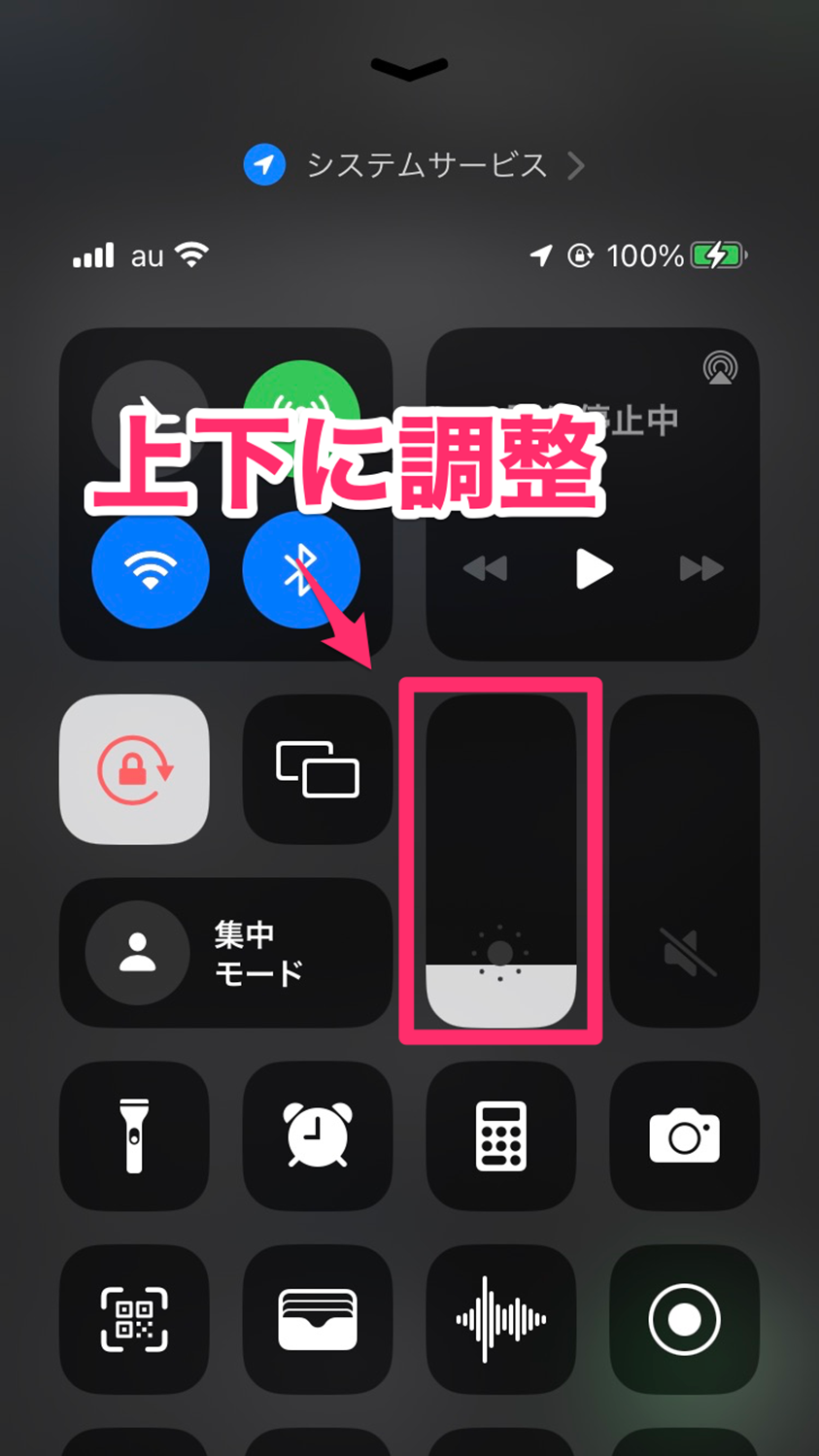
意図しない輝度低下を根本から防ぎたい場合は、スマホの明るさ自動調整解除を試みてください。iPhoneでは「設定」アプリから「アクセシビリティ」>「画面表示とテキストサイズ」を開き、最下部にある「明るさの自動調節」をオフにします。これを行うだけで、周囲の明暗に左右されず指定した輝度が固定されます。
あわせて見直したいのがTrueToneナイトシフト設定とバッテリー機能です。「True Tone」や「Night Shift(夜間モード)」が有効になっていると、周囲の照明や時刻に合わせて色温度が暖色系へ変化し、体感的に画面が薄暗く感じられることがあります。また、バッテリー残量が減った際に作動する省電力モード解除方法として、「設定」>「バッテリー」から「低電力モード」をオフにするか、コントロールセンターから素早く解除して輝度の制限をリセットしましょう。
【パソコン編】Windows 11で輝度調整できない・PC画面が暗い時の対処法
テレワークやオフィス作業でノートPCを使っていて、PC画面が暗い対処法を探している場合、Windows特有のディスプレイ制御ロジックを疑う必要があります。
最近のノートPCでは、表示している映像の明暗に合わせてコントラストと輝度を動的に変える「コンテンツに応じた適応型明るさ制御(CABC)」が標準で働いているケースが目立ちます。画面全体が急に暗くなると感じるなら、「設定」>「システム」>「ディスプレイ」>「明るさ」の項目を展開し、「コンテンツに基づいて明るさを最適化する」のチェックを外してください。
もしWindows11輝度調整できない状態に陥り、スライダー自体がグレーアウトして動かない、あるいはキーボードの輝度変更ファンクションキーが反応しない場合は、ディスプレイアダプター(グラフィックスドライバー)の一時的な不具合が考えられます。スタートボタンを右クリックして「デバイスマネージャー」を開き、「ディスプレイアダプター」内のグラフィックス(Intel、AMD、またはNVIDIA)を右クリックして「ドライバーの更新」を実行するか、一度PCを完全にシャットダウンして再起動をかけることで制御機能が復旧します。
【テレビ・外部モニター編】画面が暗い理由と画質モード・省エネ機能の落とし穴
リビングの液晶テレビやPC用の外部モニターにおいて、テレビ画面が暗い理由のトップに挙げられるのが、出荷時に初期設定されているエコ機能です。
多くのテレビには「人感センサー」や「部屋の明るさセンサー」が内蔵されており、照明を落としたり画面の前に人がいなかったりすると、自動でバックライトの出力を絞る仕様になっています。リモコンのメニューから「省エネ設定」や「明るさセンサー連動」をオフにし、画質モードを「ダイナミック」や「標準」に設定し直すことで、本来のパネル性能を引き出した鮮やかな画面に戻せます。
一方で注意が必要なのが、有機ELディスプレイ劣化に伴う輝度低下です。有機EL(OLED)パネルは素子そのものが発光する構造上、画面全体に白い映像が長く続いた際、焼き付きや過熱を防ぐために画面全体の明るさを一気に落とす「ABL(自動輝度制限)」が強力に働きます。これは製品寿命を保護するための正常な仕様ですが、購入から数年が経過して特定箇所の明るさが明らかに落ちている場合は、自発光素子の経年劣化が進んでいるサインとなります。
【故障の見極め】画面真っ暗で音は出る状態やバックライト故障の修理費用目安
設定を見直しても改善せず、通知音やファンの回転音、バイブレーションは作動しているのに画面真っ暗で音は出る状態になっている場合、基板やOSは生きていますが映像出力系統に重大なトラブルが起きています。
修理窓口へ走る前に、まずはフリーズしたディスプレイドライバーや制御ICをリフレッシュする強制再起動のやり方を試してください。
- iPhone(Face ID搭載機):音量を上げるボタンを押してすぐ離し、音量を下げるボタンを押してすぐ離した後、画面にAppleロゴが表示されるまで電源サイドボタンを長押し。
- Android端末:電源ボタンと音量下ボタン(または電源ボタン単体)を10〜15秒以上長押し。
- WindowsノートPC:電源ボタンを10秒以上長押しして強制シャットダウン後、数分置いてから再起動。
強制再起動を行っても画面に薄っすらとロゴすら映らず、スマートフォンのライトを画面に至近距離で当てたときに奥でうっすらアイコンが見えるようなら、液晶パネル内部のバックライトが物理的に切れています。
気になるバックライト故障修理費用(パネル交換費用)の相場は、スマートフォンの液晶モデルで約12,000円〜25,000円、有機ELパネル交換で約25,000円〜45,000円程度です。ノートPCの液晶パネル交換であれば約20,000円〜50,000円、大型テレビのバックライト・メイン基板修理では約30,000円〜80,000円が目安となります。年数が経過した機器であれば、高額な修理代を払うよりも最新機種への買い替えを視野に入れたほうがコストパフォーマンス面で賢明な選択となります。
【画面が暗い問題】に関するよくある質問(FAQ)
Q1:炎天下の屋外でスマホを使っていると、明るさ設定を最大にしても急に画面が暗くなります。故障ですか?
A1:故障ではありません。直射日光と外気温によってスマートフォンの内部温度が急激に上昇したため、バッテリーの膨張や基板の熱破壊を防ぐ「発熱保護リミッター」が作動した状態です。日陰や涼しい場所に移動し、端末の温度が下がれば自動的に元の明るさへ戻ります。保冷剤などで急激に冷やすと内部結露の原因になるため、自然放熱を待つのが鉄則です。
Q2:パソコンの画面が黄色っぽく、全体的に薄暗く見えてしまいます。直す方法はありますか?
A2:Windowsの「夜間モード」やMacの「Night Shift」が終日有効になっている可能性が高い状態です。Windows 11の場合は「設定」>「システム」>「ディスプレイ」から「夜間モード」をオフにしてください。また、モニター自体の色温度設定が「暖色(Warm)」や「ブルーライトカットモード」になっていないかも確認してみましょう。
Q3:画面が真っ暗なままで何も操作できませんが、データのバックアップは取れますか?
A3:本体の電源が入っており(バイブや音が鳴る状態)、画面表示だけが故障している場合、ノートPCや一部のAndroidスマホであればUSB Type-Cポート経由で外部モニターやテレビに映像を出力することで画面操作が可能です。iPhoneの場合は、過去に接続を許可したパソコンにケーブル接続するか、iCloudの自動バックアップ経由でデータを救出できるケースがあります。
まとめ:画面の明るさトラブルは「設定確認と再起動」から冷静に対処を
画面が暗くなるトラブルに直面すると、突然の出費や買い替えのプレッシャーから慌ててしまいがちです。しかし実際には、OSの保護機能やアクセシビリティの設定、センサーの一時的な誤検知が原因であるケースが大半を占めています。
まずは本体をしっかり冷却したうえで、自動輝度調整や省電力設定をオフにし、基本となる強制再起動を落ち着いて試してみてください。それでも画面が一切点灯しない場合にのみ、パネルの寿命やバックライト切れと判断して専門の修理サポートへ相談しましょう。正しい切り分け手順を知っておくことが、無駄な出費とストレスを防ぐ最大の近道です。 (出典: 画面 が 暗い(Yahoo!ニュース))

SEOライティングとマーケティング戦略の専門家。分かりやすい解説記事で定評があります。
