Excelの非表示が再表示できない?A列や1行目の解除・一括復活ワザ
業務でExcelを扱っている際、一時的に隠したはずのデータが「なぜか再表示されない」「右クリックしても再表示ボタンがグレーアウトしている」といったトラブルに頭を抱えた経験はないでしょうか。特に先頭にあるA列や1行目を非表示にしてしまうと、マウスで前後のセルを挟んで選択できず、復元に手間取ってしまうケースが後を絶ちません。
データの共有時や集計作業で頻繁に使われる「非表示」機能ですが、その仕様や原因別の解除ルールを正確に把握していないと、思わぬタイムロスにつながります。本稿では、基本のショートカットからA列・1行目の確実な救出法、シートの一括再表示、さらにはマクロを用いた自動化まで、実務ですぐに役立つ解決策を網羅して解説します。
📌 【この記事の重要ポイントまとめ】
- 要点1:A列や1行目が非表示で選択できない場合は、「名前ボックス」への直接入力や全選択ショートカット(Ctrl + A)を使うことで一発解決できます。
- 要点2:再表示できない主な原因は、「シート保護」「フィルタ絞り込み」「列幅・行の高さが極小」「グループ化」のいずれかにあります。
- 要点3:複数シートの一括再表示や、社外送信前の「隠しデータ消し忘れ」防止テクニックを押さえることで、業務効率と情報セキュリティを両立できます。
【基礎&時短】Excelの行・列を瞬時に非表示・再表示するショートカット集
マウス操作の右クリックメニューから「非表示」「再表示」を選ぶのは直感的ですが、キーボードショートカットを身につけておくだけで日々の作業スピードは飛躍的に向上します。
行と列の非表示・再表示に対応する標準的なショートカットキーは以下の通りです。
- 行の非表示:「Ctrl」+「9」
- 行の再表示:「Ctrl」+「Shift」+「9」(※テンキー非対応)
- 列の非表示:「Ctrl」+「0」
- 列の再表示(列非表示解除ショートカット):「Ctrl」+「Shift」+「0」
Windowsの入力言語設定によっては、「Ctrl」+「Shift」+「0」がIMEの切り替えショートカットと競合し、機能しない場合があります。その際は、再表示したい前後の列を選択した状態で「Alt」→「H」→「O」→「U」→「L」の順にキーを順番に入力するリボン経由のアクセスが確実です。同様に行の再表示は「Alt」→「H」→「O」→「U」→「O」で行えます。
なぜ消えたまま?「非表示行・列が再表示できない」5大原因とチェックリスト
前後のセルを選択して「再表示」を実行しても画面が変わらない場合、Excelの仕様や設定による制約がかかっている可能性が高いといえます。代表的な5つの原因を整理しました。
1. シートの保護が有効になっている
リボンの「校閲」タブで「シート保護の解除」と表示されている場合、シートにロックがかかっています。保護設定時に「行の書式設定」「列の書式設定」が許可されていないと、再表示コマンドそのものが機能しません。
2. 行の高さ・列の幅が「0」になっている
非表示ではなく、手動ドラッグなどで「行の高さ」や「列の幅」が0.1未満の極小値に設定されているケースです。この場合、通常の再表示コマンドは効きません。該当エリアを選択し、右クリックから「行の高さ(列の幅)」を開いて数値を標準の高さ(例:18.75や8.38など)に直接打ち直す必要があります。
3. フィルタ機能による絞り込みが行われている
行番号が青色に変化している場合、非表示ではなくオートフィルタで除外されています。「データ」タブの「クリア」を押すか、見出しの漏斗アイコンからフィルタを全選択に戻してください。
4. ウィンドウ枠の固定で画面外に押し出されている
特定の行や列でウィンドウ枠を固定していると、スクロール位置によっては非表示になったデータが完全に隠れて見えなくなることがあります。「表示」タブから「ウィンドウ枠固定の解除」を試してみましょう。
5. アウトライン(グループ化)で折りたたまれている
画面の上部や左側に「+」「ー」のアイコンや「1」「2」の数字バーが表示されている場合は、グループ化機能でデータが畳まれています。数字の「2」をクリックするか、グループ化を解除することで元の表示に戻ります。
【難所攻略】「A列」や「1行目」が選択できない時の確実な再表示テクニック
Excelユーザーが最もつまずきやすいのが、画面の端に位置する「A列」や「1行目」を非表示にしてしまったパターンです。挟み込む左側の列や上部の行が存在しないため、通常のマウスドラッグでは選択状態を作ることができません。
このトラブルは、以下のいずれかの手順を用いれば数秒で解消可能です。
方法①:名前ボックスから直接セルを指定する(最もおすすめ)
数式バーの左端にある「名前ボックス」をクリックし、「A1」と直接入力してEnterキーを押します。画面上は見えなくてもA1セルがアクティブになるため、そのまま「ホーム」タブの「書式」→「非表示/再表示」→「列の再表示(または行の再表示)」を実行するだけで復活します。
方法②:全選択ボタンを活用する
行番号「1」と列記号「A」が交差する左上の「三角マーク(全選択ボタン)」をクリックするか、「Ctrl」+「A」でシート全体を選択します。その状態で列見出し(B列など)の上で右クリックして「再表示」を選べば、A列を含めたすべての隠し列が一括で再表示されます。
方法③:見出しの左端から右へドラッグする
列記号「B」の左側の境界線あたりにマウスカーソルを合わせると、カーソルが「2本線の左右矢印」に変化します。その位置から右方向へ少しドラッグするだけでもA列を引き出すことができます。
複数シートも一発!非表示シート・枠線・グループ化の一括解除完全ガイド
行や列だけでなく、シートや画面表示全体の設定が隠れてしまうケースもあります。効率的に初期状態へ復帰させるノウハウを押さえておきましょう。
■ 非表示シートの一括再表示
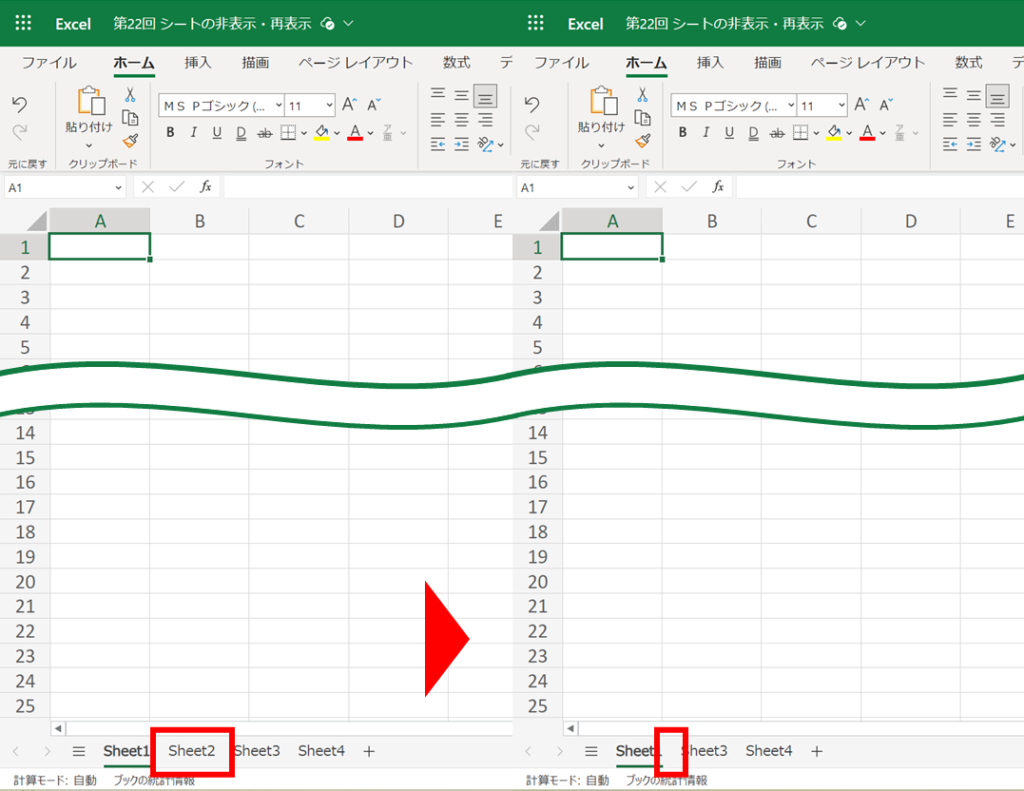
過去のバージョンではシートを1枚ずつしか再表示できませんでしたが、現在のExcelでは複数シートの同時選択に対応しています。シート見出しを右クリックして「再表示」を選んだ後、ダイアログ内で「Shiftキー」を押しながらクリック(範囲選択)または「Ctrlキー」を押しながらクリック(個別複数選択)して「OK」を押すだけで、隠れていた全シートを一括展開できます。
■ グリッド線(枠線)が消えた場合の戻し方
セルの枠線が消えて真っ白になってしまった場合、主な原因は2つです。まずは「表示」タブにある「目盛線(枠線)」のチェックボックスが外れていないか確認してください。チェックが入っているのに線が出ない場合は、セル全体の塗りつぶし色が「白」に設定されているため、「塗りつぶしなし」に変更することで元のグリッド線が復元されます。
■ フィルタやグループ化の一括クリア
シート全体の非表示状態をリセットしたい時は、「データ」タブから「グループ解除」→「アウトラインの消去」を選び、続けて「フィルタ」アイコンをクリックして解除するのが最も手軽なアプローチです。
【自動化】大量の隠しデータを瞬時に暴く!非表示・再表示マクロ(VBA)
数十枚に及ぶシートや、複雑に入り組んだ巨大なブックを受け取った際、手作業で1箇所ずつ非表示を解除していくのは骨が折れる作業です。VBA(マクロ)を使えば、ブック内の全シート、全行、全列の非表示を一撃でクリアできます。
「Alt」+「F11」でVBAエディタを開き、「挿入」→「標準モジュール」に以下のコードを貼り付けて実行(F5キー)してください。
Sub UnhideAll_In_Workbook() Dim ws As Worksheet ' 画面描画を停止して高速化 Application.ScreenUpdating = False ' 全シートの非表示を解除 For Each ws In ThisWorkbook.Worksheets ws.Visible = xlSheetVisible ' シート内の全行・全列を展開 ws.Cells.EntireRow.Hidden = False ws.Cells.EntireColumn.Hidden = False Next ws Application.ScreenUpdating = True MsgBox "すべてのシート・行・列の非表示を完全に解除しました。", vbInformation, "処理完了" End Sub このコードを実行すると、VeryHidden(VBAからしか見えない特殊な非表示状態)に設定されたシートも含めてすべて可視化されるため、データ監査や引き継ぎファイルの全容把握に威力を発揮します。
実務でミスを防ぐ!非表示データを扱う際のセキュリティと共有マナー
非表示機能は便利である一方、ビジネス上の情報漏洩インシデントを引き起こしやすい危険な機能でもあります。社外やクライアントに見積書や分析シートを提出する際は、以下の点に十分配慮しなければなりません。
1. 「非表示=削除」ではないという認識を持つ
計算用の原価データや顧客の個人情報を単に「非表示」にしただけの状態でファイルを社外送付すると、受信者が再表示操作を行うだけで筒抜けになってしまいます。外部共有時は、不要な行列を完全に削除するか、値貼り付けを行って元データを切り離すのが鉄則です。
2. 「ドキュメント検査」で隠し要素を完全除去
送信前の最終チェックとして、「ファイル」→「情報」→「問題のチェック」→「ドキュメント検査」を実行してください。ファイル内に残っている非表示の行・列・シートをExcelが自動検知し、ワンクリックで一括削除してくれます。
3. 表示されているセルだけを安全にコピーする(可視セル選択)
非表示行を含んだ表をそのままコピー&ペーストすると、隠れていたデータまで貼り付け先に展開されてしまいます。表示されている部分だけを複製したい場合は、範囲選択後に「Alt」+「;(セミコロン)」を押して「可視セル選択」を行ってからコピーしてください。
【Excelの非表示・再表示】に関するよくある質問(FAQ)
Q1:列記号や行番号をドラッグしても再表示のメニューが出ず、選択すらできません。どうすればいいですか?
A1:先頭のA列や1行目が隠れている場合によく起こります。キーボードの「Ctrl」+「A」でシート全体を選択した状態にしてから、表示されている列見出し(B列やC列など)の上で右クリックし、「再表示」を選択してみてください。
Q2:右クリックメニューの「再表示」がグレーアウトして押せません。
A2:シートが保護されている可能性が極めて高い状態です。「校閲」タブを開き、「シート保護の解除」を実行してください。パスワードが設定されている場合は、設定者に確認の上で解除する必要があります。
Q3:特定のセルだけを「非表示」にすることは可能ですか?
A3:行や列単位ではなく単一のセルの文字を隠したい場合は、セルの書式設定(Ctrl + 1)を開き、「表示形式」の「ユーザー定義」に「;;;」(セミコロンを3つ)と入力します。セルの値自体は保持されたまま、画面上の見た目だけを完全に透明化できます。
まとめ:非表示トラブルをゼロにしてExcel作業を劇的に効率化しよう
Excelにおける非表示・再表示のトラブルは、仕組みとショートカットさえ把握していれば決して怖いものではありません。特に実務で頻出する「A列・1行目の非表示」や「シート保護によるグレーアウト」は、今回紹介した名前ボックスの活用や状態チェックリストを用いることで、迷わず数秒でリカバリーが可能です。
さらに、複数シートの一括解除や可視セルの選択ショートカット(Alt + ;)を日常業務に取り入れることで、作業効率を高めながらデータ共有時の誤送信リスクを大幅に減らすことができます。トラブルに遭遇した際はぜひ本記事の手順を振り返り、日々のスマートなデータ処理に役立ててください。 (出典: excel 非 表示 再 表示(Yahoo!ニュース))


SEOライティングとマーケティング戦略の専門家。分かりやすい解説記事で定評があります。
