IPhoneウイルスチェック完全版!偽警告の見分け方と無料対処手順
ネットサーフィン中に突如「お使いのiPhoneがウイルスに感染しています」「バッテリーが破損しました」といった警告が画面いっぱいに表示され、激しいバイブレーションとともにカウントダウンが始まった経験はないでしょうか。2026年を迎えた現在も、こうしたユーザーの不安を煽るネット詐欺は手口を変えながら横行しています。
焦って画面の指示に従い、怪しいアプリをインストールしたり電話をかけたりするのは絶対に避けてください。iPhoneの基本構造を正しく理解していれば、画面に表示される警告のほぼ100%が金銭や個人情報を狙った「偽物」であることがわかります。本体の安全性を自分でチェックし、無料かつ数分でトラブルを解決する具体的な手順を分かりやすくまとめました。
📌 【この記事の重要ポイントまとめ】
- 要点1:画面に突如現れる「感染警告」の正体は悪質なSafari偽警告詐欺であり、本体は感染していないケースがほとんど。
- 要点2:iOSのサンドボックス構造によりiPhoneはウイルス耐性が極めて高く、App Storeに「ウイルス直接スキャンアプリ」は存在しない。
- 要点3:勝手に予定が入るカレンダー通知や異常発熱は、設定の見直しやSafari履歴の消去だけで完全に解消可能。
【緊急】「ウイルス感染」警告画面の消し方とSafari偽警告詐欺の正体
ブラウザでウェブサイトを閲覧している最中に現れる「ウイルスが検出されました」「残り◯分でシステムが破壊されます」といった画面は、すべて悪質な広告スクリプトによって偽造されたフィッシング詐欺の一種です。ウェブサイト側からiPhone内部のシステムを勝手にスキャンしてウイルスを検出する技術は存在しません。
パニックになって画面をタップすると、高額なサブスクリプションアプリの購入画面に誘導されたり、偽のサポート窓口へ電話をかけさせられて遠隔操作を要求されたりします。まずは以下の手順で警告画面を確実に閉じましょう。
画面がフリーズして操作できない場合は、Safariを強制終了させた上で履歴データを消去するのが確実です。ホーム画面の「設定」アプリから「Safari」>「履歴とWebサイトデータを消去」をタップすれば、ブラウザに残った不正なスクリプトを完全に遮断できます。これだけで端末に被害が及ぶことはありません。
本当に感染している?iPhoneウイルス感染確認方法と異常サイン
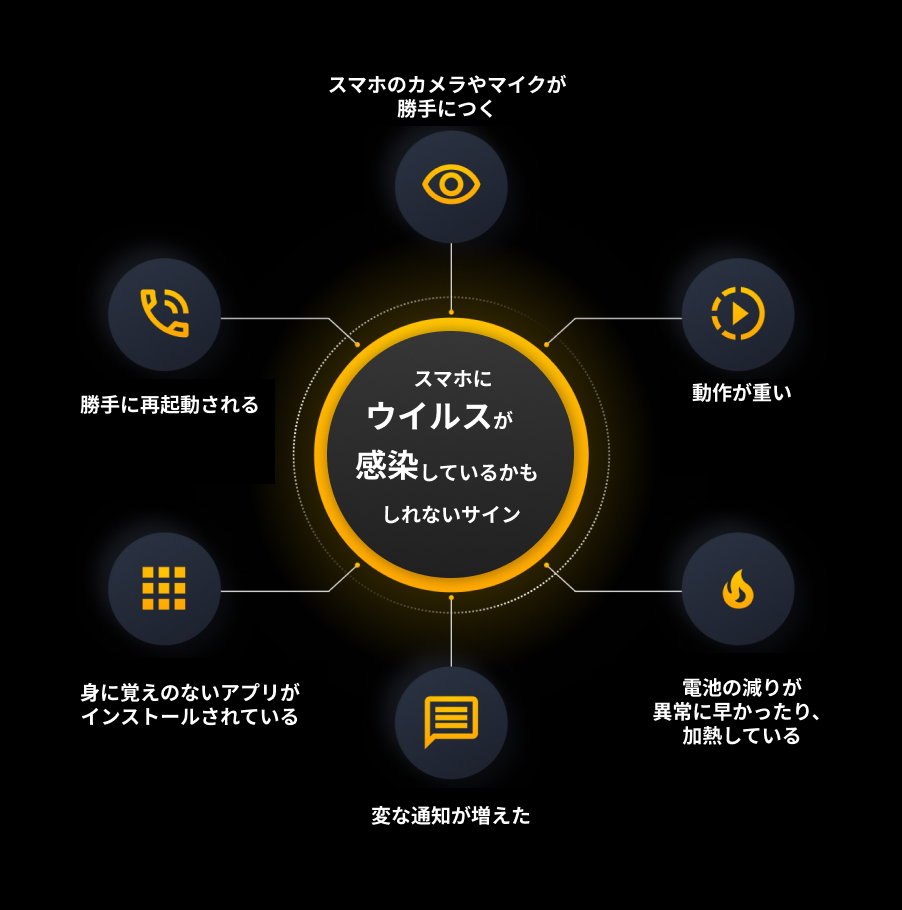
偽警告ではなく、端末自体に何らかの不審な挙動が起きていないか不安な場合は、端末内の挙動をセルフチェックしましょう。iPhoneが深刻な不正プログラムに侵入されている場合、日常の動作に明確な異常サインが現れます。
チェックすべき代表的な項目は、設定アプリ内に身に覚えのない構成プロファイルがインストールされていないか、そしてモバイルデータ通信量が急激に跳ね上がっていないかの2点です。「設定」>「一般」>「VPNとデバイス管理」を開き、身に覚えのないプロファイルが存在する場合は即座に削除してください。
また、「設定」>「モバイル通信」で各アプリのデータ消費量を確認し、自分が使っていない無名アプリが大量のデータをバックグラウンドで送受信していないかも確認ポイントとなります。異常なバッテリー発熱や動作の極端な重さは、単なるバッテリー劣化やiOSの不具合であることも多いため、冷静な切り分けが欠かせません。
勝手に入る不審な予定を遮断!カレンダーウイルス削除の完全手順
「iPhoneのウイルス感染」として近年最も相談件数が多いトラブルが、カレンダーに「iPhoneが保護されていません」「ウイルスを駆除してください」という予定がびっしりと勝手に追加される現象です。これは通称カレンダーウイルスと呼ばれていますが、実際には悪意ある第三者の公開カレンダーを誤って「照会登録」してしまっただけの状態です。
端末そのものがハッキングされたわけではないため、照会設定を解除するだけで完全に消去できます。カレンダーアプリを開き、画面下部中央にある「カレンダー」をタップします。一覧の中に身に覚えのない不審なカレンダー(英語表記や警告文のような名称)があれば、その横にある「i」マークをタップして「カレンダーを削除」を選択してください。
iOSの「設定」>「カレンダー」>「アカウント」内に「照会カレンダー」として登録されている場合もあります。該当する不審なアカウントを見つけたら、同様に「アカウントを削除」を実行すれば、鬱陶しいスパム通知は二度と届かなくなります。
iPhone無料ウイルススキャンは可能?iOSセキュリティ対策の仕組み
パソコンのように「無料ウイルス対策ソフトで端末全体をフルスキャンしたい」と考える方は少なくありません。しかし結論から言うと、iPhone専用の無料ウイルススキャン機能やアプリは仕組み上作ることができません。
Appleが開発するiOSは、各アプリが独立した保護領域でのみ動作するサンドボックス構造を採用しています。あるアプリが他のアプリのデータ領域やOSの根幹システムにアクセスすることをOSレベルで厳格に遮断しているため、ウイルスが侵入して増殖することが困難な反面、セキュリティアプリであっても他アプリの内部を覗き込んでウイルスを検査することができないのです。
App Storeで「無料ウイルススキャン」を謳うアプリが存在した場合、それは詐欺アプリか、単なるメモリ解放ツール、あるいは危険なフィッシングサイトへの接続をブロックする機能に過ぎません。iOSを最新バージョンにアップデートし続けること自体が、最大の無料ウイルス対策となります。
怪しいアプリや設定を排除!ウイルス対策アプリおすすめと自衛策
ウイルスそのものの感染には強いiPhoneですが、巧妙なフィッシングサイトやSMS詐欺(スミッシング)による個人情報・パスワードの抜き取り被害は後を絶ちません。こうした脅威から身を守るためには、通信とWeb閲覧を保護するセキュリティアプリの導入が有効です。
導入を検討する場合、国内通信キャリアでも採用実績のある「ノートン 360」や「ウイルスバスター モバイル」といった信頼性の高いセキュリティツールが適しています。これらは端末内のスキャンではなく、危険なリンクが含まれたSMSの自動検知や、詐欺サイトへのアクセスを未然に遮断するWeb保護機能に特化して力を発揮します。
また、Apple公式が提供するプライバシー保護機能「iCloud+ プライベートリレー」の活用や、Apple IDの2ファクター認証を確実に設定しておくことも、強固な防壁として機能します。
最終手段:初期化が必要なケースとiPhone初期化手順・公式サポート
偽警告画面で誤ってクレジットカード情報やパスワードを入力してしまった、あるいは怪しいプロファイルを許可してしまって挙動がどうしても戻らないという場合は、端末の初期化を含めた抜本的な対処が必要になります。
万が一パスワードやカード情報を入力してしまったら、まずは直ちに該当サービスのパスワード変更を行い、カード会社へ利用停止の連絡を入れましょう。その上で端末を工場出荷状態に戻すには、「設定」>「一般」>「転送またはiPhoneをリセット」>「すべてのコンテンツと設定を消去」の手順を実行します。
初期化後の復元時に、不正な設定が含まれていた直前のバックアップから復元してしまうとトラブルが再発する恐れがあります。自身での判断が難しい場合は、自己流で解決しようとせず、Appleサポートの公式窓口(公式サイトまたは公式アプリ)からスペシャリストに直接診断を依頼するのが最も安全で確実です。
【iPhoneのウイルスチェック】に関するよくある質問(FAQ)
Q1:警告画面に表示された電話番号に電話をかけてしまったのですが、どうすればいいですか?
A1:通話中に遠隔操作アプリのインストールを指示されたり、金銭の支払いを求められたりしても、すべて拒否して即座に通話を切断してください。万が一アプリを入れてしまった場合はアプリを削除し、機内モードにして通信を遮断した上でAppleサポートへ相談してください。
Q2:App Store以外からアプリをダウンロードした覚えがない場合でも感染しますか?
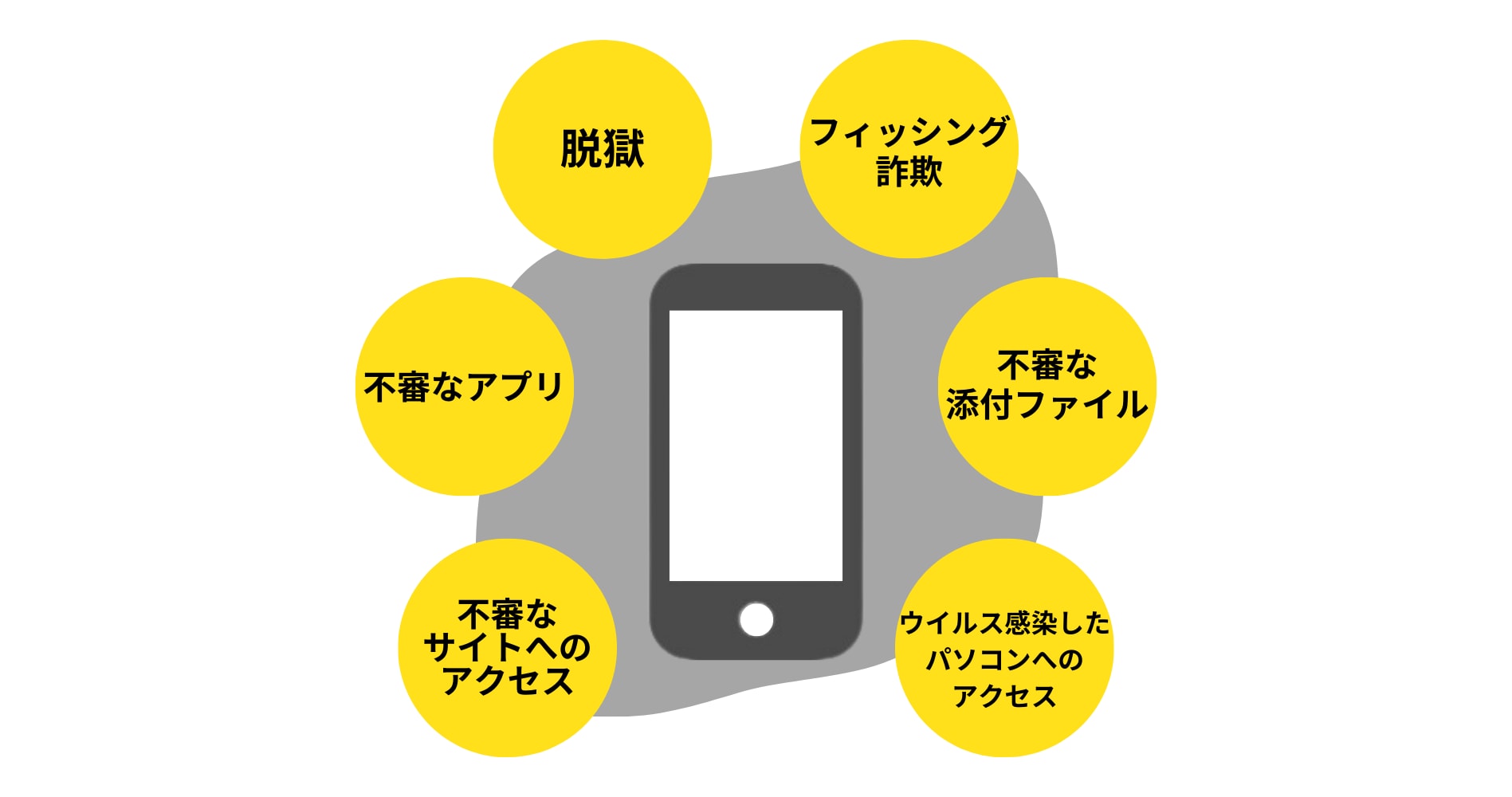
A2:公式のApp Storeのみを利用し、本体の改造(脱獄・Jailbreak)を行っていない限り、ウイルスに感染する可能性は天文学的に低いと言えます。Appleの厳格な審査を通過したアプリのみが配信されているためです。
Q3:動作が急に重くなったりバッテリーの減りが早くなったりするのはウイルスのせいですか?
A3:多くの場合、ウイルスではなく「バッテリー最大容量の低下」「バックグラウンドアプリの過剰動作」「iOSの一時的なシステムエラー」が原因です。一度本体を再起動し、「設定」>「バッテリー」から状態を確認してみることをおすすめします。
まとめ:焦らず冷静な対処でiPhoneの安全を守る
画面に突如現れる不穏な警告メッセージやカレンダーの大量スパムは、知識さえあれば恐れるに足りない単なるハッタリです。悪質な業者はあなたの「驚きと焦り」を利用して、本来安全なはずのiPhoneに自ら鍵を開けさせようと罠を仕掛けてきます。
万が一怪しい挙動に遭遇しても、画面の指示には一切従わず、ブラウザの履歴消去やカレンダー設定の見直しを淡々と行ってください。常にiOSを最新版に保ち、正しい知識でiPhoneを快適に使いこなしましょう。 (出典: iphone ウイルス チェック(Yahoo!ニュース))
テクノロジーやライフスタイル領域を中心に執筆活動を行っています。趣味は写真撮影と旅行です。
