IPアドレスの調べ方を完全解説!端末別の確認手順と住所特定の真相
ネットワークの不具合解消やオンラインゲームの接続設定、あるいはセキュリティ対策を行う際、自分の端末が持つ識別番号を確認しなければならない場面は珍しくありません。しかし、一口に確認といっても、手元の端末内で割り振られている番号と、インターネット空間全体に公開されている番号では確認手順が根本から異なります。
「IPアドレスから自宅の住所や名前が筒抜けになるのでは」という漠然とした不安を抱えるユーザーも少なくありません。本記事では、主要なOS・デバイス別の具体的な確認手順を分かりやすく整理するとともに、IPアドレスにまつわる個人情報特定のリアルな実態と法的リスクまでプロの視点で徹底解説します。
📌 【この記事の重要ポイントまとめ】
- 要点1:IPアドレスには「グローバル」と「プライベート」の2種類があり、確認したい目的に応じて調べる手順が異なる
- 要点2:PC(Windows/Mac)やスマホ(iPhone/Android)の内部番号は端末の設定画面から数タップで即座に確認可能
- 要点3:一般人がIPアドレス単体から個人の氏名や番地を特定することは不可能だが、不要な晒し行為や特定行為は法的トラブルに直結する
【基本】グローバルIPとプライベートIPの違いとは?仕組みを整理
ネットワーク設定をスムーズに進めるための第一歩は、「グローバルIPアドレス」と「プライベート(ローカル)IPアドレス」の役割の違いを正しく把握することです。インターネットという広大な世界を「公道」とするならば、自宅やオフィス内のWi-Fiネットワークは「私有地」に例えられます。
グローバルIPアドレスは、プロバイダ(ISP)から割り振られる世界で唯一の識別番号であり、Webサイトの閲覧やオンラインサービスの通信時に送信先・受信先を特定するために使われます。一方、プライベートIPアドレスは、自宅のWi-Fiルーターなどが接続されている各機器(PC、スマホ、スマート家電など)を区別するために家庭内だけで発行する内部番号です。
ネットワークトラブルの診断やプリンター接続には「プライベートIP」、サーバー公開やアクセス制限の解除には「グローバルIP」の情報が必要になります。自分が今どちらの情報を必要としているのかを明確にした上で、次の確認手順に進みましょう。
【端末別】今すぐできるプライベートIPアドレスの調べ方まとめ
各デバイスに割り振られているプライベートIPアドレスは、OSの標準機能を使って数ステップで手軽に表示できます。利用頻度の高い主要デバイス別の具体的な操作手順は以下の通りです。
Windows 11での確認手順
Windows 11では、GUI(設定画面)とCUI(コマンドライン)の2つの確認ルートがあります。最も簡単なのは設定画面からの確認です。
「スタート」ボタンから「設定(歯車アイコン)」を開き、「ネットワークとインターネット」を選択します。現在接続中のネットワーク(「Wi-Fi」または「イーサネット」)をクリックし、プロパティ欄に表示される「IPv4 アドレス」の数値(例:192.168.1.5など)を確認してください。
キーボード操作に慣れている場合は、コマンドプロンプトで「ipconfig」を実行する使い方が最速です。「Win + R」キーを押して「cmd」と入力してEnterを押し、黒い画面に「ipconfig」と打ち込んでEnterを押すだけで、IPv4アドレスやデフォルトゲートウェイが一瞬で一覧表示されます。
Macでの確認手順
macOSの場合、画面左上のAppleメニュー(リンゴマーク)から「システム設定」を開きます。サイドバーの「ネットワーク」を選択し、接続中の通信(Wi-FiまたはEthernet)をクリックして「詳細」または「詳細設定」を開くと、TCP/IPタブ内に現在のIPアドレスが明記されています。
iPhone・iPad(iOS)での確認手順
iPhoneの「設定」アプリを開き、「Wi-Fi」をタップします。現在接続しているSSID(Wi-Fi名)の右側にある「i(インフォメーションマーク)」をタップすると、ネットワーク詳細画面が開きます。中段の「IPv4アドレス」欄に記載されている数字が該当のIPアドレスです。
Androidスマートフォンでの確認手順
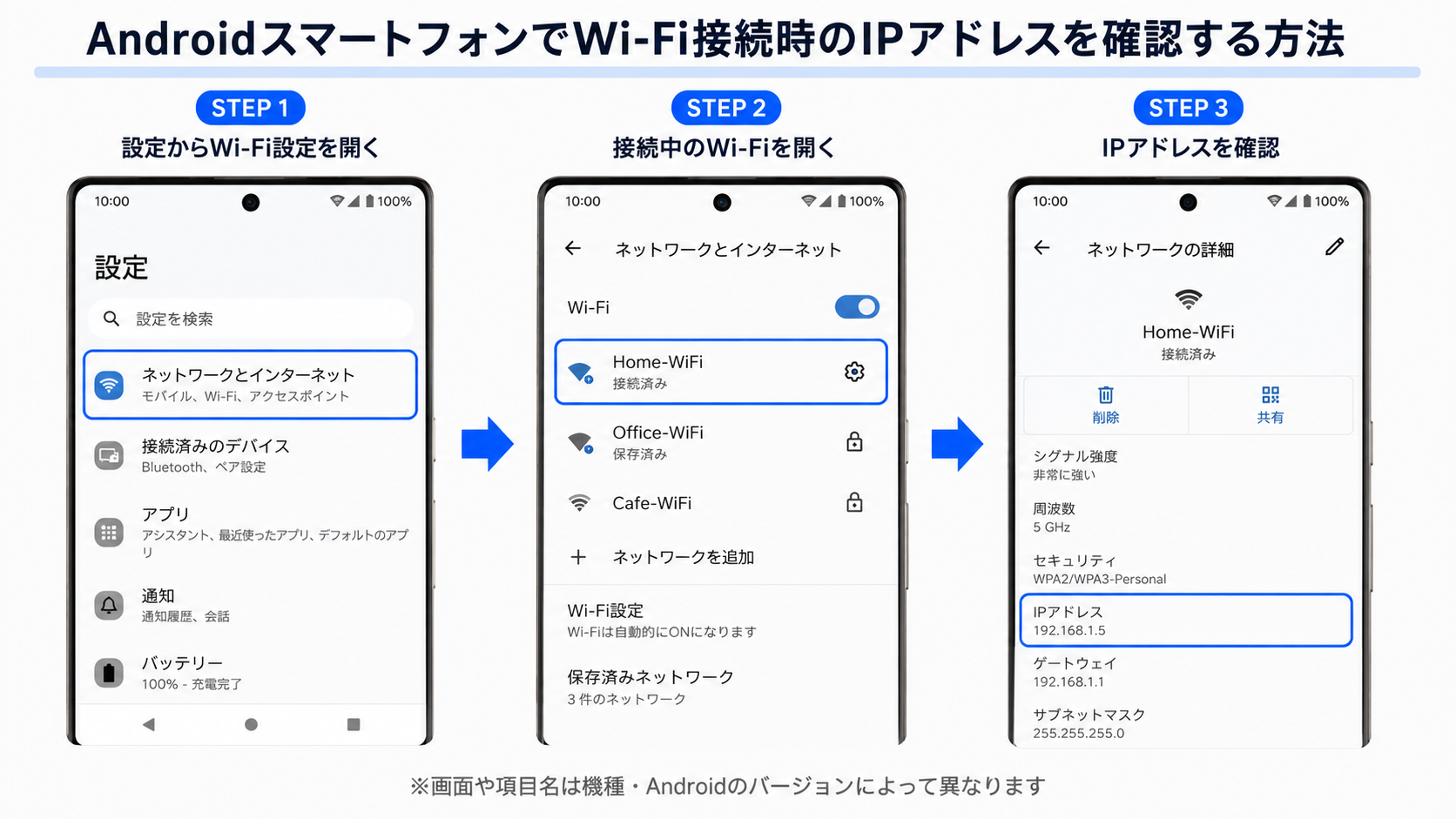
Android端末はメーカーやOSバージョンにより表記が微妙に異なりますが、基本の流れは共通です。「設定」アプリから「ネットワークとインターネット(または接続)」>「Wi-Fi(またはインターネット)」へと進み、接続中のアクセスポイント名をタップします。「詳細設定」または「ネットワークの詳細」を展開すると、下部にIPアドレスが表示されます。
Wi-Fiルーター本体のIPアドレスを確認する方法
ルーターの設定画面(管理画面)にアクセスしたい場合は、各端末に表示されている「デフォルトゲートウェイ(MacやiPhoneではルーター表記)」の数値を確認します。多くの場合「192.168.0.1」や「192.168.1.1」などに設定されており、この数値をブラウザのURL欄に入力することでルーターのログイン画面を呼び出せます。
【1秒で完了】グローバルIPアドレスの確認サイトと確認方法
外部のインターネットと通信する際に使用されている「グローバルIPアドレス」を調べる場合、端末の内部設定を探す必要はありません。ブラウザから確認専用のWebサイトへアクセスするのが最も確実で迅速な方法です。
代表的なサービスとしては、ネットワーク情報の確認で広く利用されている「CMAN(アクセス情報使用確認)」や「UGTOP(確認くん)」などが挙げられます。これらの確認サイトにアクセスするだけで、現在通信を行っているグローバルIPアドレス(IPv4/IPv6)や接続元プロバイダ情報、ブラウザ環境が画面トップに瞬時に表示されます。
外出先でスマホのモバイルデータ通信(5G/LTE)を使っている場合と、自宅のWi-Fiに接続している場合では、表示されるグローバルIPアドレスが全く異なる点にも注目してください。Wi-Fi接続時は、同じ回線を共有している家族の端末もすべて同じグローバルIPアドレスとして外部から認識されます。
IPアドレスから住所や個人情報はどこまで特定される?危険性と真相
ネット掲示板やSNSで「お前のIPアドレスを特定した」「自宅の住所を晒す」といった脅迫めいた投稿を見かけることがありますが、過度なパニックに陥る必要はありません。結論から言えば、民間人や一般のネットユーザーがIPアドレス単体から個人の氏名や番地を割り出すことは技術的・法的に不可能です。
IPアドレスから外部に判明する情報の範囲は、極めて限定的です。
- 判明する情報:接続元のインターネットサービスプロバイダ(OCN、NURO、SoftBank等)、大まかな地域(都道府県〜市区町村レベルのアクセスポイント位置)
- 判明しない情報:契約者の氏名、正確な自宅住所(番地・部屋番号)、電話番号、クレジットカード情報など
プロバイダは強固な個人情報保護規定と電気通信事業法上の「通信の秘密」に守られており、契約者の個人データを外部に漏らすことはありません。例外的に個人情報が開示されるのは、警察による重大犯罪の捜査令状がある場合や、深刻なネット中傷被害による「発信者情報開示請求」が裁判所に認められた場合のみです。
ただし、大まかな地域情報とSNS上の投稿内容(近所の写真、行動範囲のつぶやき)を照合されて生活圏を絞り込まれるリスクは存在します。IPアドレス自体の流出以上に、複合的な情報発信による身バレへの警戒を怠らない姿勢が肝心です。
【トラブル対策】IPアドレスを簡単に変更する方法と注意点
特定のWebサービスで一時的な通信エラーが発生した場合や、オンラインゲームでの接続不具合をリセットしたい場合、IPアドレスを変更することで解決することがあります。手軽に実践できる変更アプローチをまとめました。
自宅のWi-Fiルーターを再起動する
多くの家庭用固定回線では、プロバイダから動的にIPアドレスが割り当てられています。Wi-Fiルーター(またはONU・モデム)の電源プラグを抜き、15分〜30分程度放置してから再投入すると、プロバイダ側で空いている別のグローバルIPアドレスが自動的に再割り当てされる場合があります。
スマホの「機内モード」をオン・オフする
スマートフォンのモバイル回線(4G/5G)を利用している場合、コントロールセンターから「機内モード」を一度有効にし、数秒後に解除して再接続するだけで、基地局から新しいIPアドレスが即座に割り振られます。
VPN(仮想プライベートネットワーク)サービスを活用する
プライバシー保護や通信の暗号化を重視する場合は、信頼性の高いVPNサービスの利用が有効です。VPNサーバーを経由させることで、接続先のサイト側にはVPNサーバーのIPアドレスが表示され、自身の本来のIPアドレスを完全に隠蔽できます。
相手のIPアドレスを特定・調査する行為は違法?法的リスクを解説
トラブルの相手を懲らしめようと「相手のIPアドレスを特定してやる」と息巻く行為や、特殊なツールを使って他人の接続情報を収集しようとする動きには、重大な法的リスクが伴います。
まず、許可なく他人の管理するサーバーやルーターに侵入して通信ログを抜き取る行為は、「不正アクセス禁止法」に違反する明確な犯罪行為(3年以下の懲役または100万円以下の罰金)です。また、相手を脅す目的で「IPアドレスから住所を突き止めて拡散する」と告げる行為自体が、刑法の脅迫罪や強要罪に問われる恐れもあります。
誹謗中傷や詐欺などの実害を受けて相手を特定したい場合は、独力で無理な調査を試みるのではなく、弁護士を通じて正規の「発信者情報開示請求」手続きを踏むのが唯一の合法的な解決ルートです。感情に任せたネット自警団的な行動は、自身が加害者として法的責任を追及される結果になりかねないため絶対に避けましょう。
【IPアドレスの調べ方】に関するよくある質問(FAQ)
Q1:IPアドレスを確認しただけでウイルスに感染したり、相手にバレたりしますか?
A1:確認サイトの閲覧や自身の端末設定を開くだけでウイルスに感染することはありません。また、自身のIPアドレスを確認したという事実が外部の第三者に知られることもありませんので安心してください。
Q2:IPv4とIPv6という2つのIPアドレスが表示されますが、どちらを見れば良いですか?
A2:一般的な機器設定やトラブルシューティングでは、現在も普及率の高い「IPv4(数字4組の形式)」を使用することが大半です。契約回線や接続先サービスが「v6プラス」などのIPv6環境に対応している場合は、英数字が混ざった長いIPv6アドレスも併せて確認してください。
Q3:フリーWi-Fiに接続したときのIPアドレスはどうなりますか?
A3:カフェや空港などの公衆無線LANに接続している間は、そのフリーWi-Fi設備に割り振られたグローバルIPアドレスを他の利用者と共有して通信します。個人情報の抜き取りを防ぐため、暗号化されていないフリーWi-Fi上での重要データのやり取りは避けるべきです。
Q4:固定IPアドレスと変動IPアドレスはどう見分ければいいですか?
A4:ルーターを再起動したり日を改めたりして確認サイトにアクセスし、表示される数字が変わっていれば「変動(動的)IP」です。一般的な家庭用光回線やスマホ通信のほとんどは変動IPが採用されています。
まとめ:IPアドレスの正しい知識を身につけ安全なネット利用を
IPアドレスの調べ方は、OSや確認したい種類(プライベートかグローバルか)さえ整理できれば、専門的なIT知識がなくても決して難しい作業ではありません。設定画面やコマンドプロンプト、確認サイトを活用すれば、ほんの数十秒で目的の情報を手に入れることができます。
また、ネット上に溢れる「IPアドレスから住所が特定される」という極端な噂に振り回される必要はありません。基本構造と公開範囲のルールを正しく理解し、不要な不安を払拭した上で、トラブルシューティングや日々の安全なインターネット利用に役立ててください。 (出典: ip アドレス 調べ 方(Yahoo!ニュース))

SEOライティングとマーケティング戦略の専門家。分かりやすい解説記事で定評があります。
