Amazonの注文履歴は完全削除できる?家族に隠す裏ワザと非表示手順

家族へのサプライズプレゼントや個人的な買い物など、Amazonで注文した商品の履歴を「今すぐ跡形もなく消し去りたい」と考えた経験を持つ人は少なくありません。しかし、結論から明かすと、Amazonのシステム上、過去の注文履歴を完全に削除する機能は用意されていません。
ネット上には「注文履歴の完全消去」を謳う真偽不明な情報も散見されますが、仕様を正しく理解していなければ、思わぬ形で家族やパートナーに購入内容が筒抜けになってしまうリスクがあります。本稿では、なぜ完全削除が不可能なのかという根本的な理由を解き明かしつつ、スマホやPCを使って購入履歴をスマートに隠す実践的なテクニックを徹底解説します。
📌 【この記事の重要ポイントまとめ】
- 要点1:Amazonの注文履歴はシステム上「完全削除」できず、公式に用意された唯一の防衛策は「非表示(アーカイブ)」処理である。
- 要点2:公式アプリ単体では非表示設定ができないため、スマホのブラウザからPC版表示へ切り替えて操作する必要がある。
- 要点3:閲覧履歴やAlexaの配達通知、デジタルコンテンツの管理画面など、注文履歴以外の「バレる抜け穴」も同時に塞ぐ対策が不可欠である。
【真相解明】Amazonの注文履歴はなぜ完全削除できないのか?2つの決定的な理由
Amazonのアカウントサービスをどれほど探しても、「注文履歴を削除する」というボタンは見当たりません。これには単なるシステム上の都合にとどまらない、明確な法的・実務的根拠が存在します。
第1の理由は、商取引における法的な証憑(しょうひょう)保持義務です。AmazonのようなECプラットフォームは、特定商取引法や電子帳簿保存法などの法規制に基づき、売買契約の成立や代金の授受、領収データなどを一定期間正確に記録・保存する義務を負っています。ユーザー側から自由に取引ログそのものを抹消できてしまうと、架空請求や脱税、不正利用の隠蔽といったトラブルの温床になりかねません。
第2の理由は、ユーザー保護とアフターサービスの維持にあります。商品の初期不良に伴う返品・交換リクエスト、メーカー保証の適用、リコール発生時の緊急通知などは、すべて過去の注文データと紐づいて処理されます。もし購入履歴を物理的に削除してしまえば、万が一の事故やトラブルが発生した際に正規のサポートを受けられなくなるリスクを伴います。
したがって、Amazonにおける履歴対策は「データを消す」のではなく、「普段の画面から見えない場所に隔離する(非表示にする)」というアプローチが基本原則となります。
【スマホ・PC対応】家族バレを防ぐ「注文履歴の非表示」実践マニュアル
同居家族と同じパソコンを共有していたり、手元のスマートフォンを貸し借りしたりするシチュエーションで最も有効なのが、Amazon注文履歴非表示機能の活用です。非表示に指定した注文は、通常の注文履歴一覧から即座に姿を消します。
注意すべきは、公式のショッピングアプリ(iOS/Android)からは非表示の設定ができない点です。スマホを使って操作する場合は、SafariやGoogle ChromeなどのWebブラウザを経由してアクセスする必要があります。
スマートフォン(Safari/Chrome)での非表示手順
スマホ1台で作業を完結させる手順は以下の通りです。
① ブラウザでAmazon公式サイトにアクセスし、自身のアカウントでログインします。
② ブラウザのメニューから「デスクトップ用Webサイト(PC版サイト)」を表示するオプションを選択します(Safariならアドレスバーの「ぁあ」または設定アイコン、Chromeならメニュー内の「PC版サイト」をタップ)。
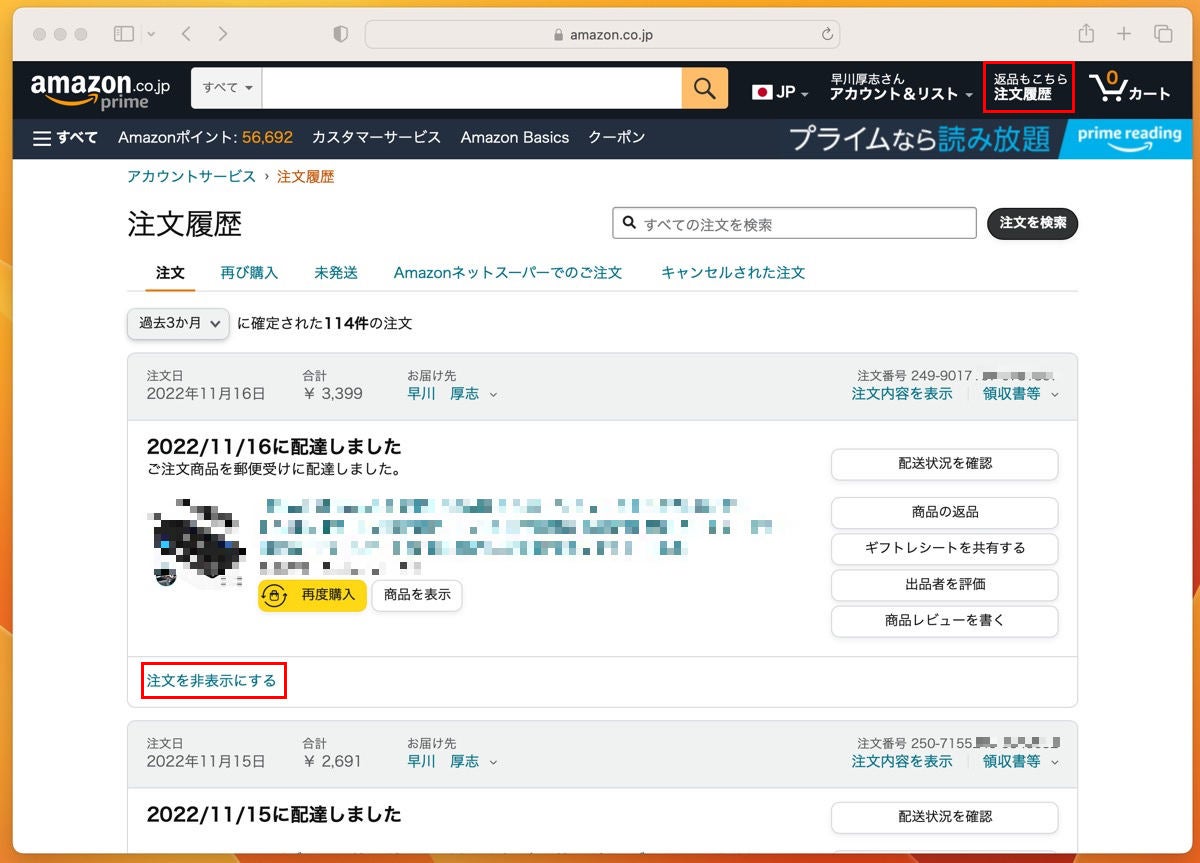
③ 画面右上の「アカウント&リスト」から「注文履歴」へ進みます。
④ 隠したい商品の枠内にある「注文を非表示にする」をタップします。
⑤ 確認のポップアップが表示されたら、再度「注文を非表示にする」を選択して完了です。
PCブラウザでの非表示手順
パソコンからの操作は非常にシンプルです。トップページ右上の「注文履歴」を開き、該当する注文の下部に表示されている「注文を非表示にする」をクリックするだけで、一覧から除外されます。
なお、非表示に設定できる注文数は1アカウントにつき最大500件までとなっています。普段からこまめに整理しておけば、上限に達する心配はほぼありません。
隠した履歴はどこへ?非表示にした商品の確認と復元(解除)手順
非表示にした商品は決して消滅したわけではなく、アカウント深部のアーカイブ領域に格納されています。後から領収書を印刷したくなったり、配送状況を再確認したくなったりした場合は、いつでも呼び出しや復元が可能です。
非表示にした注文の確認およびAmazon注文履歴復元の手順は次の通りです。
① PC版サイトの「アカウントサービス」を開きます。
② 「お買い物傾向・設定」または「注文履歴」関連の項目内にある「非表示にした注文の表示」をクリックします。
③ これまで隠した注文が一覧表示されるため、必要に応じて詳細を確認します。
④ 通常の一覧に戻したい場合は、該当商品の右側にある「注文を表示する」をクリックすれば非表示設定が解除されます。
この非表示解除エリアの存在を知らない家族であれば、通常の注文履歴画面を見られても購入履歴が発覚する心配はありません。
見落としがちな盲点!KindleやPrime Videoなど「デジタルコンテンツ購入履歴」の隠し方
通常の物販とは異なり、電子書籍(Kindle)や動画(Prime Video)、音楽(Amazon Music)などのデジタル商品は、注文履歴を非表示にするだけでは防衛線として不十分です。Kindleアプリの本棚やPrime Videoの購入済みリストに直接サムネイルが表示されてしまうためです。
特に成人向けコンテンツやプライベートな趣味の電子書籍を隠したい場合は、「コンテンツと端末の管理」からの個別対処が必要になります。
ブラウザ版Amazonの「アカウントサービス」から「コンテンツと端末の管理」を開き、該当タイトルのアクションメニューから「削除」を選択します。ただし、ここで削除を実行すると、購入権利そのものがアカウントから完全に抹消され、再ダウンロードができなくなる点には細心の注意を払わなければなりません。再読の可能性がある書籍は、端末の端末上からのダウンロード削除(ライブラリには残る)に留めるか、慎重に判断してください。
あわせて、Prime Videoの設定画面から「マイアイテム」内の視聴履歴を削除しておくことも、家族バレを未然に防ぐ重要なチェックポイントです。
アカウント共有でも安心!閲覧履歴・検索履歴・おすすめ商品のリセット術
注文履歴をどれだけ厳重に隠しても、Amazonのトップ画面に表示される「もう一度チェックしませんか?」「あなたへのおすすめ」から過去の関心がバレてしまうケースは日常茶飯事です。周囲に怪しまれないためには、関連する足跡を総合的にクリーニングしておく必要があります。
以下の3ステップを確実に実行してください。
① 閲覧履歴の個別削除と自動記録の停止
画面上の「マイストア」または「閲覧履歴」メニューを開き、見られたくない商品の「表示から削除」をクリックします。家族と頻繁に端末を共有する場合は、同画面の設定から「閲覧履歴のオン/オフ」をオフにしておくのが最も確実です。
② 検索履歴のクリア
スマホアプリやブラウザの検索バーをタップした際に表示される過去のキーワード一覧は、検索窓右側の「×」マークや設定メニューから一括削除しておきます。
③ おすすめ商品への影響を無効化
アカウントサービスの「おすすめ商品の正確性を向上させる」設定画面を開き、おすすめの算出根拠から外したい過去の購入商品のチェックを外します。これにより、トップページの推薦アルゴリズムがリセットされます。
【2026年最新】スマートスピーカーや通知経由の「履歴バレ」を防ぐ設定
近年のスマートホーム化に伴い、思わぬ落とし穴となっているのがAmazon Echo(Alexa)による音声通知や配送通知です。注文履歴を画面上でいくら隠していても、荷物が届いた瞬間にスマートスピーカーが「〇〇様、〇〇(具体的な商品名)をお届けしました」と部屋中に読み上げてしまい、同居人に知られてしまうトラブルが多発しています。
この事態を防ぐには、Alexaアプリ側のプライバシー設定を変更しておく必要があります。
① スマホの「Alexaアプリ」を起動し、右下の「その他」から「設定」を開きます。
② 「通知」項目内の「Amazonショッピング」を選択します。
③ 「商品のタイトルを通知または読み上げる」設定をオフにします。
この設定を適用しておけば、Alexaは「新しい荷物が届きました」という抽象的なアナウンスに留めるようになり、荷物の品名まで読み上げられるリスクを完全に排除できます。
【amazon 注文 履歴 削除】に関するよくある質問(FAQ)
Q1:スマホのAmazonショッピングアプリから直接「注文履歴の非表示」はできないのですか?
A1:現在の公式アプリには非表示機能が実装されていません。ブラウザ(SafariやGoogle Chrome)を起動し、Amazon公式サイトへアクセスした上で「デスクトップ用Webサイト(PC版表示)」に切り替えて操作を行う必要があります。
Q2:非表示にした注文履歴は、領収書や購入明細書の発行ができなくなりますか?
A2:いいえ、発行可能です。「アカウントサービス」内の「非表示にした注文の表示」を開けば、通常通り領収書データや購入明細書を表示・印刷することができます。
Q3:Amazonアカウント自体を完全に退会・解約すれば、過去の注文履歴はすべて消えますか?
A3:アカウントを解約・閉鎖した場合、ユーザー自身がそのアカウントにログインして注文履歴を閲覧することはできなくなります。ただし、Amazon側のサーバーには法律に基づく取引記録として一定期間データが保持されます。また、一度退会するとKindle本やプライム特典など全データが失われるため、履歴隠し目的での解約は推奨されません。
Q4:別のアカウントを作成して買い物をすれば、家族に完全に秘密にできますか?
A4:完全に分けたい場合は最も安全な手段です。家族カードではなく自分名義のクレジットカードを使用し、配送先をコンビニ受け取りやAmazonロッカー(Amazon Hub)に指定すれば、自宅への配送伝票や通知から購入が露見する心配を完全にゼロにできます。
まとめ:履歴の完全消去は不可!非表示と履歴管理の徹底でプライバシーを守る
Amazonにおける「注文履歴の完全削除」は、法的要件やアフターサービスの観点からシステム的に提供されていません。しかし、今回紹介した「ブラウザ版からの注文非表示設定」、「閲覧履歴・検索履歴のクレンジング」、そして「Alexa等の通知遮断」を正しく組み合わせれば、実質的に周囲へ購入内容が漏れるリスクを完璧にコントロールできます。
共有端末を利用している場合や、サプライズの計画を控えている方は、購入ボタンを押した直後にこれらの防衛手順を漏れなく実行し、快適でプライベートなショッピング環境を整えてください。 (出典: amazon 注文 履歴 削除(Yahoo!ニュース))
テクノロジーやライフスタイル領域を中心に執筆活動を行っています。趣味は写真撮影と旅行です。
