OK Googleでデバイスが見つからない!原因究明と確実な対処法
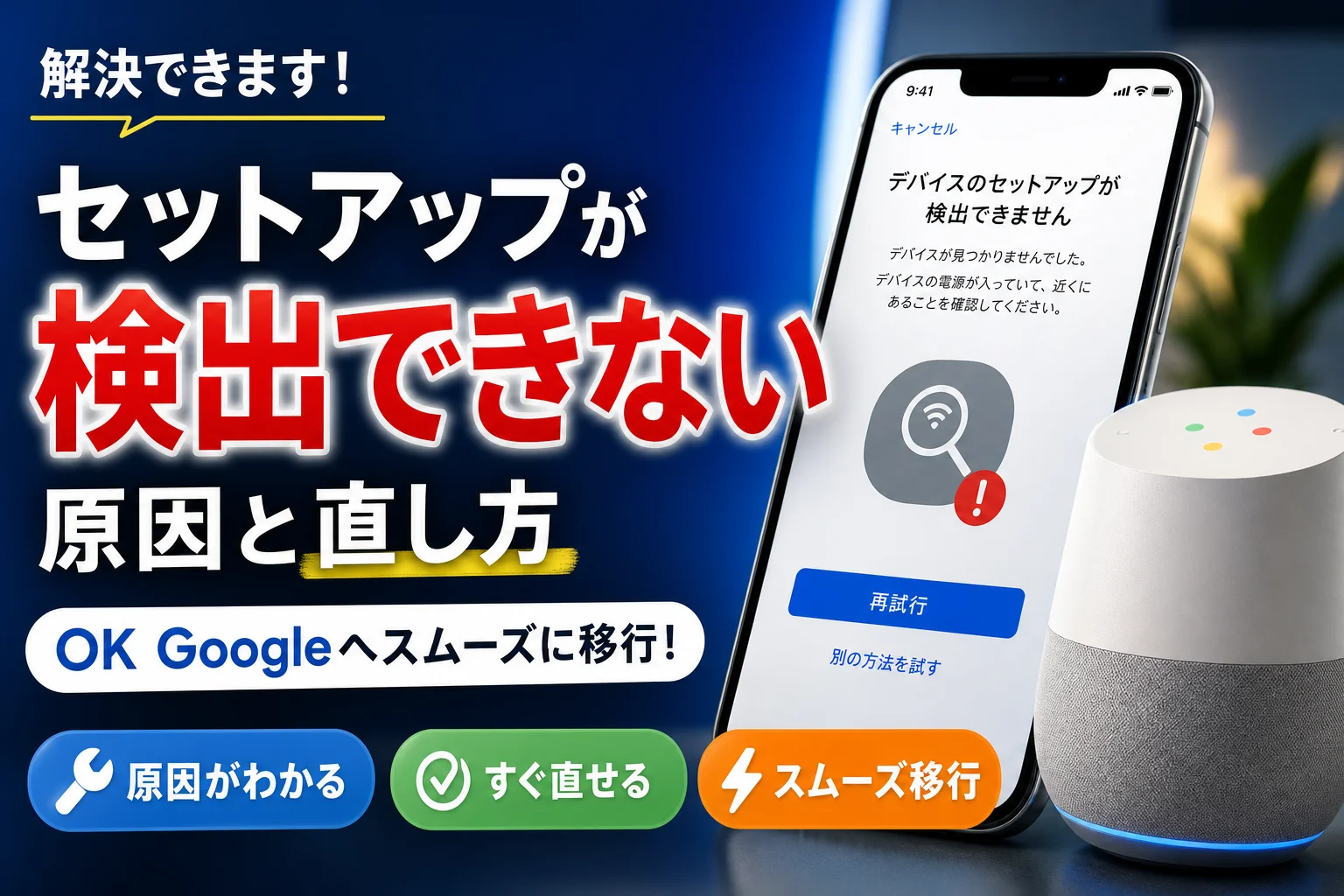
スマートホームの中核として毎日の生活を支えるGoogle NestやGoogle Homeシリーズですが、初期設定やルーター変更の際に「デバイスが見つかりません」というエラー画面で足止めを食らうケースが後を絶ちません。手元に端末があるにもかかわらず、画面上の検索サークルが空回りし続ける光景は非常にストレスが溜まるものです。
スマート家電が一般家庭に深く浸透した現在でも、セットアップ時の検出プロセスには無線通信の繊細なハードルがいくつも存在します。本稿では、端末が認識されない根本的なメカニズムを解明し、確実に対処するための検証済みステップをわかりやすく整理しました。
📌 【この記事の重要ポイントまとめ】
- 要点1:初期検出が失敗する最大の要因は「スマホの通信権限の不足」と「Wi-Fi周波数帯の食い違い」にある。
- 要点2:ルーターの「APアイソレーション機能」やバンドステアリングが、端末間のローカル通信を遮断しているケースが多い。
- 要点3:本体の物理的な初期化リセットとスマホの再起動を行い、2.4GHz帯のネットワークに統一すればトラブルの大半は即座に解消する。
【初期設定の罠】OK Googleでデバイスのセットアップが見つからない決定的原因とは?
OK Googleでデバイスのセットアップが見つからないのは一体なぜなのか。その背景には、セットアップ初期に行われる「二段階の通信確立プロセス」の失敗が隠されています。
Googleのスマートデバイスをセットアップする際、スマートフォンはまずBluetoothおよび一時的な直接Wi-Fi通信を使ってデバイス本体を認識し、その後に自宅のWi-Fiルーターの接続情報を転送する仕組みを採用しています。この最初のフェーズで障害が発生すると、アプリ上に「デバイスが見つかりません」と表示されてしまいます。
主な原因は以下の4点に集約されます。
- Bluetooth通信の遮断:スマホ側のBluetoothが無効化されている、あるいは一時的な通信キャッシュの不整合が起きている。
- 位置情報・ローカル権限の未許可:OS側のセキュリティ強化により、周辺機器のスキャンに必要な権限が制限されている。
- 周波数帯のミスマッチ:スマホが5GHz帯に接続されている一方、セットアップ待機中のデバイスが検知できる帯域と衝突している。
- 過去の設定情報の残留:引っ越しやルーター交換時など、デバイス側に古いWi-Fi情報が残存している。
これらが複雑に絡み合うことで、目と鼻の先にあるデバイスをアプリが認知できないという現象が引き起こされます。
スマホ側の設定を見直す|Bluetooth・位置情報・アカウント連携の落とし穴
セットアップが滞った際、まず疑うべきは手元のスマートフォン側の状態です。本体の故障を疑う前に、アプリが周辺を正しく探索できる環境が整っているかを精査する必要があります。
最初に確認したいのが、スマホのBluetooth設定オンが確実に維持されているかどうかです。コントロールセンターだけでなく、設定アプリの深い階層で完全に有効化されているかを確認してください。省電力モードが作動していると、バックグラウンドでの機器探索が自動停止される場合があります。
さらに見落としがちなのが位置情報権限の許可です。AndroidやiOSでは、プライバシー保護の観点から、Wi-FiやBluetoothを利用した周辺スキャンに「正確な位置情報」へのアクセス権を必須としています。設定画面からGoogleHomeアプリを開き、位置情報の権限が「常に許可」または「アプリの使用中のみ許可」になっており、「正確な位置情報」がオンになっているかを確かめてください。iOSの場合は「ローカルネットワーク」のアクセス権がオンになっていることも必須条件です。
また、セットアップを進行させるGoogleアカウント確認も欠かせません。複数アカウントを使い分けている場合、別のアカウントに切り替えた途端に近くのデバイスを検出できるようになるケースも珍しくありません。
Wi-Fiルーターの盲点|周波数2.4GHz帯の固定とAPアイソレーション解除
スマートフォン側の権限に問題がない場合、原因の矛先は宅内ネットワーク環境へと向きます。ここで最も頻発しているのが、Wi-Fiの電波仕様に起因するネットワーク接続エラーです。
多くの最新ルーターは「バンドステアリング」機能を備えており、通信速度の速い5GHz帯と障害物に強い2.4GHz帯を同一のSSID(ネットワーク名)で自動的に振り分けます。しかし、これがスマートスピーカー設定における最大の障害となることがあります。セットアップ時のデバイス側がWi-Fi周波数2.4GHzでのハンドシェイクを求めているのに対し、スマホ側が高速な5GHzに接続されていると、ルーター内部で端末同士のパケットがすれ違い、発見できなくなるのです。
この問題を回避するためには、ルーター側の設定画面を開き、一時的に5GHz帯を停止するか、2.4GHz専用のSSIDにスマホを接続し直してからセットアップを試みることが極めて有効です。
もう一つの見落としがちな設定が、集合住宅用Wi-Fiやモバイルルーターに多く見られる「APアイソレーション(プライバシーセパレーター)」機能です。この機能が有効になっていると、同じWi-Fiに繋がっている機器同士の直接通信が遮断されます。ルーターの管理画面からAPアイソレーション解除を行い、端末相互のローカル通信を許可しなければ、アプリからデバイスを可視化することはできません。
Google Nestが接続できない時の物理リセットとアプリ環境の刷新
通信設定をどれほど調整してもGoogleNest接続できない状態が続く場合、機器内部に残ったキャッシュや一時ファイルのエラーが原因です。この段階では、端末とスマホの双方をクリーンな状態へとリセットするアプローチが最短の近道となります。
まず手軽かつ強力な手段がスマホの再起動です。スマートフォンのOS内部でネットワークデーモンがスタックしている場合、再起動をかけるだけで嘘のように認識がスムーズになる事例が数多く報告されています。
それでも解決しない場合は、デバイスの初期化リセットを断行します。電源コードを抜き差しするだけでは一時的なメモリがクリアされるに過ぎず、過去のWi-Fi接続履歴や暗号化鍵は保持されたままになります。機種ごとの完全な初期化手順は以下の通りです。
- Google Nest Mini(第2世代):マイクミュートスイッチをオフにし、中央のLEDがオレンジに点灯したら、中央部分を約15秒間長押しします。確認音が鳴ればリセット完了です。
- Google Home Mini(第1世代):本体底面、電源コードの差し込み口近くにある小さな丸いリセットボタンを約15秒間押し続けます。
- Google Nest Audio:マイクをオフにした後、本体上部の中央部分を約15秒間長押しします。
- Google Nest Hub(画面付き):本体背面にある両方の音量ボタンを同時に約10秒間押し続けます。画面に初期化のカウントダウンが表示されます。
工場出荷状態へ戻すことで、購入直後の検出待機モードへ強制的に移行させることができます。
スマートスピーカー設定を確実に成功させるチェックリストと接続エラー回避策
初期化を終えたら、トラブルを再発させずに一発で設定を完結させるための準備を整えます。以下の実践的チェックリストを順に実行してください。
1点目は物理的な距離の短縮です。セットアップを行う際は、Google Nestデバイス、スマートフォン、そしてWi-Fiルーターの3者を、一時的に1〜2メートル以内の至近距離に配置してください。初期フェーズで飛び交う微弱なBluetoothおよびアドホックWi-Fi信号の減衰を防ぐためです。
2点目は、スマートフォンの「モバイルデータ通信」を一時的にオフにすることです。Wi-Fi接続の試行中にスマホが「このWi-Fiはインターネット未接続」と判断し、モバイル通信へ自動フォールバックしてしまうと、デバイスとの通信セッションが強制切断されてしまいます。
万が一、自宅ルーター経由でどうしても検出が成功しない場合は、家族のスマートフォンなどを利用した「テザリング(パーソナルホットスポット)」で仮セットアップを行ってみるのも有効な切り分け手法です。テザリング経由で認識できるのであれば、原因は100%自宅ルーターのセキュリティ設定(MACアドレスフィルタリングやファイアウォール)にあると特定できます。
【ok google デバイスのセットアップ 見つからない】に関するよくある質問(FAQ)
Q1:スマホを目の前に置いているのに「近くのデバイスを検出」画面が進まないのはなぜですか?
A1:スマホのBluetoothが内部的にエラーを起こしているか、位置情報権限の「正確な位置情報」がオフになっている可能性が高いです。Bluetoothを一度オフにしてからオンにし直し、スマホを再起動した上で再度アプリを開いてみてください。
Q2:引っ越しをしてWi-Fiルーターが変わったら認識しなくなりました。どうすればいいですか?
A2:デバイスが旧住居のWi-Fi接続情報を記憶したままになっているため、アプリから探索しても見つかりません。本体の物理リセットボタンを長押しして工場出荷状態に戻してから、新しいWi-Fi環境で新規登録を行ってください。
Q3:Google Homeアプリの再インストールは効果がありますか?
A3:非常に効果的です。特に長期間アプリをアップデートしながら使っている場合、古い接続キャッシュが悪影響を及ぼしているケースがあります。アプリを削除・再インストールすることで、各種アクセス権限の再確認とともにクリーンな状態で探索が行われます。
まとめ:ネットワーク環境と端末設定を整えて快適なスマートライフを
「OK Google」のセットアップで見つからないトラブルの正体は、端末のハードウェア不良ではなく、スマートフォン側の探索権限やルーターの通信制御機能といった目に見えない通信環境の食い違いがほとんどです。
まずはスマホのBluetoothと位置情報権限を点検し、ルーターの2.4GHz帯に統一した上で、物理的な本体リセットを試みてください。各機器の役割と接続仕様を一つずつ紐解いていけば、確実にデバイスを認識させ、快適な音声アシスタント環境を取り戻すことができます。 (出典: ok google デバイスのセットアップ 見つからない(Yahoo!ニュース))
情報を整理して届けることが得意なWebディレクター。ユーザー視点に立った記事作成を目指しています。
