【2026最新】インスタQRコードの出し方と読み取り&共有の全手順
対面での会話中やイベントの現場で、Instagramのアカウントを瞬時に交換したい場面は日常茶飯事です。かつて「ネームタグ」と呼ばれていた機能は現在、より汎用性の高い「QRコード」へと進化を遂げ、URLの打ち間違いや検索の手間をかけずにワンタップで繋がれる必須ツールとして定着しています。
アカウントの表示からデザインのカスタマイズ、端末のカメラや写真フォルダからのスキャン、さらにはLINEやストーリーズを経由したシェアまで、知っておくべき操作方法は多岐にわたります。仕様変更に対応した2026年最新手順をもとに、スムーズに友達追加を完了させるテクニックをわかりやすく整理しました。
📌 【この記事の重要ポイントまとめ】
- 要点1:自分のQRコードはプロフィール画面の「プロフィールをシェア」または右上メニューからわずか2タップで即座に表示・保存可能。
- 要点2:背景カラーの変更や絵文字カスタマイズ、LINEへの画像送信、写真フォルダからの読み取りなど多様な共有・スキャン機能に対応。
- 要点3:「コードが見つからない」「スキャンできない」トラブルは、アプリの更新・カメラ権限の設定・端末の明るさ調整で即時解決できる。
【2026年最新手順】インスタのQRコード(自分のアカウント)を出す方法
自分のアカウントを相手に知らせるためのインスタQRコード自分の出し方は、アプリのアップデートによってこれまで以上にシンプルになりました。プロフィール画面から直接アクセスする方法がもっとも手軽です。
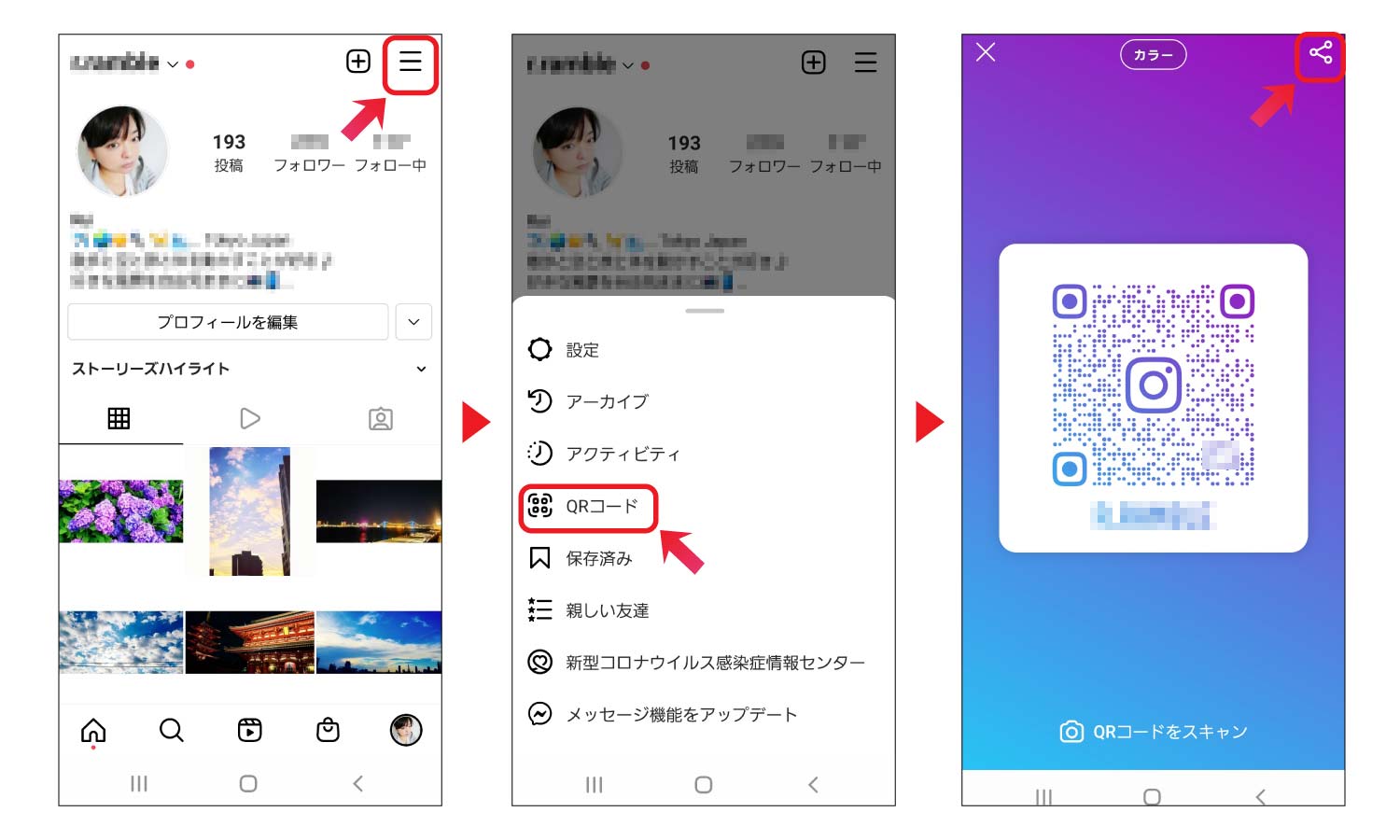
手元のスマートフォンでInstagramアプリを起動し、右下のアイコンをタップして自分のプロフィール画面を開きます。自己紹介文の下に配置されている「プロフィールをシェア」ボタンをタップするだけで、画面中央にあなた専用のQRコードが大きく表示されます。
もしボタンが見当たらない場合は、プロフィール画面右上の「≡(ハンバーガーメニュー)」を開き、メニュー一覧の中から「QRコード」を選択してください。どちらの手順でも同一の共有画面が立ち上がり、相手に対面でカメラを向けてもらうだけですぐにアカウントを提示できます。
デザイン変更から保存まで|背景色・絵文字のカスタマイズ機能
表示されたQRコードは、初期設定のまま提示するだけでなく、好みのビジュアルにインスタQRコードデザイン変更を行うことができます。画面上部にある切り替えボタンや画面のタップ操作で、手軽にアレンジを楽しみましょう。
カスタマイズできる表示スタイルは主に3種類用意されています。
- カラーモード:画面をタップするごとに、グラデーションや単色の背景カラーが鮮やかに切り替わります。
- 絵文字モード:画面をタップして好きな絵文字を選択すると、背景全体にお気に入りのスタンプが散りばめられます。
- セルフィーモード:自撮り写真を使ったフェイススタンプを作成し、オリジナリティあふれる背景に仕立てられます。
完成したお気に入りのデザインは、画面下部に並ぶインスタQRコード保存方法(「画像を保存」)をタップすることで、端末の写真フォルダ(カメラロール)へ画像データとしてストックできます。印刷物への掲載や事前の画像ストックとして重宝する機能です。
相手のコードをスキャン!写真フォルダやカメラから読み取る手順
目の前に提示されたコードや、メッセージで送られてきた画像から相手をフォローする手順も極めてスピーディーです。Instagramアプリ内だけでなく、スマートフォンの標準カメラでもインスタQRコード読み取りが快適に行えます。
標準カメラを使う場合は、iPhoneやAndroidのカメラを起動して相手のコードにかざすだけです。画面上にInstagramのリンクバナーがポップアップするため、それをタップすれば相手のプロフィールへ直行し、インスタQRコード友達追加が完了します。
すでに保存された画像やスクショから読み取りたいときは、写真フォルダからQRコードを読み取るテクニックが役立ちます。InstagramのQRコード画面右上に表示される「スキャン」ボタン(またはカメラアイコン)を立ち上げ、右上の小さなアルバムサムネイルをタップして該当画像を選ぶだけで、瞬時にアカウントが自動認識されます。
LINEやストーリーズで送る!プロフィール共有と友達追加のテクニック
対面していない相手にアカウントを教えたい場合でも、プロフィール共有の連携機能を使えば手短に案内が届きます。特にLINEでインスタQRコードを送る方法は、グループチャットや連絡先交換で頻繁に使われる定番のルートです。
自分のQRコード表示画面の下部にある「リンクをコピー」を選択し、LINEのトークルームにペーストして送信するか、「プロフィールをシェア」から直接LINEアイコンを選択して送信先を選ぶだけで完了します。QRコードの画像をそのまま添付して送信するのも確実な方法です。
また、ストーリーズ共有を活用すれば、自身の別アカウントやフォロワーに向けて「サブ垢のQRコード」を画像として貼り付け、ハイライトに残しておくといった使い方も効果的です。多くのユーザーへ一斉にアプローチしたいシーンで重宝します。
PC・Web版インスタでのQRコード表示と活用法
パソコンのブラウザから作業している際にも、Web版インスタQRコード表示機能がしっかりと備わっています。店舗用POPの作成や名刺のデータ作りなど、デスクトップ環境で素材を扱いたい場合に便利です。
ブラウザでInstagramにログイン後、左側メニューの「プロフィール」を開き、歯車マークの設定アイコンまたはプロフィール編集の隣にあるオプションから「QRコード」を選択します。画面上に大きくコードが表示され、「QRコードをダウンロード」をクリックすれば高画質なPNG形式で保存できます。
Web版で出力したデータは解像度が高く、印刷媒体やプレゼン資料への埋め込みにも適しているため、ビジネスアカウント運用者にとっても欠かせないアプローチ手段です。
「QRコードが見つからない」「読み取れない」原因とトラブル対処法
日常のやり取りの中で発生しやすいのが、インスタQRコード見つからない対処法を要する突発的なトラブルです。原因の多くはアプリのバージョンや端末の設定に潜んでいます。
画面内にQRコードの項目が見当たらない場合、まずはApp StoreまたはGoogle Playストアでアプリが最新状態になっているかを確認してください。古いバージョンのまま放置していると、メニューの階層やボタン配置が正常に反映されないケースがあります。
カメラをかざしてもスキャンに失敗する際は、以下のチェックポイントを順番に確認しましょう。
- 画面の明るさ:提示側のスマホ画面が暗すぎるとカメラのセンサーがコードを認識できません。画面輝度を一時的に最大まで上げてください。
- カメラのアクセス権限:端末の「設定」アプリ内で、Instagramに対するカメラのアクセス許可がオンになっているか確認します。
- ピントと距離:近すぎるとピントが合わず、遠すぎるとコードのドットが潰れてしまいます。15〜20cmほどの間隔を保つのがベストです。
- プライベートアカウントの制限:非公開アカウントであってもQRコードの読み取り自体は可能ですが、投稿を見るには通常の「フォローリクエスト」の承認が必要となります。
【インスタのQRコード出し方】に関するよくある質問(FAQ)
Q1:以前あった「ネームタグ」と「QRコード」に違いはありますか?
A1:ネームタグはInstagramアプリ内の専用スキャナーでしか読み取れませんでしたが、QRコードへの刷新に伴い、スマートフォンの標準カメラや一般的なQRスキャナーアプリからでも直接URLを開けるようになりました。利便性が大幅に向上しています。
Q2:QRコードを出したら本名や電話番号などの個人情報がバレる心配はありますか?
A2:QRコードに含まれている情報は「対象アカウントのプロフィールURL」のみです。電話番号や登録メールアドレスなどの個人情報がコードから直接漏洩することはありません。ただし、プロフィール上に公開している情報は相手に見えるため、公開範囲の管理には配慮してください。
Q3:アカウントのユーザー名(ID)を変更した場合、過去に保存したQRコードは無効になりますか?
A3:無効になります。QRコードは「ユーザーネームに基づいたURL」を生成しているため、IDを変更した瞬間に古いコードはリンク切れを起こします。ユーザー名を変更した際は、必ず新しいQRコードを出し直して再保存・再共有してください。
まとめ:QRコードを使いこなしてスムーズにアカウントを共有しよう
InstagramのQRコード機能は、対面での素早い友達追加からLINE連携、印刷物やストーリーズでの拡散まで、アカウントの認知を広げる強力な武器です。出し方と読み取り方の基本を押さえておけば、いざという場面で迷うことなくスマートにやり取りを完結させられます。
背景デザインのカスタマイズや写真フォルダからのスキャンなど、日常で役立つ実践テクニックを取り入れながら、快適なSNSコミュニケーションに役立ててみてください。 (出典: インスタ qr コード出し方(Yahoo!ニュース))


情報を整理して届けることが得意なWebディレクター。ユーザー視点に立った記事作成を目指しています。
