AndroidからiPhone乗り換えで後悔?失敗しないデータ移行と違い徹底解説
長年親しんだAndroidスマートフォンからiPhoneへの乗り換えを検討する際、多くのユーザーが直面するのが「操作性の変化への戸惑い」と「データ移行のハードル」です。ハードウェアの進化やType-C端子の共通化が進んだ現在でも、OS間の思想の違いによる使い勝手のギャップや、引き継ぎ時のトラブルに悩まされるケースは後を絶ちません。
端末の購入後に「こんなはずではなかった」と後悔しないためには、両OSの仕様差と正しい移行ステップを事前に把握しておくことが不可欠です。本稿では、乗り換え経験者のリアルな声をもとに、後悔の根本原因からLINEや写真、Suicaなどの確実なデータ移行術まで、失敗を未然に防ぐ要点を網羅して解説します。
📌 【この記事の重要ポイントまとめ】
- 要点1:乗り換え後の後悔は「戻る操作の違い」「文字入力・ファイル管理の仕様差」「通知仕様」に集中している。
- 要点2:LINEのトーク履歴やコイン、Suicaの残高などはOSを跨ぐ移行で個別設定が必須となる。
- 要点3:Apple公式ツール「Move to iOS」の特性を理解し、移行前後の手順を踏めばデータ消失トラブルは確実に回避できる。
【後悔の真相】AndroidからiPhoneへの乗り換えで不満が出る決定的なデメリット
機種変更後に「Androidのほうが使いやすかった」と後悔するユーザーの多くは、スペックの優劣ではなく日常的なインターフェースの差異にストレスを感じています。特に差が生じやすいのがジェスチャー操作と画面遷移の思想です。Androidでは画面の左右端どちらからスワイプしても「1つ前の画面に戻る」操作が可能ですが、iPhoneは「左端からのスワイプ」または「アプリごとの左上ボタン」に依存しており、大画面モデルでは片手操作時の負担が増加します。
また、文字入力システムの自由度も大きな要因です。AndroidでGboardなどの高機能フリックや数字キー常時表示に慣れていると、iOS標準キーボードの切り替え仕様やカーソル移動の挙動に強い違和感を覚えるケースが目立ちます。さらに、PCライクに使えるファイル管理やホーム画面のアイコン配置の自由度、SDカードによる物理ストレージ拡張ができない点も、長年のAndroidユーザーが直面する代表的なデメリット理由です。
使い勝手はどう変わる?AndroidとiPhoneの決定的な違いを徹底比較
両者の違いは、システムの開放性とエコシステムの完成度という設計思想の違いに起因します。以下の比較表で日常使用に関わる重要項目を確認しておきましょう。
| 比較項目 | Android | iPhone(iOS) |
|---|---|---|
| 戻る操作 | 左右両端スワイプで直前の動作へ戻る | 左端スワイプまたはアプリ内ボタン依存 |
| データ管理 | PC接続でフォルダ単位の自由な移動が可能 | クラウドまたは専用アプリ経由が基本 |
| 通知の扱い | ステータスバーにアプリアイコンが常時表示 | 通知センターを開いて確認する仕様 |
| 生体認証 | 画面内指紋認証+顔認証の併用機種が多数 | Face ID(顔認証)が主流(SE系を除く) |
| 連携性 | GoogleサービスやWindowsとの親和性が高い | Mac、iPad、Apple Watchとのシームレス連携 |
一方で、iPhoneにはアプリの最適化水準の高さや、中古リセールバリューの高さ、周辺アクセサリの選択肢の広さといった確固たる強みがあります。OSアップデートの長期サポートも含め、長期間同一端末を安定して使い続けたい層には依然として高いメリットを誇ります。
LINE引き継ぎや写真移行の落とし穴|失敗しないための注意点
OSを跨ぐデータ移行において、最もトラブルが頻発するのがコミュニケーションアプリとメディアデータです。特にLINEのアカウント移行は手順を誤ると復元不能に陥るリスクを孕んでいます。
異なるOS間でのLINE引き継ぎでは、通常の手順で移行できるトーク履歴は直近14日分のみに限定されます。15日以上前の会話ログを保持したい場合は、事前にテキスト形式で個別にトークをバックアップするか、外部バックアップツールの活用を検討しなければなりません。また、購入したLINEコインの残高はAndroidからiPhoneへ引き継げないため、移行前にスタンプや絵文字の購入で使い切る必要があります。
写真や動画の移行に関しても注意が必要です。Googleフォトを利用していればiPhone側でも同一のGoogleアカウントでログインするだけで閲覧できますが、iPhoneの「写真」アプリ(ローカルストレージ)に直接保存したい場合は、移行ツールの事前同期やクラウド経由の一括ダウンロードが必要となります。
「Move to iOS」の正しい使い方とデータ移行ができない原因・対策
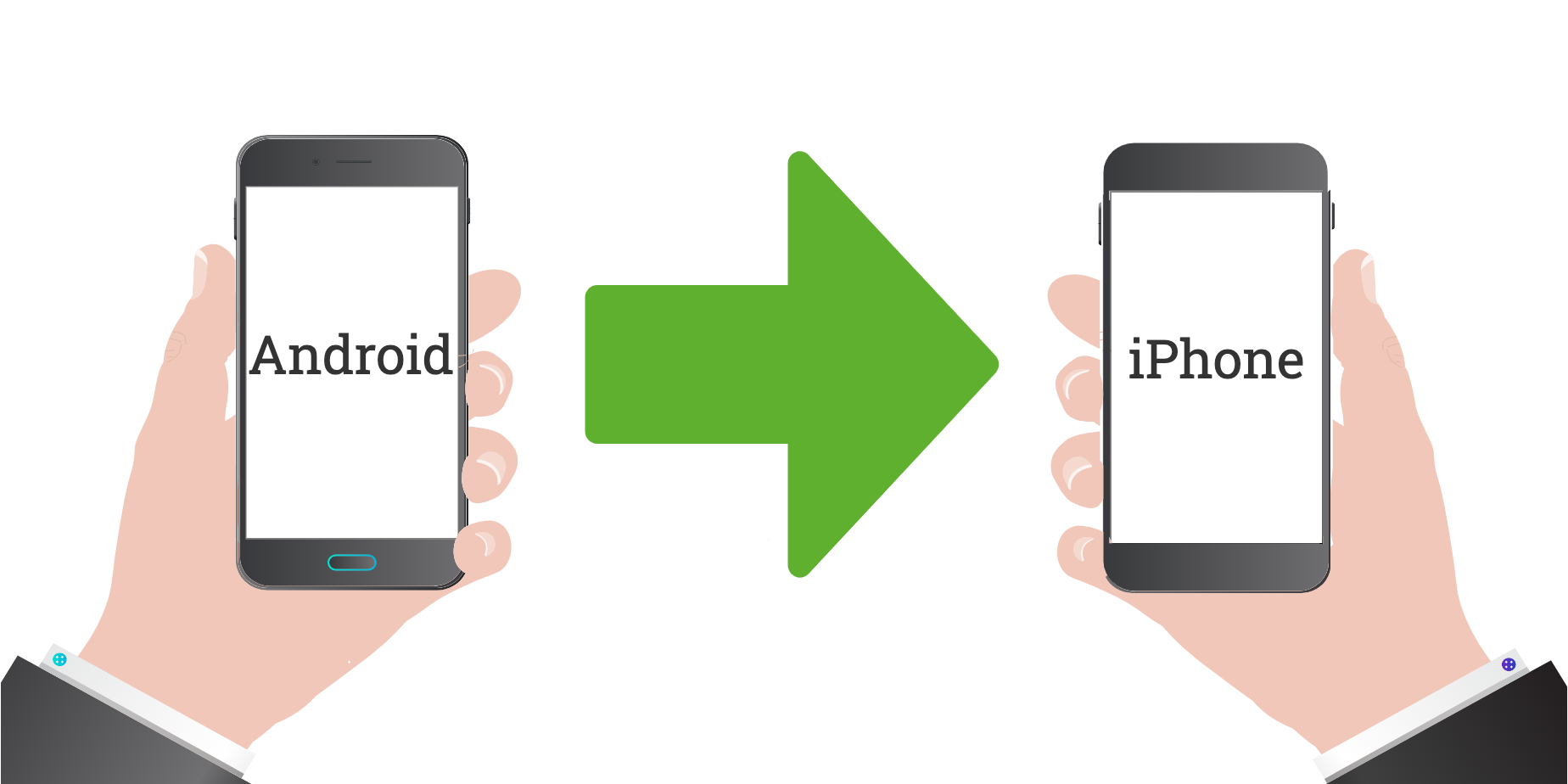
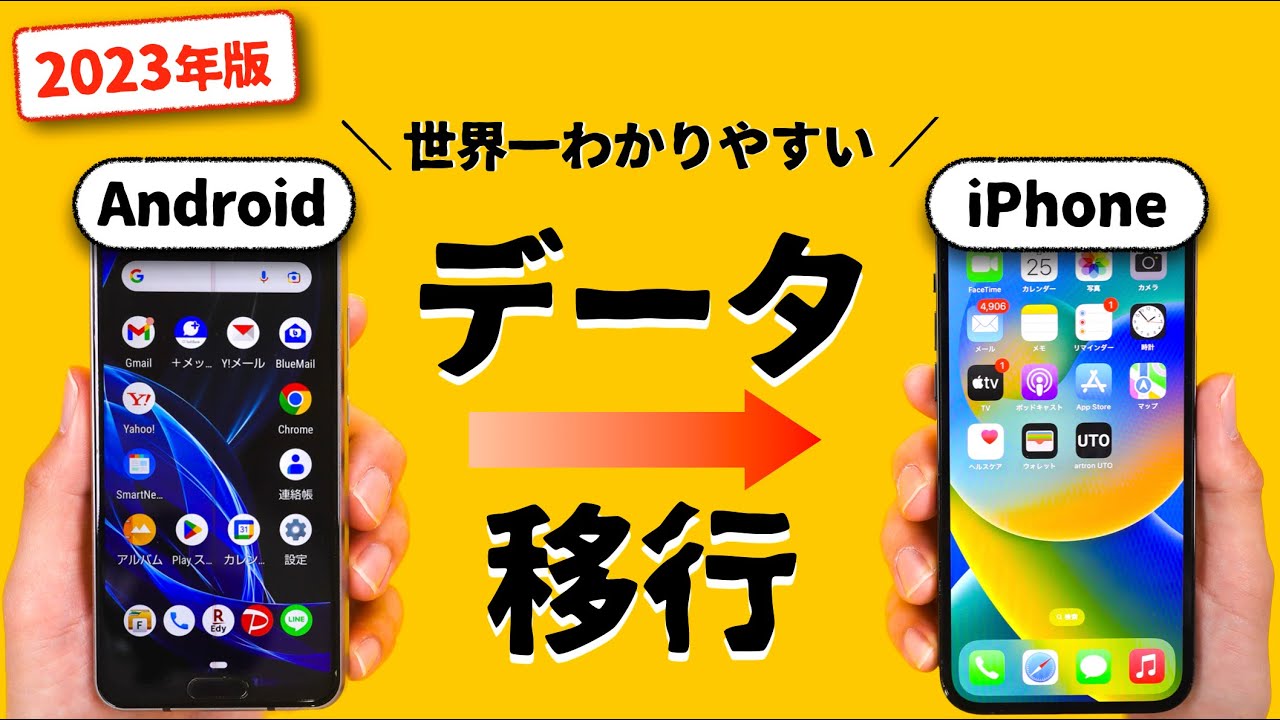
Appleが提供する公式移行アプリ「Move to iOS(iOSに移行)」を利用すれば、連絡先、メッセージ履歴、カメラロールの写真・動画、Webブックマーク、無料アプリアイコンなどを一括で移行できます。
移行作業をスムーズに進めるための基本手順は以下の通りです。
- 新しいiPhoneの初期設定を進め、「アプリとデータを転送」画面で「Androidから」を選択。
- Android端末で「Move to iOS」アプリを起動し、画面の指示に従ってコードを入力。
- 両端末間に作成されるプライベートWi-Fiネットワークに接続。
- 転送したいデータ項目(連絡先、写真、メッセージなど)を選択して転送を開始。
ここで頻発するのが「転送が途中で止まる」「接続が切断される」というトラブルです。原因の多くは、Android側の省電力機能やWi-Fiアシスト機能(モバイル通信への自動切り替え)が作動することにあります。転送を開始する前に、Android端末の機内モードをONにした上でWi-Fiのみを有効化し、画面の自動スリープを解除しておくことが確実なデータ移行を完了させるための鉄則です。
Suica・電子マネーの移行はどうする?スマホ乗り換え手順詳細まとめ
交通系ICや各種決済サービスの引き継ぎは、端末間コピーではなく「サーバー預け入れ」の処理を挟む必要があります。特にモバイルSuicaの移行手順は厳格です。
まず、Android端末側のモバイルSuicaアプリから「カードの預け入れ(サーバ退避)」を実行します。その後、iPhone側で「Watch」アプリまたは「Wallet」アプリ、もしくはiOS版モバイルSuicaアプリから同一の会員情報でログインし、Suicaを再発行・追加します。旧端末側で預け入れ処理を行わずに端末を初期化してしまうと、再発行手続きに時間を要するため細心の注意を払ってください。
PayPayや楽天ペイなどのコード決済アプリは、新しいiPhoneでアプリをインストールし、ID・パスワードで再ログインとSMS認証を行うだけで残高を含めてそのまま利用再開できます。
ネットの評判とユーザーの生の声|満足派と後悔派のリアル
SNSや大手掲示板における乗り換えユーザーの反応を分析すると、満足度を分ける明確な境界線が見えてきます。
【乗り換えて良かったと感じるユーザーの声】
「どのアプリを起動しても挙動が極めて滑らかで、ゲームの処理落ちが激減した」「AirDropによる家族や友人との写真共有が劇的に快適になった」「ケースや保護フィルムの種類が豊富で選ぶ楽しさがある」といった、動作の安定性と周辺環境の充実度を評価する声が圧倒的です。
【後悔してAndroidへ戻したユーザーの声】
「キーボードの文字入力効率が落ち、長文作成でストレスが溜まる」「指紋認証がないためマスク時や寝起きのロック解除が不便」「パソコンとケーブルで繋いで動画や音楽ファイルをドラッグ&ドロップで放り込めないのが不便すぎる」という意見が根強く存在します。自由度の高さを重視するパワーユーザーほど、iOSの制約に窮屈さを感じる傾向にあります。
【android から iphone】に関するよくある質問(FAQ)
Q1:Androidで購入した有料アプリはiPhoneでも使えますか?
A1:使えません。Google PlayとApp Storeは決済システムが完全に異なるため、買い切り型のアプリはiPhone側で再購入する必要があります。ただし、アプリ内アカウントでログインするサブスクリプション型サービス(Spotify、Netflix、各種クラウドサービス等)は、同一アカウントでログインすれば追加費用なしで継続利用が可能です。
Q2:Androidの充電ケーブルはそのままiPhoneでも使えますか?
A2:近年のiPhone(iPhone 15シリーズ以降)であれば、Androidと同じUSB Type-C端子が採用されているため、既存のケーブルや充電器をそのまま共用できます。ただし、iPhone 14以前の旧モデルへ乗り換える場合は、従来のLightning端子対応ケーブルが必要となります。
Q3:「Move to iOS」で移行されなかったデータはどうすればいいですか?
A3:PDFなどの書類データや非対応形式の音楽ファイルは移行されない場合があります。これらはGoogleドライブ、OneDriveなどのクラウドストレージに一時保存するか、パソコンを経由してiPhoneの「ファイル」アプリへ手動で転送することで問題なく移行可能です。
まとめ:失敗を防ぐ完全ガイドで納得のiPhoneデビューを
AndroidからiPhoneへの移行で生じる不満の多くは、端末の性能不足ではなく「仕様の違いに対する事前の認識不足」から生じています。ジェスチャー操作やファイル管理のルールといったOS固有の特性を受け入れられるかどうかが、乗り換え後の満足度を左右する最大の分岐点です。
LINEのトーク履歴対策やSuicaの預け入れ処理など、不可逆な設定を順番通りにクリアすれば、データ移行の失敗は防ぐことができます。Apple製品ならではの洗練された連携機能や強固なセキュリティ環境を手に入れるためにも、本稿で紹介した注意点を1つずつ確認しながら、確実な乗り換え作業を進めてください。 (出典: android から iphone(Yahoo!ニュース))

情報を整理して届けることが得意なWebディレクター。ユーザー視点に立った記事作成を目指しています。
