【2026最新】ホーム画面に追加が出ない原因とスマホ別解決手順
毎日チェックするニュースサイトや会員制ポータル、お気に入りのWebサービス。ブラウザを開いて検索やブックマークからアクセスする手間を省き、まるで専用アプリのようにワンタップで起動できるのが「ホーム画面に追加」機能の最大の魅力です。手軽にアクセス性を向上させられるため、スマートフォンの利便性を引き出す必須テクニックとして定着しています。
しかし、「共有メニューを開いても項目が見当たらない」「ボタンがグレーアウトして押せない」といったトラブルに頭を抱えるユーザーも少なくありません。OSのアップデートに伴う仕様変更や、閲覧環境による制限が原因となっているケースが大半です。iPhone(Safari)およびAndroid(Chrome)における最新の追加手順から、メニューが表示されない根本原因と即効性のある解決策まで、分かりやすく整理してお届けします。
📌 【この記事の重要ポイントまとめ】
- 要点1:「ホーム画面に追加」が表示されない主な原因は、SNS等のアプリ内ブラウザ利用やプライベートモード、端末の機能制限にある。
- 要点2:iPhoneはSafariの「共有メニュー」、AndroidはChromeの「3点リーダー」から数タップでショートカット作成が可能。
- 要点3:WebサイトがPWAに対応している場合は専用アプリ感覚でインストールでき、消えたアイコンもアプリライブラリや設定の見直しですぐに復旧できる。
【iPhone・Safari】ウェブサイトをホーム画面に追加する最新手順
iPhoneでWebサイトのショートカットアイコンを作成する場合、標準ブラウザであるSafariを使用するのが最も確実で基本となるルートです。他社製ブラウザでも一部対応が進んでいるものの、OSレベルで最も安定した挙動を示すのはSafariに他なりません。
具体的な作成ステップは以下の通りです。
【iPhoneでの追加手順】
1. Safariを起動し、ホーム画面に追加したいWebサイトを開く。
2. 画面下部(またはアドレスバー横)にある「共有アイコン(四角から上向き矢印が出ているマーク)」をタップ。
3. 表示されたシートをスクロールし、「ホーム画面に追加」を選択。
4. アイコンの名称を好みに応じて編集し、画面右上の「追加」をタップする。
これでホーム画面上に指定したWebサイトのアイコンが即座に配置されます。サイト側が専用のWebクリップアイコン(favicon)を設定していれば、公式アプリアイコンと遜色ない美しいデザインで画面に並びます。
【Android・Chrome】ショートカット作成&PWAアプリのインストール方法
Android端末では、標準ブラウザであるGoogle Chromeを利用したショートカット作成が主流です。AndroidはWeb技術の進化に柔軟に対応しており、通常のショートカット作成に加えて、高度なWeb体験を提供する「PWA(プログレッシブウェブアプリ)」のインストールにもシームレスに対応しています。
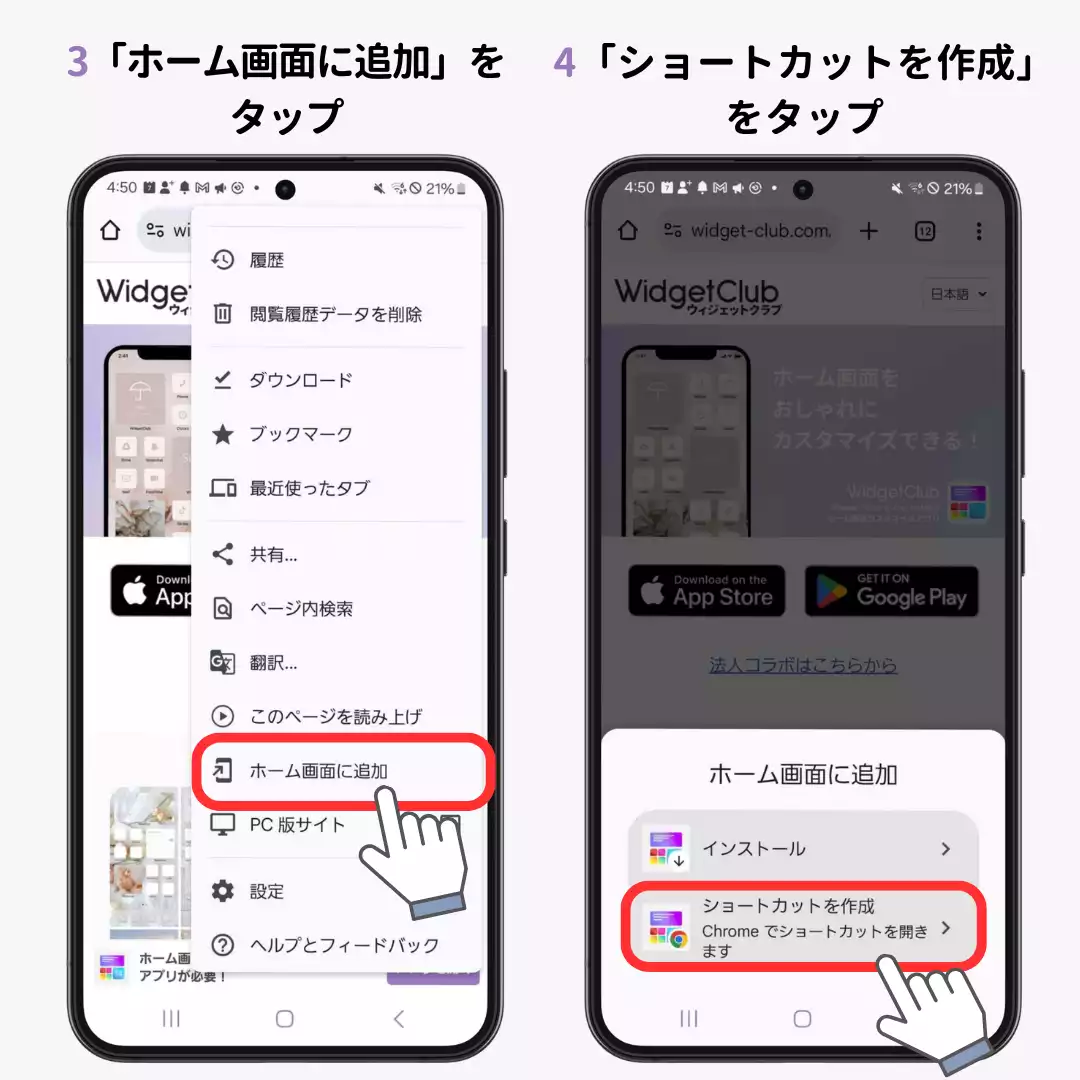
【Androidでの基本追加手順】
1. Chromeで対象のWebページを開く。
2. 画面右上にある「3点リーダー(縦に3つ並んだ点)」をタップ。
3. メニュー内から「ホーム画面に追加」(または「アプリをインストール」)を選択。
4. 任意の名称を確認し、「追加」をタップする。
アクセスしているWebサイトがPWAに対応している場合、メニュー表記が自動的に「アプリをインストール」へと切り替わることがあります。この場合、インストールを実行するとアドレスバーなどのブラウザ枠が消去され、ネイティブアプリと全く同じフルスクリーン環境で快適に利用できるようになります。
なぜ出ない?「ホーム画面に追加」が表示されない・押せない決定的な理由
共有メニューや設定一覧を開いても「ホーム画面に追加」が見つからない、あるいは選択肢が薄く表示されてタップできない場合、必ず明確なシステム上の障壁が存在します。代表的な4大原因を把握しておけば、トラブルの迅速な回避が可能です。
1. SNSやメッセージアプリの「アプリ内ブラウザ」で開いている
LINE、X(旧Twitter)、Instagram、Facebookなどのリンクを踏んだ際に立ち上がる簡易ブラウザでは、OSの共有機能が制限されており「ホーム画面に追加」の項目そのものが隠されていることが多々あります。右下のメニューや共有ボタンから「Safariで開く」または「ブラウザで開く」を選択し、標準ブラウザへ切り替えるのが鉄則です。
2. プライベートブラウズ(シークレットモード)が有効になっている
プライバシー保護を優先するモードでは、履歴やCookieの保持が制限される仕様上、ショートカットの生成機能が無効化される設計になっています。通常モードのタブに戻してから再度お試しください。
3. スクリーンタイムや端末のプロファイルによる機能制限
保護者によるペアレンタルコントロールや、企業の管理下にある端末(MDMプロファイル適用端末)では、セキュリティポリシーによってショートカット作成や構成変更がブロックされているケースがあります。
4. Webサイト側のメタタグや通信エラー
Webページの読み込みが完全に完了していない状態や、ページの記述エラーによりブラウザが正しくメタ情報を取得できない場合、一時的にメニューがグレーアウトすることがあります。ページの再読み込み(リロード)で解決するケースも少なくありません。
消えたアイコンを復元!ブックマーク追加との違いとトラブル対処法
「作成したはずのアイコンがいつの間にか消えてしまった」という相談も頻繁に寄せられます。消去した覚えがない場合でも、ホーム画面の整理機能や誤操作によって非表示になっているだけというパターンがほとんどです。
【消えたアイコンの探し方と復旧策】
・アプリライブラリ(iPhone)の確認:ホーム画面を右端までスワイプして現れる検索バーからサイト名を検索し、長押ししてホーム画面へドラッグして戻します。
・非表示ページのチェック:ホーム画面の編集モード(アプリアイコンを長押しして揺れる状態)で画面下部のページネーションをタップし、チェックが外れているページがないか確認します。
なお、ブラウザ内の「ブックマークに追加」と「ホーム画面に追加」は本質的に異なる機能です。ブックマークはブラウザ内部に保存されるURLリストですが、ホーム画面への追加は端末のデスクトップ上に直接導線を作るため、起動速度や閲覧開始までのタップ数において圧倒的なアドバンテージを誇ります。
【裏ワザ】ショートカットアプリを活用したアイコン変更とデザインのカスタマイズ手順
Webサイト側のデフォルトアイコンが文字だけだったり、好みのデザインと合わなかったりする場合は、iOS標準の「ショートカット」アプリを使ったカスタマイズが威力を発揮します。お気に入りの画像や写真を使って、自由自在にホーム画面をデザインできます。
【オリジナルアイコン作成の手順】
1. 「ショートカット」アプリを開き、右上の「+」をタップして新規作成。
2. 「アクションを追加」から「URLを開く(Safari)」を検索して追加。
3. URL入力欄に対象サイトのアドレスを貼り付ける。
4. 画面上部の詳細メニューから「ホーム画面に追加」を選択。
5. アイコン画像をタップして「写真を選択」から好きな画像を選び、好みの名前を入力して右上の追加を押す。
この手順を踏むことで、推しの画像や統一感のあるミニマルなアイコンパックを適用した、自分だけのホーム画面レイアウトが完成します。
【ホーム画面に追加】に関するよくある質問(FAQ)
Q1:LINEやX(旧Twitter)から直接ホーム画面に追加することはできますか?
A1:アプリ内ブラウザの仕様上、直接の追加は原則できません。画面端に表示される共有アイコンや3点リーダーから「Safariで開く」「デフォルトのブラウザで開く」を選択し、標準ブラウザに遷移させてから追加作業を行ってください。
Q2:ホーム画面のアイコンをタップすると、毎回新しいタブで開いてしまいます。
A2:通常のWebショートカットはSafariやChromeの新規タブとして開く仕様になっています。もしタブを増やさずアプリのように単独起動させたい場合は、そのサイトがPWAに対応しているか確認し、Androidでは「アプリをインストール」、iPhoneではスタンドアロン表示対応のページを追加することでタブの乱立を防ぐことができます。
Q3:Androidで「ホーム画面に追加」を押してもアイコンが作成されません。
A3:ホームアプリ(ランチャー)の設定で「ホーム画面のレイアウトをロック」がオンになっている可能性があります。ホーム画面の空きスペースを長押しし、ホーム設定からレイアウトロックを一時的に解除してから再試行してください。
まとめ:快適なスマホ環境を作るショートカット活用術
スマートフォンを日々の情報収集や作業ツールとしてフル活用する上で、「ホーム画面に追加」機能は最短ルートを切り拓く極めて強力な手段です。表示されないトラブルの多くは、アプリ内ブラウザの回避やプライベートモードの解除といったシンプルなアプローチで即座に解決できます。
PWA技術の成熟に伴い、Webサイトとネイティブアプリの境界線は年々薄れつつあります。頻繁に訪れるサイトやサービスは積極的にホーム画面に整理・配置し、無駄のないスマートな操作環境を整えてみてください。 (出典: ホーム 画面 に 追加(Yahoo!ニュース))


テクノロジーやライフスタイル領域を中心に執筆活動を行っています。趣味は写真撮影と旅行です。
