IPhone電池アイコンの色が変わる理由と%表示・消えた時の対処法
iPhoneを操作していて、画面右上にある電池アイコンが突然「黄色」や「赤色」に変わって驚いた経験はないでしょうか。普段は見慣れた白や黒のアイコンが異なる色を示すのは、iPhone内部で特定の機能が作動しているか、バッテリー残量が危険水準に達していることを知らせる重要なサインです。
日常の連絡や決済、情報収集に欠かせないスマートフォンだからこそ、バッテリー周りの異変は素早く解決したいところです。本記事では、電池アイコンの色の違いが持つ決定的な意味をはじめ、残量を正確なパーセント(%)で把握する設定手順、アイコンが消えてしまった際の復旧策まで、最新のiOS仕様に沿って徹底解説します。
📌 【この記事の重要ポイントまとめ】
- 要点1:電池アイコンが黄色になる決定的な理由は「低電力モード」の作動であり、赤は残量20%以下、緑と稲妻マークは充電中を示す。
- 要点2:残量の数字(%)が出ない問題は、「設定」内のトグル切り替えやコントロールセンター、ホーム画面ウィジェットの配置で即座に解決できる。
- 要点3:アイコン消失は一時的な描画バグが多く強制再起動で復旧可能。電池の減りが急激に早い場合は「バッテリーの最大容量」を確認し劣化度を見極める必要がある。
【突然黄色や赤に?】iPhoneバッテリー色の違いが示す重要なサイン
iPhoneのステータスバーに表示される電池アイコンは、端末の状態に応じて自動的に色が変化します。それぞれのiPhoneバッテリー色緑赤違いや黄色の意味を正しく把握しておくことで、トラブルを未然に防ぐことができます。
最も問い合わせが多いiPhone電池アイコン黄色理由は、消費電力を抑える「低電力モード」が有効になっているためです。残量が20%以下になった際にポップアップからオンにした場合や、手動で設定した場合にアイコンが鮮やかな黄色へと切り替わります。
一方、赤色のアイコンはバッテリー残量が20%以下(さらに減ると10%以下)に落ち込んでいる緊急事態を知らせています。そのまま放置すると強制シャットダウンに至るため、速やかな給電が必要です。
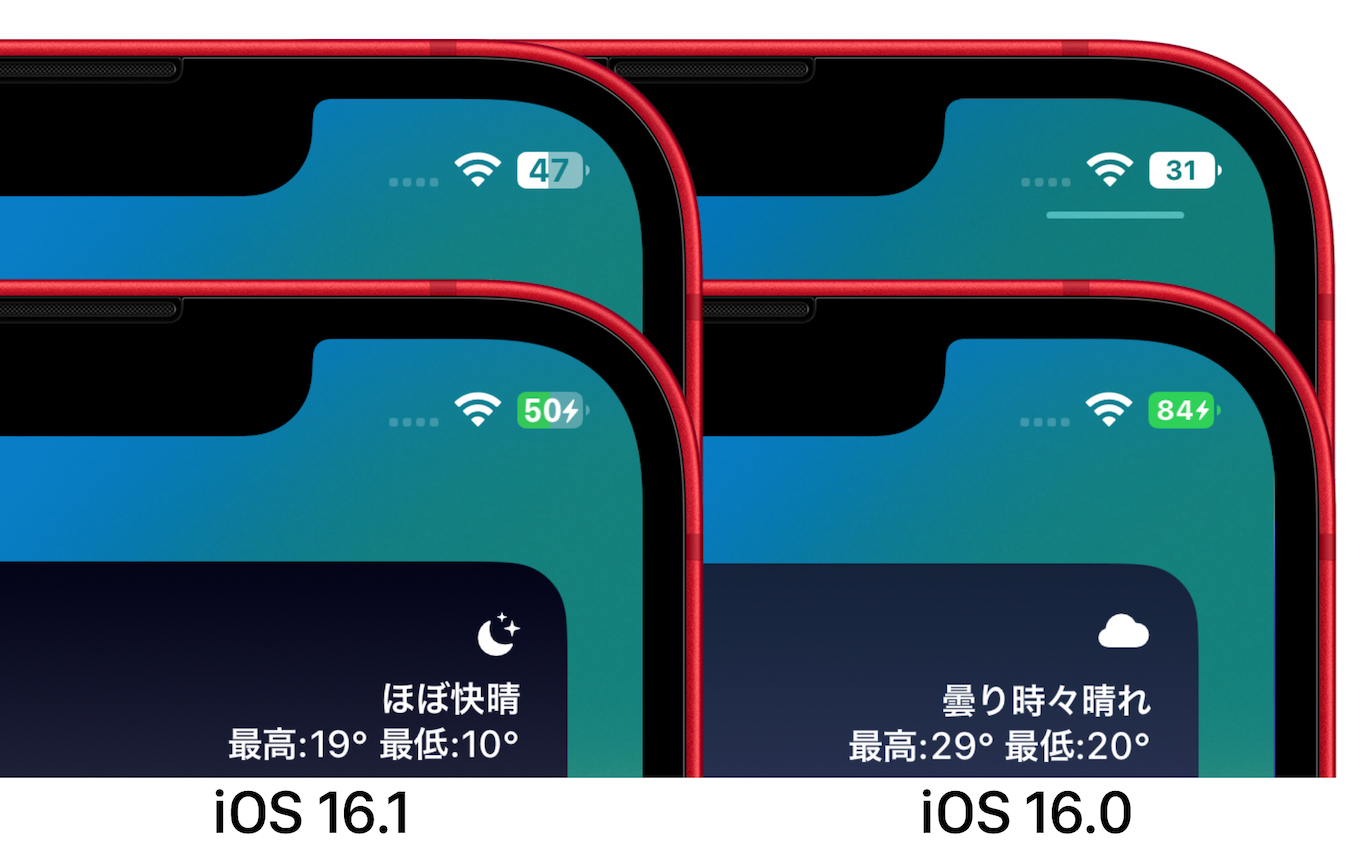
充電ケーブルを接続すると、アイコンは緑色へと変化します。このとき内部に表示されるiPhone充電マーク稲妻意味は、正常に電力が供給されている証拠です。通常充電だけでなく高速充電時にもこの稲妻マークが点灯し、端末が給電状態にあることを示します。
【低電力モード解除方法】黄色いアイコンを元の通常表示に戻す手順
電池アイコンが黄色くなっている状態は、メールの自動取得停止、バックグラウンド更新の制限、画面の自動ロック時間の短縮など、iPhoneのパフォーマンスが一部セーブされている状態を意味します。通常の状態へ戻したい場合は、手動で低電力モード解除方法を実行する必要があります。
解除の手順は極めてシンプルです。「設定」アプリを開き、「バッテリー」項目へ進んだ後、「低電力モード」のスイッチをオフに切り替えるだけで、アイコンは通常の白(または黒)に戻ります。
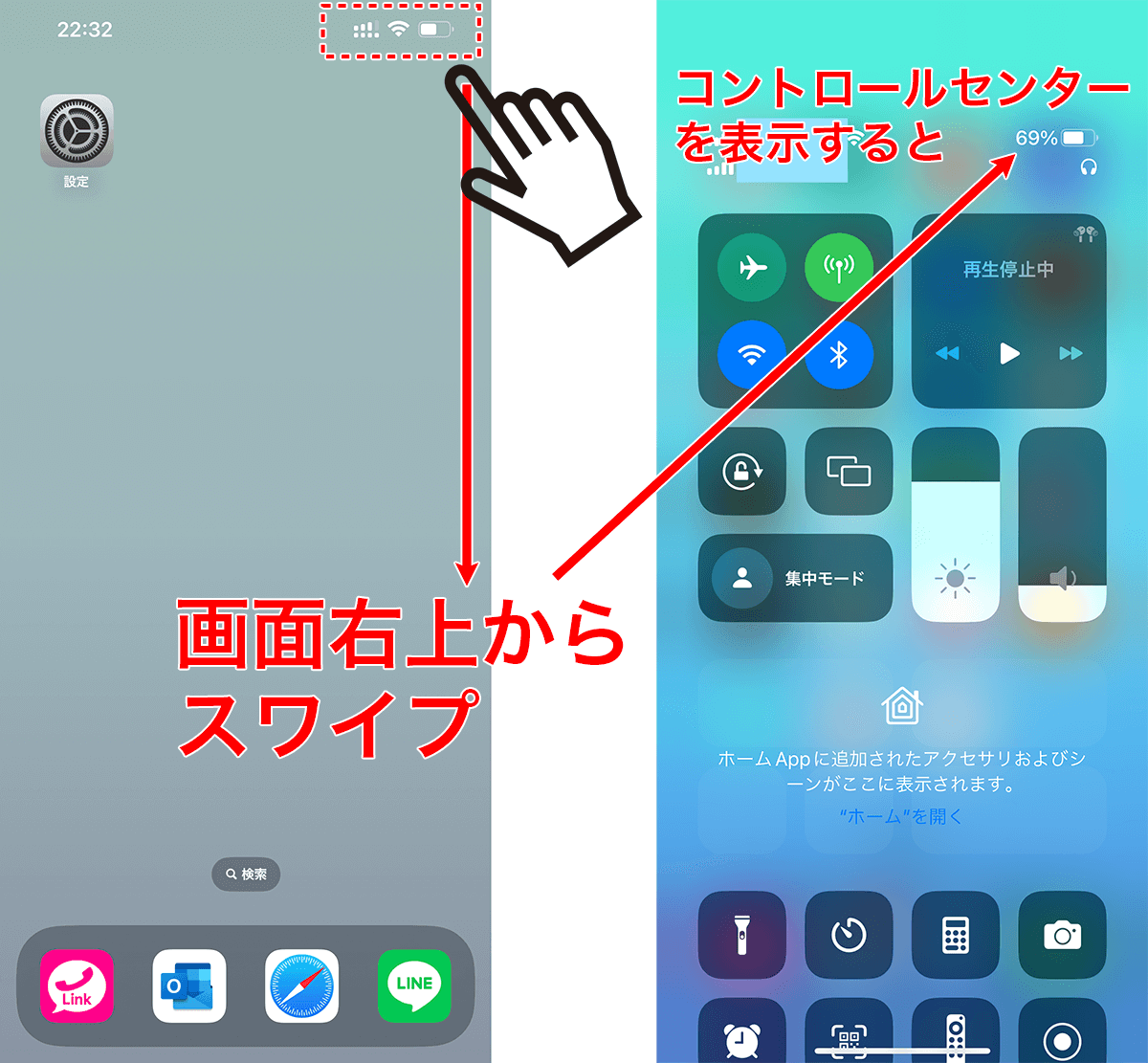
また、頻繁に切り替えを行う場合は、コントロールセンターに「低電力モード」のショートカットを追加しておくと便利です。画面右上からスワイプダウンするだけで、ワンタップでオン・オフの切り替えが可能になります。なお、充電器に接続してバッテリー残量が80%以上に達すると、低電力モードは自動的に解除される仕様になっています。
【残量パーセント表示】数字が出ない設定を解決するiOS最新の切り替え手順
アイコンのゲージだけでは「あとどのくらい持つのか」が直感的に分かりにくいため、正確な数値を把握したいというニーズは根強く存在します。iOS最新バッテリーアイコン設定を活用し、残量を数字で常時把握できるようにカスタマイズしましょう。
バッテリー残量数字出ない設定に悩んでいる場合は、以下の手順でiPhoneバッテリー残量パーセント表示を有効化します。
1. 「設定」アプリを開く
2. 「バッテリー」をタップする
3. 画面上部にある「バッテリー残量(%)」のスイッチをオン(緑色)にする
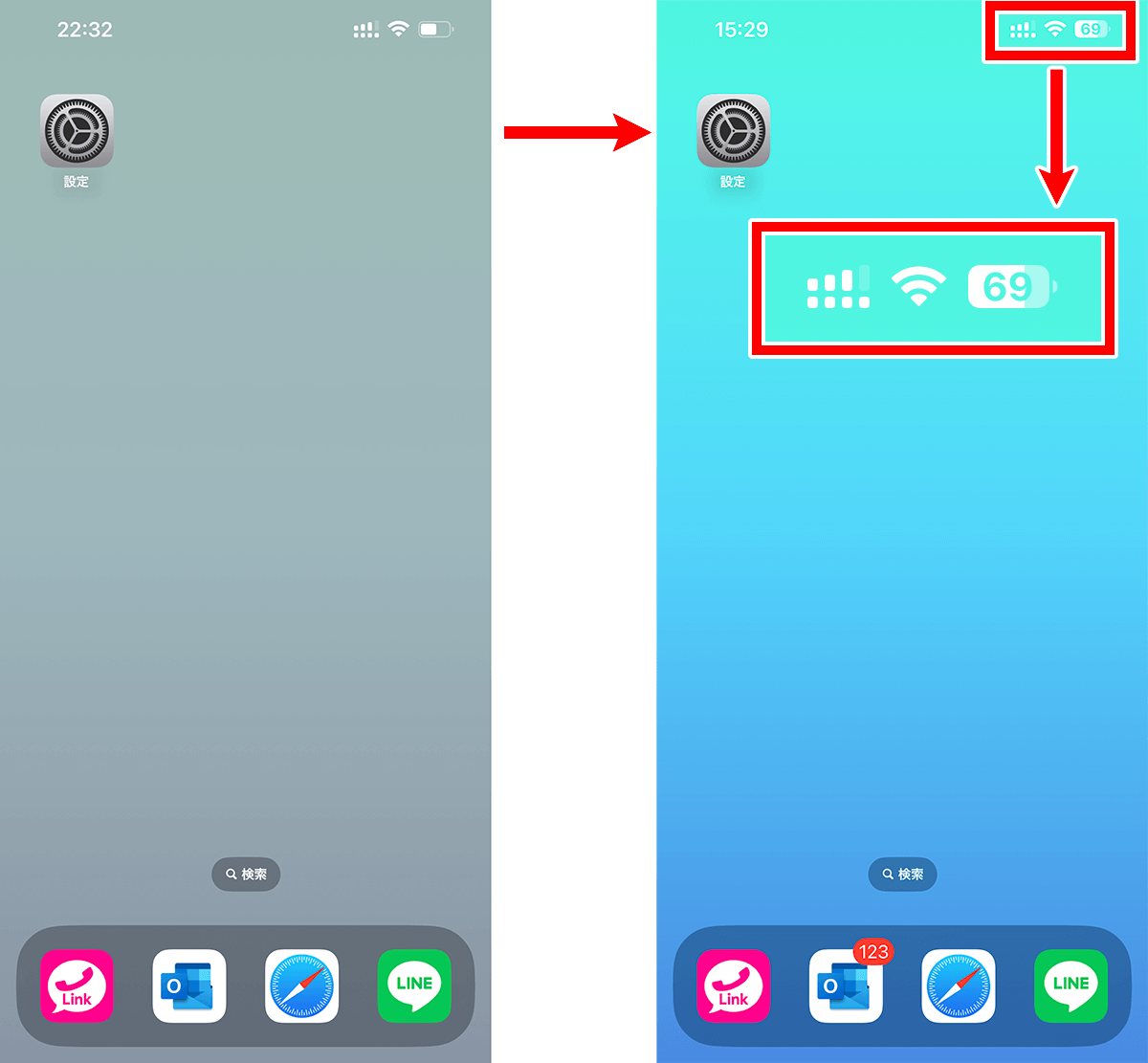
これにより、アイコン内部または横に現在の残量数値が明記されます。また、画面右上を下にスワイプして開くコントロールセンターバッテリー表示であれば、設定を変更せずとも常にパーセント付きの詳細な残量を確認できます。
さらに視覚的に大きく把握したい場合は、iPhoneウィジェットバッテリー追加が効果的です。ホーム画面の余白を長押しし、左上の「+」ボタンから「バッテリー」ウィジェットを選択して配置すれば、iPhone本体だけでなく接続中のAirPodsやApple Watchの残量も一目で一覧できます。
【消えた時の対処法】ステータスバーから電池アイコンが見当たらない原因と復旧策
画面右上にあるはずの電池マークが見当たらない場合、いくつかの要因が考えられます。慌てずにiPhone電池アイコン消えた対処法を順に試してみましょう。
まず確認したいのが、起動中のアプリによる仕様です。一部のゲームアプリや動画配信サービスでは、没入感を高めるためにステータスバーを一時的に非表示にするフルスクリーン表示が採用されています。この場合、画面上部から下へ軽くスワイプすることで一時的にアイコンが再出現します。
全画面アプリを開いていないにもかかわらずアイコンが消えている場合は、iOSの描画システムに一時的なエラーが発生している可能性が高いです。もっとも確実な復旧手順はiPhoneの強制再起動です。
Face ID搭載モデルであれば、「音量を上げるボタンを押してすぐ離す」→「音量を下げるボタンを押してすぐ離す」→「サイドボタン(電源ボタン)をAppleロゴが表示されるまで長押し」という一連の操作を行うことで、メモリがリフレッシュされ、正常にアイコンが再描画されます。
【電池減りが早い原因】バッテリー最大容量の確認手順と劣化サイン
アイコンの表示に問題がなくても、「朝100%だったのに昼には半分以下になっている」といったトラブルに直面することがあります。iPhone電池減りが早い原因は、アプリのバックグラウンド動作や画面の輝度設定だけでなく、バッテリーそのものの物理的劣化が関与しているケースが少なくありません。
端末の健康状態を測る指標として、まずはバッテリー最大容量確認手順を実行してください。「設定」>「バッテリー」>「バッテリーの状態と充電」を開くと、新品時と比較した現在のバッテリー容量がパーセントで表示されます。
Appleの公式基準として、この「最大容量」が80%未満に低下している場合、バッテリーの明確な交換時期とされています。最大容量が低下したiPhoneは、駆動時間が極端に短くなるだけでなく、予期せぬシャットダウンを防ぐためにプロセッサの処理速度が意図的に落とされることがあります。動作のもたつきを感じる場合は、正規サービスプロバイダやApple Storeでのバッテリー交換を検討するのが賢明です。
【iPhoneの電池アイコン】に関するよくある質問(FAQ)
Q1:充電器を挿しているのに稲妻マーク(充電アイコン)が表示されません。何が原因ですか?
A1:充電ケーブルの断線、充電アダプタの出力不足、またはLightning/USB-Cポート内に溜まったホコリによる接触不良が疑われます。ポート内を清掃するか、別の充電アクセサリを試してください。また、端末が高熱を持っている場合は保護機能により充電が一時停止することがあります。
Q2:低電力モードにしていないのに、電池アイコンが頻繁に黄色になります。
A2:「ショートカット」アプリでオートメーションが組まれており、特定の時刻やバッテリー残量になった際に自動で低電力モードがオンになる設定がされている可能性があります。「ショートカット」アプリ内の「オートメーション」タブを確認してください。
Q3:100%まで充電が完了しても、アイコンの色が緑色のままなのは異常ですか?
A3:異常ではありません。充電ケーブルが接続されている間は、満充電に達していても通電状態を示すためにアイコンは緑色を維持します。ケーブルを取り外せば通常の表示に戻ります。
Q4:バッテリー残量(%)の数字がアイコンと重なって見づらいのですが変更できますか?
A4:iOSの仕様上、ノッチやDynamic Islandのサイズに合わせてアイコン内に数字が配置されるデザインとなっています。見づらさを感じる場合は、設定からパーセント表示をオフにし、ホーム画面に大きめの「バッテリーウィジェット」を配置して数値をチェックするスタイルをおすすめします。
まとめ:電池アイコンのサインを理解してiPhoneを快適に使いこなそう
iPhoneの電池アイコンは、単に残量を示すだけでなく、動作モードの切り替えやバッテリーの健康状態、給電ステータスを即座に伝える重要なインジケーターです。「黄色=低電力モード」「赤=残量低下」「緑=給電中」という色の意味を正しく理解しておくだけで、日々の利用における不安の多くは解消されます。
また、残量のパーセント表示やウィジェットの活用、定期的な最大容量のチェックを取り入れることで、iPhoneのパフォーマンスを長期間にわたり最適な状態で維持できるようになります。画面右上の小さなアイコンが発するシグナルを見逃さず、より快適でスマートなデジタルライフを送りましょう。 (出典: iphone 電池 アイコン(Yahoo!ニュース))
情報を整理して届けることが得意なWebディレクター。ユーザー視点に立った記事作成を目指しています。
