パーセントの出し方を徹底解説!基本公式から電卓・エクセルの裏技まで
「全体の何パーセントにあたるのか」「30%引きだといくらになるのか」など、日常生活や仕事の現場でパーセントの計算に直面し、一瞬手が止まってしまった経験はないでしょうか。割合の計算は小学校で習う基礎知識ですが、大人になってから改めて計算しようとすると「どちらをどちらで割るべきか」「小数の変換はどうやるか」と迷ってしまいがちです。
パーセント計算は、仕組みと一定の型さえ押さえてしまえば誰でも一瞬で解けるようになります。本記事では、基本となる割合の公式から、スマートフォンの電卓アプリを使った即算テクニック、エクセル(Excel)での効率的な処理、さらには売上増減率の求め方までをわかりやすく解説します。
📌 【この記事の重要ポイントまとめ】
- 要点1:パーセント(%)の基本公式は「比べられる量 ÷ もとにする量 × 100」であり、基準となる全体値で割るのが鉄則。
- 要点2:買い物の割引計算は「パーセントを小数に変換(例:30%引き=定価×0.7)」するか、スマホ電卓の%機能を活用すると早い。
- 要点3:エクセルやビジネスの前年比・増減率は「(今年-前年)÷ 前年 × 100」で算出すれば、増減トレンドを正確に把握できる。
【基礎から整理】パーセントの出し方と割合の基本公式
パーセントとは、全体を「100」としたときに、特定の部分がどれくらいの大きさにあたるかを表す単位(百分率)です。まずは、すべての計算の土台となる割合の公式を整理しておきましょう。
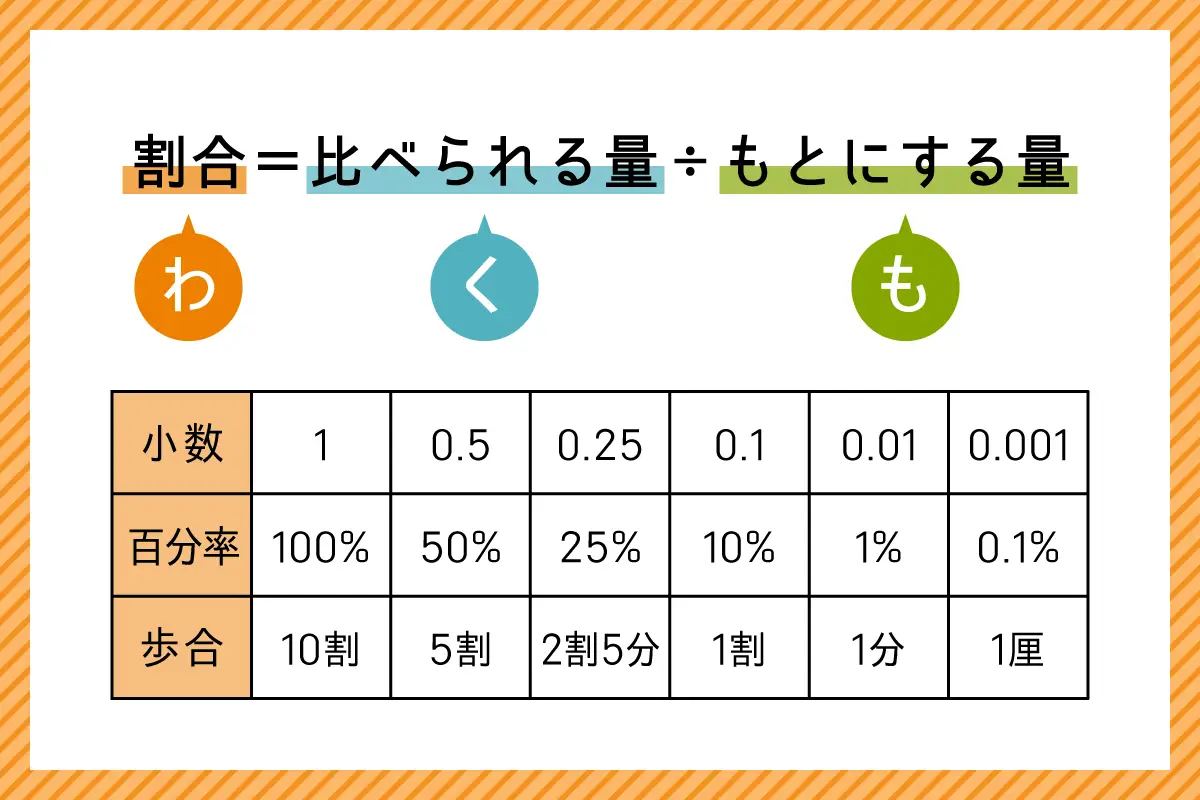
学校教育では「く・も・わ(比べられる量・もとにする量・割合)」という関係式で習いますが、シンプルに表現すると以下の通りです。
全体に対する割合(%) = くらべる量(部分) ÷ もとにする量(全体) × 100
例えば、50人のクラスのうち15人がメガネをかけている場合、メガネをかけている人の割合は以下のように計算します。
15(くらべる量) ÷ 50(もとにする量) = 0.30.3 × 100 = 30%
計算でつまずく最大の理由は、「どちらで割ればいいのか」が分からなくなる点にあります。このときは常に「分母に来るのは全体の基準(100%に相当する元の数字)」と覚えると迷いません。
また、パーセントと小数の変換方法も覚えておくと暗算が格段に早くなります。「%」を外して小数にするには数値を100で割る(小数点を左に2つずらす)だけで完了します。
- 100% = 1.0
- 50% = 0.5
- 25% = 0.25
- 5% = 0.05(※0.5と間違えやすいため注意)
【買い物で役立つ】割引・割増・消費税を暗算&簡単に計算するコツ
ショッピングのセール会場やレジ前で最も役立つのが、割引計算や割増計算のスキルです。「20%OFF」や「3割引」といった表示を見たとき、引き算を先に行うか掛け算を先に行うかで計算スピードが大きく変わります。
例えば、定価4,000円の服が「25%オフ」になっている場合、値引き額を計算してから引くのではなく、「支払う割合」を直接掛けるのが最も簡単なパーセントの出し方です。
25%引きということは、支払う金額は全体の「75%(100% - 25%)」です。つまり、小数の「0.75」を定価に掛けるだけで計算できます。
4,000円 × 0.75 = 3,000円
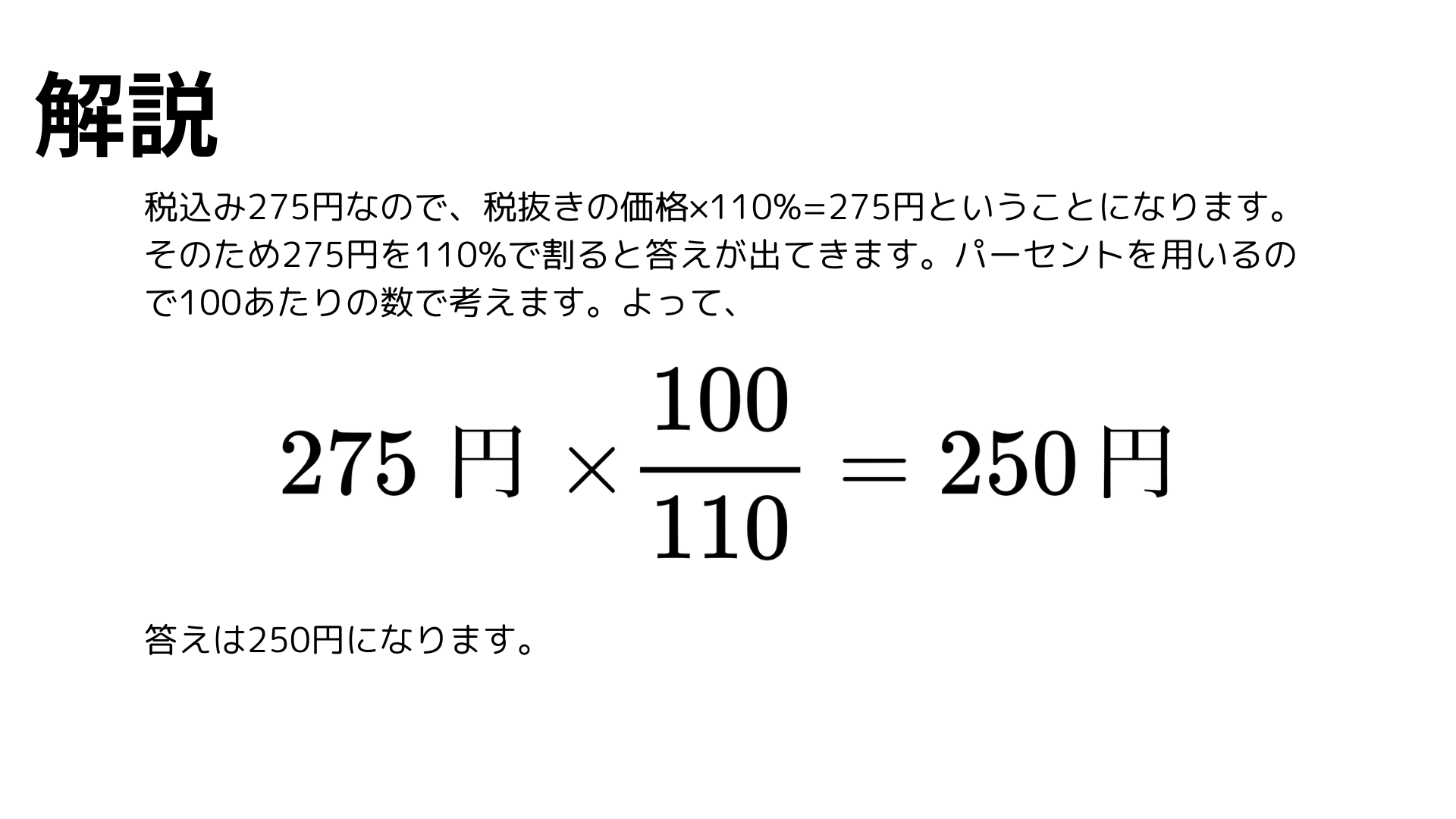
飲食店の深夜料金などの割増計算や、10%の消費税計算も同様のアプローチが使えます。10%増しであれば元の金額の110%になるため、「× 1.1」を掛けるだけで税込金額や割増後の総額が一発で導き出せます。
- 10%引き:元の金額 × 0.9
- 20%引き:元の金額 × 0.8
- 30%引き:元の金額 × 0.7
- 10%割増(税込):元の金額 × 1.1
- 20%割増:元の金額 × 1.2
【スマホ・電卓編】パーセント計算を一発で完了させる裏技
iPhoneやAndroidの標準電卓アプリ、あるいはオフィスの卓上電卓には、パーセント計算を素早く行うための機能が備わっています。しかし、電卓の「%」ボタンを正しく使いこなせている人は意外と多くありません。
スマートフォンや一般的な電卓における「%」キーは、入力した数字を「直前の値に対するパーセンテージ」として即座に変換・処理するショートカットキーです。
代表的な操作手順は以下の通りです。
▼ 割引計算を行う場合(例:5,000円の30%オフ)
入力手順:5000 ➜ - ➜ 30 ➜ % ➜ =
結果:3,500 と表示されます。
▼ 割増計算を行う場合(例:8,000円の10%増し)
入力手順:8000 ➜ + ➜ 10 ➜ % ➜ =
結果:8,800 と表示されます。
▼ 全体の割合を求める場合(例:200人中40人の割合)
入力手順:40 ➜ ÷ ➜ 200 ➜ %
結果:20(20%)と表示されます。
スマホの電卓アプリなら、イコール(=)を押す前に途中結果が表示される機種も多く、買い物の際にもストレスなく支払い額を確認できます。
【ビジネス直結】エクセル(Excel)でパーセントを自動計算する関数と書式
業務で売上管理やデータ分析を行う際、エクセルでのパーセントの計算方法は必須のスキルです。エクセルでは特別な関数を使わなくても、基本的な四則演算(スラッシュ /)だけで瞬時にパーセンテージを算出できます。
計算の基本手順は以下の2ステップです。
ステップ1:数式を入力する
例えば、セルA2に目標値「1,000」、セルB2に実績値「850」が入っている場合、達成率を求めるセルC2には以下の数式を入力します。=B2/A2
ステップ2:表示形式を「パーセンテージ」に変更する
数式を入力した直後は「0.85」と表示されます。ここでエクセルのツールバーにある「%(パーセンテージ スタイル)」ボタンをクリックするか、ショートカットキー(Ctrl + Shift + %)を押します。すると、自動的に「85%」と変換されます。
エクセル内で「× 100」を数式に組み込んでしまうと、表示形式を%にした際に「8500%」となってしまうため、数式側で100を掛けないのがエクセル処理の鉄則です。
【前年比・増減率】伸び率や達成度を正しく算出するパーセント計算
企画書や報告書で頻繁に使われる「前年比何%増」や「売上増減率」の計算は、符号の扱いや計算順序でミスが起こりやすい領域です。
増減率を求める際の基本計算式は次のようになります。
増減率(%) = (比較したい数値 - 基準となる数値) ÷ 基準となる数値 × 100
例えば、昨年の売上が800万円、今年の売上が1,000万円だった場合の売上増加率は以下のように計算します。
(1,000 - 800) ÷ 800 × 100 = 200 ÷ 800 × 100 = +25%
逆に、今年が600万円に減少した場合は以下の通りです。
(600 - 800) ÷ 800 × 100 = -200 ÷ 800 × 100 = -25%
ここで重要なのは、「比較のベースとなる数字(前年の値など)」を必ず分母に持ってくるという点です。基準値を誤って新しい数値で割ってしまうと、正確な成長率や減少率が算出できなくなります。
【パーセントの出し方】に関するよくある質問(FAQ)
Q1:パーセントの計算で「どちらで割るか」を絶対に見間違えない方法はありますか?
A1:「割合を求めたい部分の数字(くらべる量)」を「全体の基準となる数字(もとにする量)」で割ると覚えてください。文章題では「〜に対する」「〜のうち」と書かれている対象が分母(割る数)になります。
Q2:1000円の30%オフと3割引は同じ意味ですか?
A2:同じ意味です。「割」は10分の1(1割=10%)を表す単位のため、3割は30%と同等です。計算時はどちらも「定価 × 0.7」で算出できます。
Q3:電卓に「%」ボタンがない場合はどうやって割引計算すればいいですか?
A3:パーセントを小数に直して掛け算を行ってください。例えば20%引きなら「× 0.8」、15%引きなら「× 0.85」と入力すれば、%ボタンがなくても正確な金額が算出できます。
まとめ:計算の基本パターンを押さえて日常や仕事に活かそう
パーセントの計算は一見複雑に思えますが、基準となる全体値(もとにする量)で割るという基本ルールと、小数の掛け算を活用するコツさえ掴めば、あらゆる場面で即座に答えを出せるようになります。
買い物での割引確認には「引き算した小数の掛け算」、業務でのデータ集計には「エクセルのパーセンテージ表示」、そして手元の確認には「スマホ電卓の%機能」と、用途に合わせて最適な手段を使い分けていきましょう。 (出典: パーセント の 出し 方(Yahoo!ニュース))

Webメディアの編集およびコンテンツ作成に従事。正確で質の高い情報発信を心掛けています。
