インスタQRコードの出し方と共有術!色変更や読み取れない時の対処法
対面でのアカウント交換やイベントでの交流、さらにはビジネスの店頭販促まで、Instagram(インスタグラム)でアカウントを素早く共有する手段として欠かせないのが「QRコード」機能です。かつて「ネームタグ」と呼ばれていたこの機能は、アプリのアップデートを経てより直感的かつスタイリッシュなツールへと進化を遂げました。
iPhoneやAndroidを問わず、わずか数タップで自分のQRコードを表示・保存できるだけでなく、背景色やデザインを自分好みにカスタマイズできる点も大きな魅力です。本記事では、2026年現在の最新仕様に基づき、インスタのQRコードを出す基本手順からおしゃれなアレンジ術、店舗用ポップ作成のコツ、うまく読み取れない時の原因と解決策まで、実践的なノウハウを分かりやすく解説します。
📌 【この記事の重要ポイントまとめ】
- 要点1:プロフィール画面の「プロフィールをシェア」をタップするだけで、誰でも瞬時に自分のQRコードを表示・保存できる
- 要点2:背景カラーの変更や絵文字・セルフィーモードを駆使して、デザインをブランドイメージに合わせてカスタマイズ可能
- 要点3:読み取れないトラブルは、画面の反射・ピント調節・アプリ権限の確認や、ID変更に伴うリンク切れを疑うことで即座に解決できる
【2026年最新】インスタのQRコードを最速で出す基本手順
インスタグラムで自分のアカウント情報を相手に渡す際、ユーザーネームを一文字ずつ検索してもらうのは入力ミスの原因になりがちです。最も確実でスピーディーなのが、アプリ内で発行できる専用QRコードの提示です。
QRコードを表示する手順は極めてシンプルです。iPhoneインスタQRコードおよびAndroidインスタQRコードともに共通の操作で完結します。
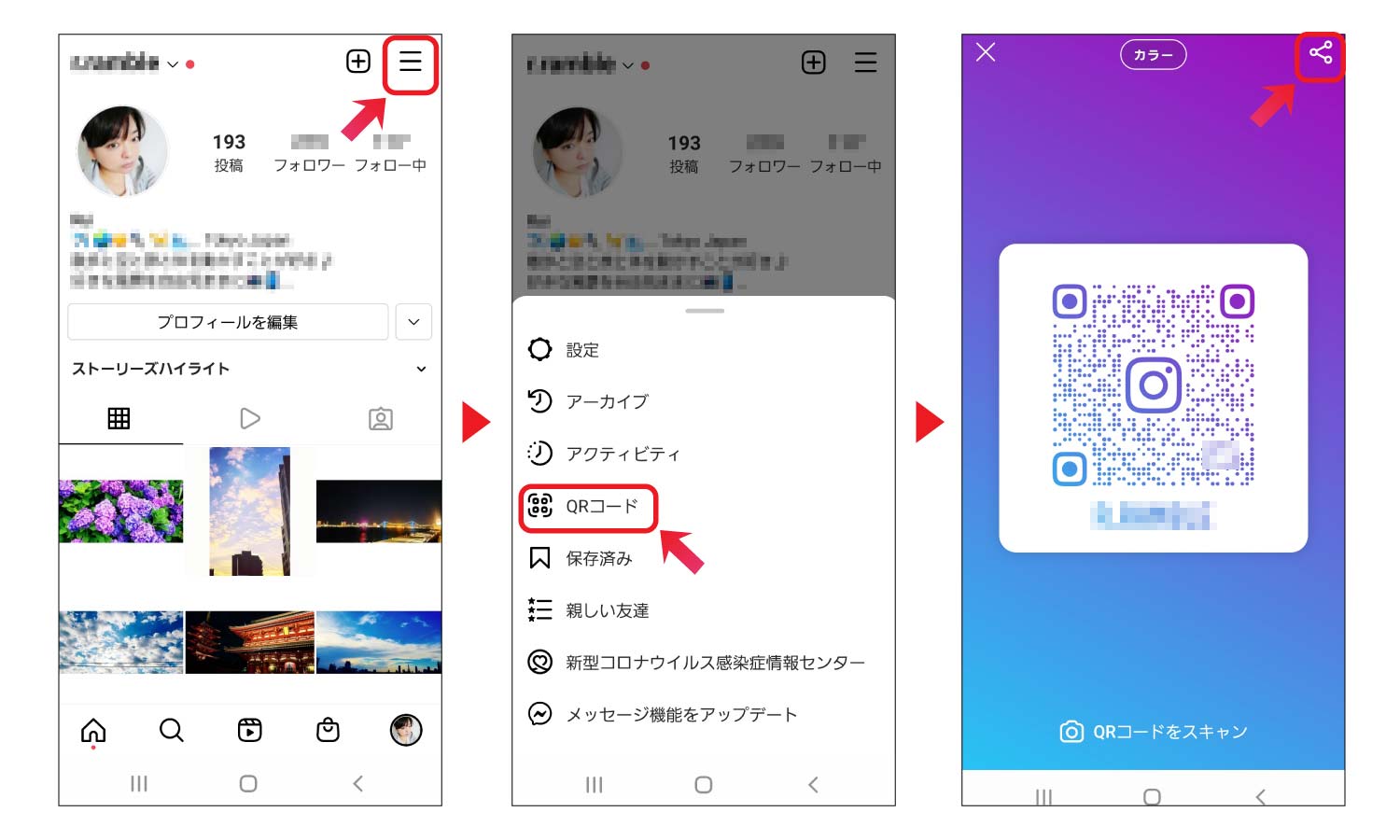
まずインスタグラムアプリを開き、画面右下のアイコンをタップして自分のプロフィール画面へ移動します。プロフィールの自己紹介文の下にある「プロフィールをシェア」ボタンをタップしてください。これだけで、画面中央にあなた専用のQRコードが大きく表示されます。
もしプロフィール編集ボタンの並びにシェアボタンが見当たらない場合は、画面右上にある「三本線アイコン(メニュー)」をタップし、メニュー一覧の中から「QRコード」を選択することでも同様に表示可能です。このQRコードにはあなたのアカウントのプロフィールURLが自動で紐付いており、相手がスキャンするだけで直接プロフィール画面へと誘導できます。
【デザイン変更】背景色や絵文字をおしゃれにカスタマイズする裏ワザ
デフォルトのQRコード画面はシンプルな配色ですが、実は数回タップするだけで見栄えをガラリと変えられます。個人の世界観を表現したり、店舗のブランドカラーに合わせたりしたい時に役立つのがインスタQRコードデザイン変更機能です。
具体的なインスタQRコード色変更手順は、QRコード表示画面の上部にあるボタン(または画面の背景部分)をタップするだけです。画面上部に表示されているモード名をタップすると、以下の3つのスタイルに切り替えられます。
1つ目は「カラー」モードです。背景をタップするごとに、グラデーションカラーがオレンジ、パープル、ブルー、グリーンなど多彩に変化します。アカウントのフィードの雰囲気に合わせたトーンを選ぶのがおすすめです。
2つ目は「絵文字」モードです。背景全体にお好みの絵文字を散りばめることができます。画面をタップして好きな絵文字(ハート、星、カフェのアイコンなど)を選ぶだけで、親しみやすいポップなデザインに仕上がります。
3つ目は「セルフィー」モードです。インカメラを使って自分の顔やアイテムを撮影し、それをミニスタンプとして背景に配置できます。クリエイターやインフルエンサーが自身のアイコンをアピールしたい場面で重宝する裏ワザです。
相手のアカウントを瞬時に追加!インスタQRコード読み取り方法
相手から提示されたコードをスキャンするインスタQRコード読み取り方法には、主に3つのルートが存在します。状況に応じて使い分けることで、スムーズなインスタアカウント共有が可能です。
最も手軽なのは、スマートフォン標準のカメラアプリを使う方法です。iPhoneなら標準のカメラやコントロールセンターの「コードスキャナー」、Androidなら標準カメラや「Googleレンズ」を起動し、相手のQRコードにかざすだけで画面上部にインスタグラムを開く通知バナーが表示されます。
2つ目は、インスタグラムアプリ内から直接スキャンする方法です。自分のQRコード表示画面(「プロフィールをシェア」画面)の下部に配置されている「QRコードをスキャン」をタップすると、アプリ内カメラが起動して即座に読み取れます。
3つ目は、LINEやDMなどで送られてきた「QRコードのスクショ画像」を読み取る方法です。インスタ内のスキャンカメラを起動し、画面右上(または右下)にある画像フォルダのアイコンをタップして保存した写真を選択すれば、画像内のコードを自動検出して相手のプロフィールを開くことができます。
名刺やフライヤーに!QRコード保存方法と店舗用ポップ作成のポイント
オフラインでの集客やビジネス展開において、紙媒体へのQRコード印刷は必須のマーケティング施策です。実店舗のレジ横やテーブル、名刺、チラシなどに掲載するための実践的な手順を押さえておきましょう。
まずはQRコード保存方法です。「プロフィールをシェア」画面でデザインを整えた後、画面下部に表示される「画像を保存」をタップすると、スマートフォンの写真フォルダ(カメラロール)に高解像度の画像データとして書き出されます。また、「リンクをコピー」を選べば、Webデザインソフト等で独自のQRコードを一から生成する際にも活用できます。
飲食店やサロンなどの店舗用ポップ作成を行う際は、以下の点に配慮することでスキャン率が格段に向上します。
第一に「コントラストの確保」です。背景色とコード本体の明暗差がはっきりしていないと、印刷した際にカメラが境界線を認識しにくくなります。第二に「スキャン後のメリットの明示」です。単にQRコードを置くだけでなく、「最新の限定クーポンを配信中」「本日の空き状況はストーリーで確認」といった一文を添えることで、来店客が自発的にフォローする動機付けになります。
なぜスキャンできない?QRコードが読み取れない時の原因と対処法
「カメラをかざしても反応しない」「エラー画面が出てしまう」といったトラブルに遭遇した場合、いくつかの典型的な要因が考えられます。現場で焦らないための読み取れない時の対処法を整理しました。
第一の原因は「物理的な撮影環境の問題」です。相手のスマホ画面の明るさ(輝度)が低すぎたり、蛍光灯の光が画面に反射して白飛びしていたりするとカメラはコードを認識できません。画面を明るく設定し、反射しない角度に調整してください。また、カメラレンズの皮脂汚れや、ピントが合っていない近すぎる距離も読み取り失敗の主因となります。
第二の原因は「アプリや端末の権限設定」です。標準カメラやインスタアプリの「カメラへのアクセス権限」がオフになっているとスキャン機能自体が動作しません。端末の設定アプリからプライバシーと権限の項目を確認しましょう。
第三の原因は「ユーザーネームの変更によるリンク無効化」です。過去に印刷したチラシや名刺のコードで多発する盲点です。インスタのQRコードは生成時のユーザーネーム(ID)に基づいているため、後からIDを変更すると古いQRコードはリンク切れとなり、アクセスしても「ユーザーが見つかりませんでした」と表示されます。IDを変更した際は、必ずQRコードを再発行・差し替え印刷する必要があります。
【インスタQRコードの出し方】に関するよくある質問(FAQ)
Q1:QRコードを表示したり保存したりすると、相手やフォロワーに通知でバレますか?
A1:通知が飛ぶことは一切ありません。QRコードの表示、デザイン変更、画像保存、URLのコピーなどはすべて自分端末内での完結操作であるため、誰にも知られず安心して作業できます。
Q2:以前使われていた「ネームタグ」と現在のQRコードは何が違うのですか?
A2:かつてのネームタグはインスタグラムアプリ内のスキャナーでしか読み取れませんでしたが、現在のQRコード仕様になってからは、スマートフォンの標準カメラアプリや外部のQRコードリーダーアプリからも直接読み取れるようになり、汎用性が大幅に向上しました。
Q3:非公開アカウント(鍵垢)のQRコードを相手に読み取らせた場合、投稿は見られますか?
A3:投稿が勝手に見られることはありません。鍵アカウントのQRコードを読み取ると、相手の画面には通常の非公開プロフィールが表示され、「フォローをリクエスト」する画面へと遷移します。あなたがリクエストを承認しない限り、投稿やストーリーが見られる心配はありません。
Q4:パソコン(ブラウザ版)から自分のインスタQRコードを出すことはできますか?
A4:可能です。PCブラウザでInstagramにログインし、自分のプロフィール画面を開いた後、設定(歯車アイコン)から「QRコード」を選択すれば、PC画面上にコードを表示してPNG形式でダウンロードできます。
まとめ:スマートなアカウント共有でインスタの繋がりを広げよう
InstagramのQRコードは、対面での素早いアカウント交換はもちろん、名刺やショップカード、店頭ポップを通じたフォロワー獲得において非常に強力なツールです。直感的にコードを出し、背景やカラーを自分らしくアレンジするだけで、受け取る相手への印象もぐっと洗練されたものになります。
「プロフィールをシェア」から即座に呼び出せる手軽さをマスターし、読み取りトラブル時のポイントもしっかり把握しておくことで、リアルとデジタルを繋ぐコミュニケーションをより円滑に広げていきましょう。 (出典: インスタ qr コード 出し 方(Yahoo!ニュース))


Webメディアの編集およびコンテンツ作成に従事。正確で質の高い情報発信を心掛けています。
