プライムビデオの視聴履歴を完全に消す方法!家族バレ防止とリセット術
家族でアカウントを共有していたり、リビングのスマートテレビで動画を楽しんだりしている際、ふと画面に表示される「続きを見る」や見覚えのあるサムネイルに冷や汗をかいた経験はないでしょうか。プライムビデオの視聴履歴は、個人の趣味嗜好が色濃く反映されるプライベートな領域だからこそ、スマートに管理しておきたいところです。
「スマホアプリから履歴を消そうとしても削除ボタンが見当たらない」「テレビ画面で非表示にしても別端末に残ってしまう」といった悩みの声は後を絶ちません。実は、プライムビデオの仕様上、根本的な履歴ログの消去はスマホアプリやテレビ単体では完結しない仕組みになっています。誰にも見られたくない動画を確実に消去し、家族バレを防ぐための確実な設定手順を整理しました。
📌 【この記事の重要ポイントまとめ】
- 要点1:視聴履歴の完全削除はアプリやテレビから行えず、ブラウザ版Amazonアカウントサービスからの操作が必須。
- 要点2:画面上の「続きを見る」「もう一度見る」は、アプリやFire TV Stickから即座に非表示化が可能。
- 要点3:家族バレを恒久的に防ぐには、プロフィール切り替え設定とPINコード(暗証番号)によるロックが最適解。
【なぜ消せない?】スマホアプリやテレビから視聴履歴を削除できない根本的な理由
「スマホのプライムビデオアプリで作品を長押ししても削除できない」「Fire TV Stickの設定画面を探しても履歴クリアが見当たらない」と困惑する利用者は非常に多いです。これには明確な理由が存在します。
プライムビデオのシステム構造上、スマートフォン向けアプリ(iOS/Android)やテレビ向けアプリ(スマートテレビ、Fire TV Stickなど)は、コンテンツの再生と簡易的な表示管理に特化して作られています。アカウント全体のデータベースに記録されているマスターの視聴ログそのものを消去する権限は、セキュリティおよびアカウント管理の一元化を目的として、Webブラウザ側の管理画面に集約されているのです。
アプリ上で可能な操作は、あくまでホーム画面上に並ぶタイルの「非表示」や「マイアイテムからの削除」にとどまります。アカウントに紐づく過去の全視聴データを根本から抹消し、AIによるレコメンド(おすすめ機能)に影響を与えるレベルで消し去るには、後述するブラウザ経由のアクセスが欠かせません。
【完全削除手順】ブラウザ版Amazonからプライムビデオの視聴履歴を消す方法
過去に再生した作品のログを跡形もなく消したい場合は、SafariやGoogle ChromeなどのWebブラウザからAmazonにアクセスして作業を行います。スマホからでもPCからでも手順は基本的に同じです。
まずはブラウザでAmazonの公式サイトを開き、対象のアカウントでログインします。このとき、自動的にショッピングアプリが起動してしまう場合は、リンクを長押しして「新規タブで開く」を選択するか、ブラウザのアドレスバーに直接URLを入力してWeb版を開いてください。
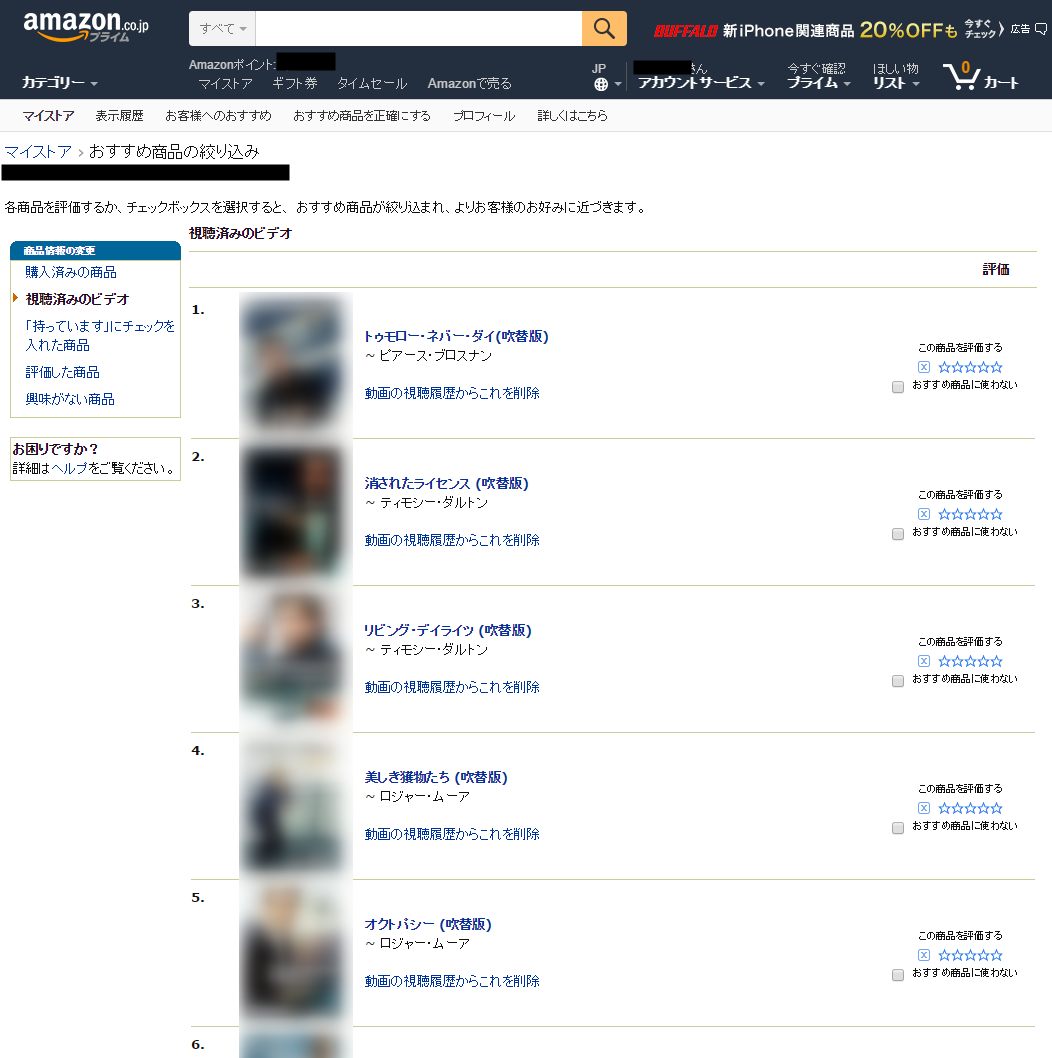
ログイン後、画面上部またはメニュー内にあるプライムビデオ視聴履歴確認ページへと進みます。メニューから「アカウントサービス」を開き、「Prime Videoの設定」を選択後、「視聴履歴」のタブをタップすることで、過去に再生した作品が時系列で一覧表示されます。
一覧の中から消去したい作品を見つけたら、作品名の横に表示されている「視聴履歴から映画(またはエピソード)を削除」をタップします。この操作を実行した瞬間、Amazonプライムビデオ視聴履歴削除がサーバー側で完了し、紐づくすべての端末からその作品の再生ログが消滅します。
【ホーム画面スッキリ】「続きを見る」「もう一度見る」を非表示にする小技
「ブラウザを開くのは少し面倒」「とりあえず今リビングのテレビに映っている気まずい作品を消したい」という状況であれば、端末ごとのクイック非表示機能を活用するのが手軽です。
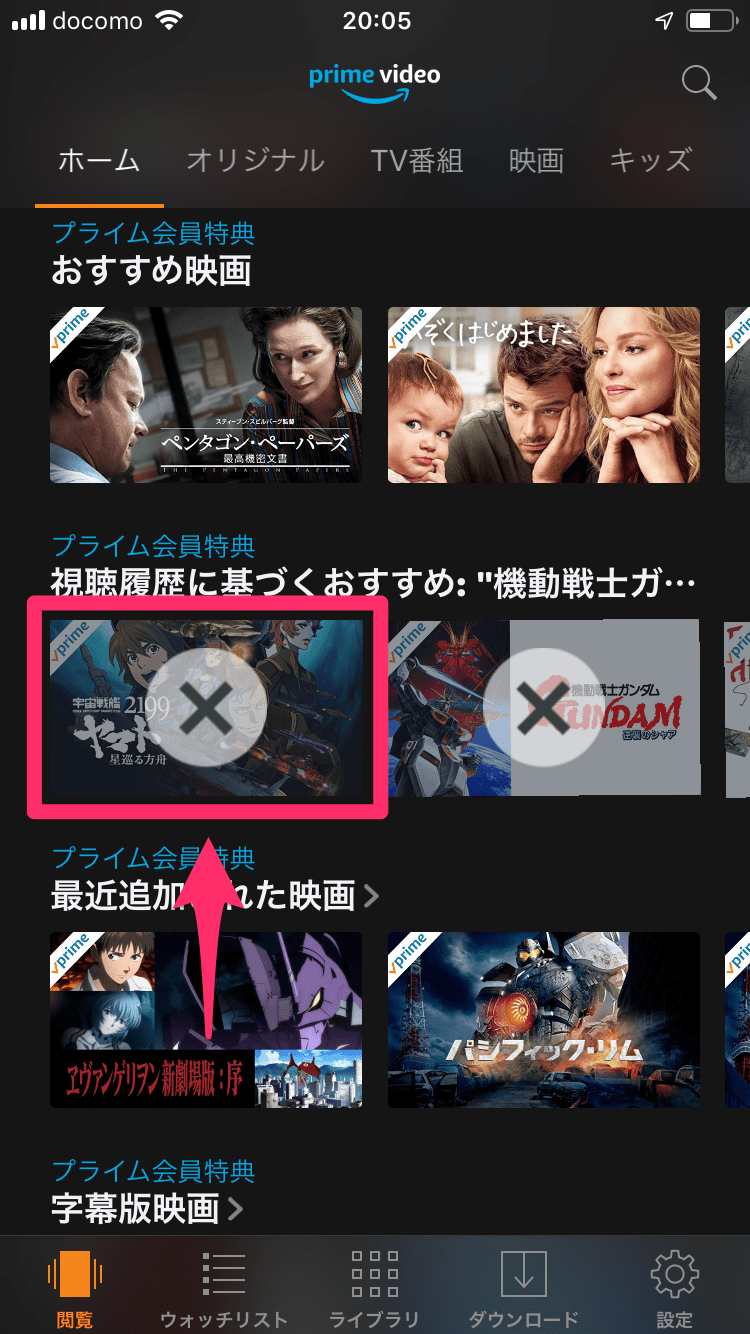
スマホアプリのホーム画面にある「続けて観る」の列から特定の作品を消したい場合、作品サムネイルの右下にあるメニューアイコン(縦の3点リーダー)をタップし、「リストから削除」または「この作品を非表示にする」を選択します。これだけで、続きを見る削除方法として即座に機能し、目立つ位置から作品が消えてくれます。
リビングのテレビで重宝するFireTVStick履歴非表示の手順もシンプルです。リモコンの選択ボタンを長押しするか、オプションボタン(三本線のメニューボタン)を押して表示されるメニューから「リストから削除」を選択するだけです。同様の手順で、過去に完走した作品が並ぶもう一度見る非表示の操作も行えます。ただし、この方法は表面上のショートカットを隠している状態に過ぎないため、完全な痕跡消去を目指すならブラウザでの削除と併用しましょう。
【おすすめ表示リセット】好みの動画ばかり並ぶ画面を初期化・再構築するテクニック
一度ホラー映画や特定のジャンルを観た後、ホーム画面全体がその系統の作品で埋め尽くされて困った経験はないでしょうか。プライムビデオのおすすめアルゴリズムは、過去の視聴履歴と購入・レンタル履歴をベースに動的に生成されています。
ホーム画面の雰囲気をガラリと変えたい場合、おすすめ表示リセットを行う鍵となるのが、先ほど紹介したブラウザからの履歴削除です。Amazonのアルゴリズムは視聴履歴にない作品を基準にしておすすめを構成することはできないため、該当ジャンルの履歴を一括で消去することで、おすすめの偏りを段階的に解消できます。
さらに精度を高めるアプローチとして、興味のない作品のサムネイルでメニューを開き、「興味なし」や「表示回数を減らす」を積極的に選択していく方法が有効です。これにより、AIに対して「このジャンルは求めていない」という明確なシグナルを送ることができ、よりニュートラルで自分好みなホーム画面へと再構築されていきます。
【家族バレ完全防止】プロフィール切り替え設定と購入制限PINでプライバシーを死守
同居する家族と1つのAmazonプライムアカウントを共有している場合、履歴を都度消す運用にはどうしても限界があります。うっかり消し忘れたり、リアルタイムで視聴中の作品が共有テレビのトップに表示されたりするリスクを根本から断つには、プロフィール切り替え設定の導入が不可欠です。
プライムビデオでは、1つのアカウント内に最大6人分の個別プロフィールを作成できます。自身専用のプロフィールを作成して普段の視聴をそちらで行えば、他の家族のプロフィール画面に自分の視聴履歴やおすすめが混ざり合うことは一切ありません。これだけで視聴履歴家族バレ防止の難易度は劇的に下がります。
万全を期すなら、プロフィールの分離に加えて「アカウントPIN(暗証番号)」を設定してください。Prime Videoの設定画面からPINを設定し、メインプロフィールのロックを有効化しておけば、自分以外の家族が勝手に自分のプロフィールに入り込んでテレビ視聴履歴削除の痕跡や視聴中のタイトルを覗き見る事態を100%防ぐことができます。
【プライムビデオの視聴履歴】に関するよくある質問(FAQ)
Q1:ブラウザから視聴履歴を削除したら、家族のスマホやテレビにも即座に反映されますか?
A1:サーバー側で削除処理が行われるため、基本的には即座に反映されます。ただし、テレビやアプリ側で画面を開きっぱなしにしている場合、キャッシュが残って一時的に表示されたままになることがあります。その際は一度アプリを再起動するか、画面を再読み込みすることで完全に消滅します。
Q2:一度削除してしまった視聴履歴を後から復元することはできますか?
A2:一度削除した視聴履歴のログを元に戻すことは不可能です。シリーズものの途中話数などを消してしまうと、どこまで視聴したかの進捗バーもリセットされるため、次回視聴時に手動でエピソードを探す必要があります。
Q3:作品を端末にダウンロードしてオフラインで観た場合、履歴は残りますか?
A3:オフライン再生中はその端末内に一時データとして保持され、端末が次回インターネットに接続されたタイミングでAmazonのサーバーに視聴ログが同期されます。そのため、オフラインで観た作品であっても、通信が再開されれば履歴一覧に反映されます。
まとめ:定期的な履歴整理とプロフィール分離で快適なプライムライフを
プライムビデオの視聴履歴は、アプリ単体では消せない仕様を理解し、ブラウザ版Amazonアカウントサービスを上手に使いこなすことが快適な利用への近道です。目先の表示を素早く隠したいときはアプリの「非表示」機能を使い、根本からデータを整理したいときはブラウザからログを消去するという使い分けが役立ちます。
リビングの大画面テレビで気兼ねなく動画を楽しみつつ、個人のプライバシーもしっかり守りたいなら、暗証番号を設定した個別プロフィールの運用が最も安全な選択肢となります。日頃から少しの設定を見直しておくことで、誰に見られる心配もなく、ストレスフリーな動画ライフを満喫してください。 (出典: プライム ビデオ 視聴 履歴(Yahoo!ニュース))

SEOライティングとマーケティング戦略の専門家。分かりやすい解説記事で定評があります。
