エクセル非表示が解除できない?原因の特定と瞬速で再表示するプロ技
業務効率化や資料作成の現場で日常的に使われるExcelの非表示機能。しかし、いざデータを元の状態に戻そうとした際、「再表示をクリックしても反応しない」「隠れたセルがどこにあるのか掴めない」といったトラブルに直面し、作業が完全にストップしてしまうケースが後を絶ちません。共同編集が当たり前となった現代のオフィスワークでは、誰かが設定した非表示ルールが思わぬ落とし穴になることも日常茶飯事です。
本稿では、行・列・シートが再表示できなくなる根本的な原因を徹底解剖するとともに、一瞬でトラブルを解決するショートカットキーや実務直結の裏ワザを体系化しました。意図しない情報流出を防ぐコピーテクニックから、表の見た目を劇的に洗練させる設定術まで、現場ですぐに役立つ実践ノウハウをお届けします。
📌 【この記事の重要ポイントまとめ】
- 要点1:非表示が解除できない最大の要因は「シート保護」「ウィンドウ枠の固定」「行高・列幅0設定」の3つに集約される。
- 要点2:非表示行・列を跨ぐコピー事故は、ショートカットキー「Alt + ;」による可視セル選択で確実に防げる。
- 要点3:シートや行・列の一括再表示、不要な「0」や枠線の非表示設定をマスターすれば、作業工数と資料品質が劇的に改善する。
【原因究明】なぜエクセルで非表示にした行・列・シートが再表示できないのか?
右クリックメニューから「再表示」を選んだにもかかわらず、表に何の変化も起きないとき、画面の向こうでは複数の機能競合が発生しています。現場で最も頻発しているエクセル非表示トラブル原因と対処法を紐解くと、主に以下の要因が浮かび上がってきます。
まず真っ先に疑うべきは「シートの保護」です。他者が作成したファイルや共有テンプレートでは、レイアウト崩れを防ぐために保護がかけられているケースが珍しくありません。「校閲」タブを確認し、「シート保護の解除」がアクティブになっている場合は、パスワードを入力して保護を解除しなければ、非表示の操作権限そのものがロックされたままとなります。
次に盲点となりやすいのが「ウィンドウ枠の固定」と「フィルター」の干渉です。スクロールした状態でウィンドウ枠が固定されていると、固定境界の内側に潜り込んだ行や列が画面外に追いやられ、再表示コマンドを実行しても視覚的に現れません。さらに、オートフィルターによってデータが除外されている状態を「非表示」と見誤るケースもあります。行番号が青色に変化している場合は非表示ではなくフィルターが作動しているサインですので、フィルターのクリアを試みてください。
加えて、技術的に厄介なのが「行の高さや列の幅が0ピクセルになっている」パターンです。通常の非表示処理ではなく、マウスドラッグなどで極限まで幅を狭めてしまった場合、Excel側は「非表示」として認識していないため、再表示コマンドが空振りします。この場合は、境界線を広げるか、行の高さ・列の幅を数値指定で手動再設定する必要があります。
【基本と応用】行・列の非表示と再表示を自在に操るショートカットキー
マウス操作による非表示や再表示は手軽ですが、行間や列間のわずかな隙間を狙って右クリックする作業は集中力を削ぎ、作業効率を落とす要因になります。キーボードショートカットを指になじませておくことで、エクセル行非表示再表示のスピードは劇的に跳ね上がります。
行を隠したいときは対象のセルを選択した状態で「Ctrl + 9」、列を隠したいときは「Ctrl + 0」を押すのが基本動作です。これらを元の状態に戻す際、行の再表示には「Ctrl + Shift + 9」を使用します。一方、列の再表示ショートカットキーである「Ctrl + Shift + 0」は、Windowsの言語切り替え設定とキーバインドが競合している場合があり、環境によっては反応しないトラブルが散見されます。
もし列のショートカットが反応しない場合は、無理にキーを探すよりも「Alt → H → O → U → L」の順にキーを流すアクセスキー操作、あるいは列全体を選択した状態からの右クリックを活用するのが確実です。
特に難易度が高いとされる「A列」や「1行目」が隠れてしまったケースでは、マウスポインタを端に合わせるのが極めて困難です。この事態を打開するには、画面左上の名前ボックスに「A1」と直接入力してEnterキーを押す手法が最もスマートです。見えない先頭セルを選択状態にした上で再表示を実行すれば、わずか数秒で元の表示を取り戻せます。
【シート管理】見失ったシートを救出!非表示の一括解除と「非表示シート印刷」の盲点
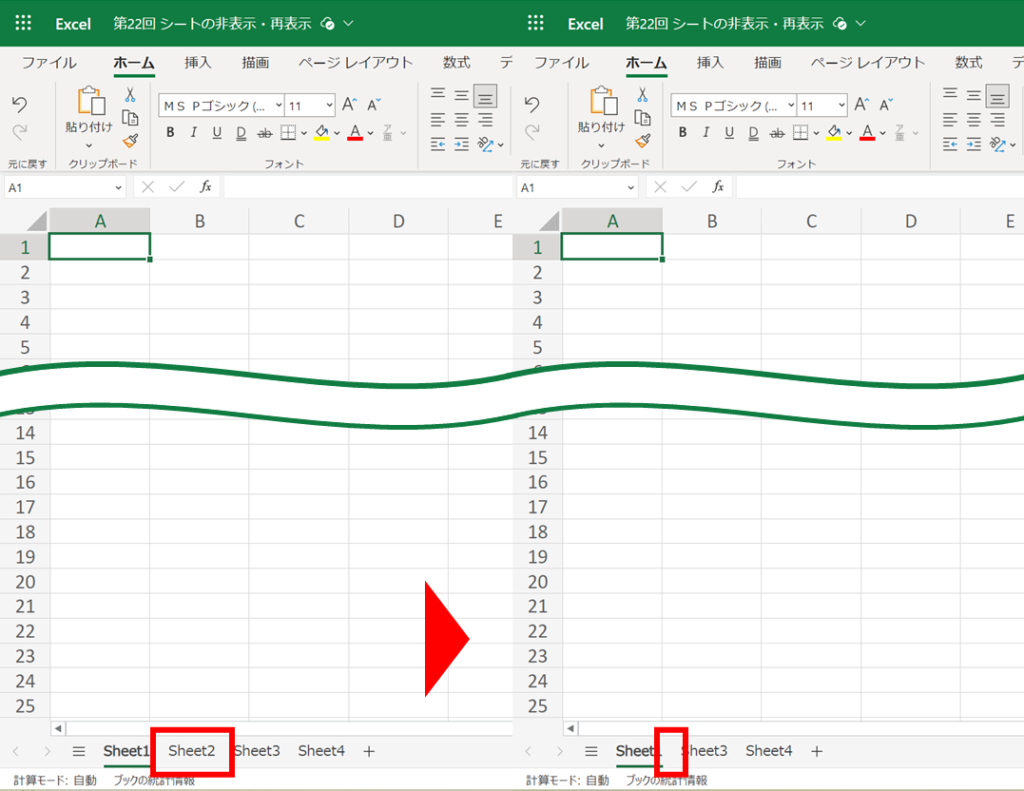
複雑な集計用ブックでは、計算用のマスタシートや過去ログのシートが非表示に設定されていることがよくあります。しかし、「シート見出しを右クリックしても再表示がグレーアウトして押せない」、あるいは「1枚ずつしか戻せなくて面倒」というストレスを感じた経験はないでしょうか。
まず、シートのエクセル非表示解除を行いたい場合、最新のExcel環境であれば「再表示」ダイアログ内でShiftキーやCtrlキーを押しながらクリックすることで複数シートの一括再表示が可能になっています。以前のバージョンではマクロ(VBA)を組まなければ不可能だった作業も、標準機能で素早くリカバリーできるよう進化を遂げています。
それでもエクセルシート非表示再表示できない事態に陥った場合、考えられる特殊な原因がVBAのプロパティ設定である「xlSheetVeryHidden」です。この設定が施されたシートは、通常のExcel画面上では存在すら隠蔽され、再表示ダイアログにもリストアップされません。これを確認・解除するには、「Alt + F11」でVBE(Visual Basic Editor)を立ち上げ、該当シートの「Visible」プロパティを「-1 - xlSheetVisible」へと書き換える必要があります。
また、実務で深刻なミスにつながりやすいのが印刷時の挙動です。Excelの仕様上、エクセル非表示印刷しない設定はデフォルトで機能しており、隠されている行・列・シートがプリンターから出力されることは原則ありません。しかし、ブック全体を印刷する指示を出した際、「非表示のシートが含まれていないことに気づかず、提出書類のページ番号が飛んでしまう」といった人為的ミスが多発しています。印刷前には必ずブック内の総シート構成を点検する癖をつけましょう。
【事故防止】非表示セルのコピー除外!「可視セル選択」で情報漏洩を防ぐ裏ワザ
実務現場において、背筋が凍るような情報漏洩インシデントの引き金になりやすいのが、非表示セルの取り扱いです。不要な顧客情報や原価データを非表示にして画面上から消し、「見えていないから安全」と思い込んで範囲をそのままコピー&ペーストしてしまうミスが後を絶ちません。
通常のコピー操作では、隠れている行や列のデータも裏側で丸ごとクリップボードに格納されてしまいます。貼り付け先でデータが展開され、社外秘の情報が取引先の目に触れてしまうといった大事故を防ぐには、画面に見えている範囲だけを絞り込んでコピーする「可視セル選択」が必須の防壁となります。
この事故を完全に防ぐ最強の武器が、ショートカットキー「Alt + ;(セミコロン)」です。
対象範囲をドラッグして選択した後、「Alt + ;」を叩くと、エクセル非表示セルコピー除外が瞬時に成立し、見えているセル(可視セル)の境界線だけが白く浮き上がります。この状態を確認した上で「Ctrl + C」でコピーし、目的の場所へ貼り付けを行えば、非表示に隠された内部データが漏れ出す心配は一切ありません。大量のデータを扱う際、エクセル非表示行選択を手作業で行うのはミスのもとです。「Alt + ;」をルーティン化し、セキュリティを担保してください。
【見栄えと整頓】数式の「0」や邪魔な「枠線」をスマートに非表示化する設定術
非表示機能の真価は、トラブル対応だけでなく、提出用レポートやプレゼン資料の視覚的ノイズを極限まで削ぎ落とす「美装化」にもあります。特に多くのビジネスパーソンを悩ませるのが、計算結果として並んでしまう無機質な「0」の存在です。
表全体でゼロを消し去りたい場合、エクセルゼロ非表示設定は「ファイル」メニューの「オプション」から「詳細設定」を開き、「次のシートで作業するときの表示設定」内にある「ゼロ値のセルにゼロを表示する」のチェックを外すだけでシート全体に一括適用されます。もし特定の列やセル範囲だけゼロを消したい場合は、セルの書式設定(表示形式)でユーザー定義に「#,##0;-#,##0;""」と記述するのがプロの定石です。IF関数で無理に空欄処理("")を施すよりもファイルサイズが肥大化せず、再計算の負荷も抑えられます。
さらに、資料の完成度を一気に高めるのがエクセル枠線非表示のテクニックです。「表示」タブにある「目盛線」のチェックボックスを外すだけで、背景のグレーの格子線が消え去り、白紙のキャンバスに表が浮き立つようなクリーンな見た目に仕上がります。社内共有用の無骨なスプレッドシートから、役員会やクライアントにそのまま提出できる洗練されたドキュメントへと昇華させるための必須知識と言えます。
【一括操作】入り組んだ表も一撃でクリーンにする非表示の一括解除テクニック
前任者から引き継いだ引き継ぎファイルや、幾重にも修正が重ねられたプロジェクト進行表では、あちこちの行や列がバラバラに非表示にされ、全体像の把握が困難を極める場面があります。ピンポイントで再表示を繰り返すのは時間の浪費以外の何物でもありません。
こうした入り組んだ表を原点に戻すには、エクセル非表示一括解除を実行します。シートの左上隅、行番号「1」の上かつ列記号「A」の左にある「すべて選択ボタン(三角マーク)」をクリックするか、「Ctrl + A」を複数回押してシート全体の全セルを選択状態にします。
全範囲が反転した状態で、任意の行見出しの上で右クリックして「再表示」を選べばすべての非表示行が一斉に開き、続けて列見出しの上で右クリックして「再表示」を選べばすべての非表示列が復活します。たった2アクションで、シート内に隠蔽されていたすべての数値や注釈が白日の下に晒されます。
もし全選択しても現れない領域がある場合は、前述の「グループ化(アウトライン)」によって折りたたまれている可能性が高いです。その際は「データ」タブの「アウトライン」グループから「アウトラインのクリア」を実行することで、複雑怪奇にネストされた階層構造を完全にリセットできます。
【エクセル 非 表示】に関するよくある質問(FAQ)
Q1:1行目やA列を非表示にしてしまい、マウスのドラッグでも選択できなくなりました。どうすれば戻せますか?
A1:画面左上(数式バーの左隣)にある「名前ボックス」に直接「A1」と入力し、Enterキーを押してください。視覚的には見えなくてもA1セルがアクティブになります。そのままキーボードの「Shift + 右矢印」または「Shift + 下矢印」を押し、リボンの「ホーム」タブ >「書式」>「非表示/再表示」から再表示を選択すれば簡単に復元可能です。
Q2:非表示にしたはずの行が、印刷プレビューやPDF出力時に勝手に表示されてしまうことはありますか?
A2:原則として、行や列の非表示設定が正しく適用されていれば印刷時に出力されることはありません。もし表示されてしまう場合は、非表示ではなく「フォント色が白になっている」か、改ページプレビューで意図しない印刷範囲が強制設定されている可能性があります。「ページレイアウト」タブの「印刷範囲のクリア」を実行し、設定を見直してください。
Q3:ショートカットの「Ctrl + Shift + 0(列の再表示)」が全く反応しません。故障でしょうか?
A3:PCの故障ではありません。Windowsの「入力言語のホットキー」設定で「Ctrl + Shift」がキーボードレイアウトの切り替えに割り当てられていることが原因です。Windowsの「設定」>「時刻と言語」>「キーボードの詳細設定」>「入力言語のホットキー」から該当のキー割り当てを「なし」に変更するか、Excelのアクセスキー「Alt → H → O → U → L」で代替してください。
まとめ:非表示トラブルを撲滅して実務スピードを加速させる
Excelの非表示機能は、膨大なデータをコンパクトに整理し、必要な情報だけを抽出して確認するための極めて便利なツールです。しかしその反面、構造をブラックボックス化させやすく、予期せぬ再表示不可トラブルや、貼り付けミスによるデータ漏洩といった業務リスクを常に孕んでいます。
問題が発生した際は、慌てずに「シートの保護」「ウィンドウ枠の固定」「極端な行高・列幅」といった根本原因を順次確認していく姿勢が肝要です。また、日常の作業においては「Alt + ;」による可視セル選択を徹底し、隠したデータの存在を意識した運用ルールを構築することが、トラブルの未然防止に直結します。
さらに高度なドキュメント作成が求められる場面では、むやみに非表示を乱用するのではなく、「グループ化」機能を用いて展開・折りたたみを視覚的に明示する工夫も検討に値します。本稿で紹介したショートカットと設定術を武器に、無駄な手戻りのないスムーズなデータワークを実現させてください。 (出典: エクセル 非 表示(Yahoo!ニュース))


Webメディアの編集およびコンテンツ作成に従事。正確で質の高い情報発信を心掛けています。
