IPhoneの名前変更で本名バレ防止!1分でできる安全設定と対処法
電車内やカフェでAirDropを使おうとした際、あるいはテザリングの接続先一覧を開いた瞬間に、見知らぬ誰かのフルネームが表示されて驚いた経験はないでしょうか。実はこれ、あなた自身のiPhoneでも同じ現象が起きている可能性があります。
iPhoneは購入時の初期設定のまま使い続けると、Apple IDに登録された本名をもとに「〇〇のiPhone」と自動命名される仕様になっています。この状態を放置していると、AirDropの送受信画面やWi-Fiのインターネット共有、Bluetooth機器の接続リストを通じて、周囲の第三者に氏名が筒抜けになってしまいます。個人情報の流出を防ぐためにも、安全な名称への変更手順を今すぐ確認しておきましょう。
📌 【この記事の重要ポイントまとめ】
- 要点1:初期設定のiPhoneは本名が表示されやすく、AirDropやテザリング時に周囲の他人にフルネームが漏洩する危険がある。
- 要点2:デバイス名の変更は「設定」>「一般」>「情報」>「名前」から1分で完了し、BluetoothやWi-Fi共有名も同時に一括変更される。
- 要点3:Apple IDのアカウント氏名とは別管理のため、無機質な機種名やニックネームに変えても決済や購入履歴に一切影響はない。
【本名バレの危機】AirDropやテザリングでiPhoneの名前が相手に見える仕組み
iPhoneの名前が周囲に見えてしまう主な原因は、日常的に使用する3つのワイヤレス通信機能にあります。特に人混みで無防備になりやすいのがAirDrop、インターネット共有(テザリング)、そしてBluetooth機器の検出画面です。
AirDropの設定を「すべての人(10分間のみ)」にしている時はもちろん、「連絡先のみ」に限定していても、周囲の誰かがファイル共有画面を開いたタイミングで自分のデバイス名が候補としてリストアップされるケースがあります。満員電車やイベント会場などで、意図せず本名が不特定多数のスマートフォン画面に晒されている事例は後を絶ちません。
さらに見落としがちなのがテザリング時のSSIDです。外出先でPCやタブレットをネットに繋ぐためにテザリングを有効化すると、iPhoneのデバイス名がそのまま周囲のWi-Fi検索画面に電波として飛んでしまいます。悪意ある第三者に生活圏や行動パターンと本名を結びつけられないためにも、事前の対策が必須です。
【1分で完了】iPhoneのデバイス名変更方法|iOSの基本手順
iPhoneの名前変更は、専用のアプリを入れる必要もなく、標準の「設定」アプリからわずか数ステップで完了します。一度変更すれば、AirDrop、テザリングのSSID、Bluetoothの表示名がすべて連動して切り替わります。
【iOSの名前変更手順】
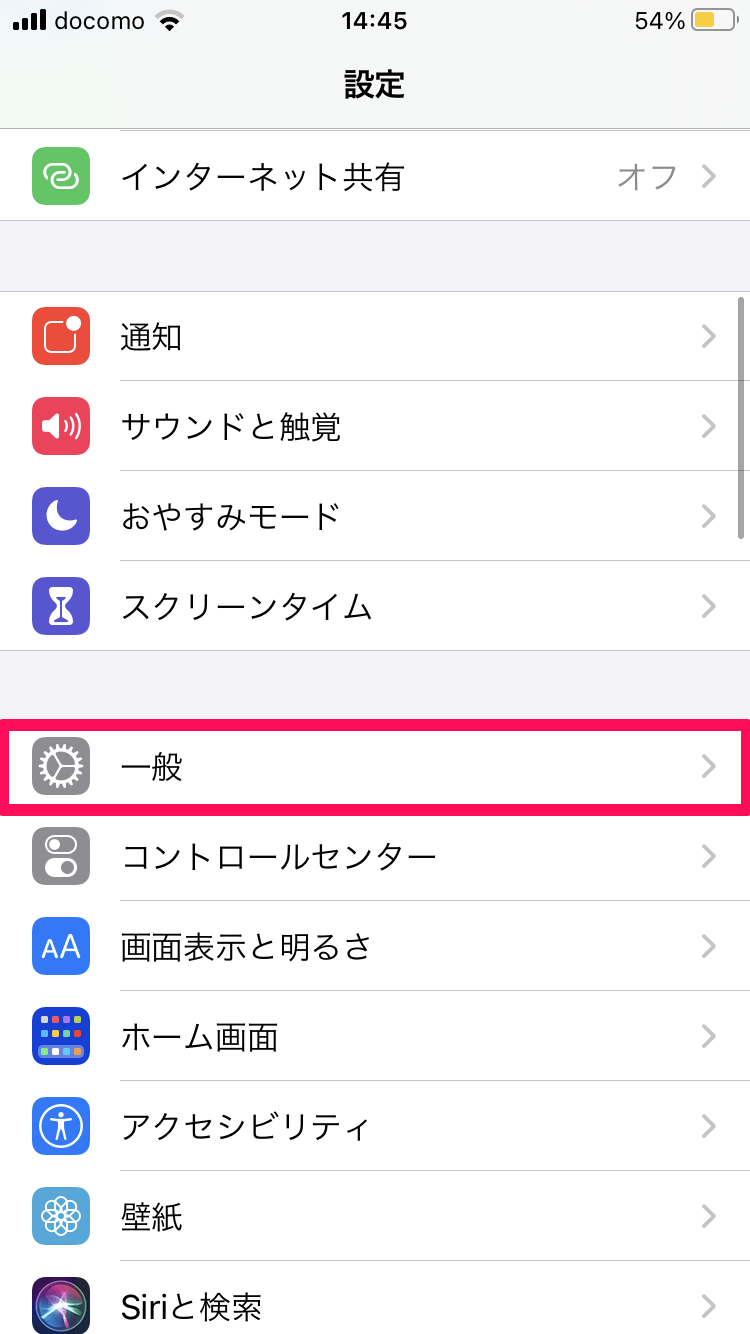
- ホーム画面から「設定」アプリを開く
- 項目一覧から「一般」をタップする
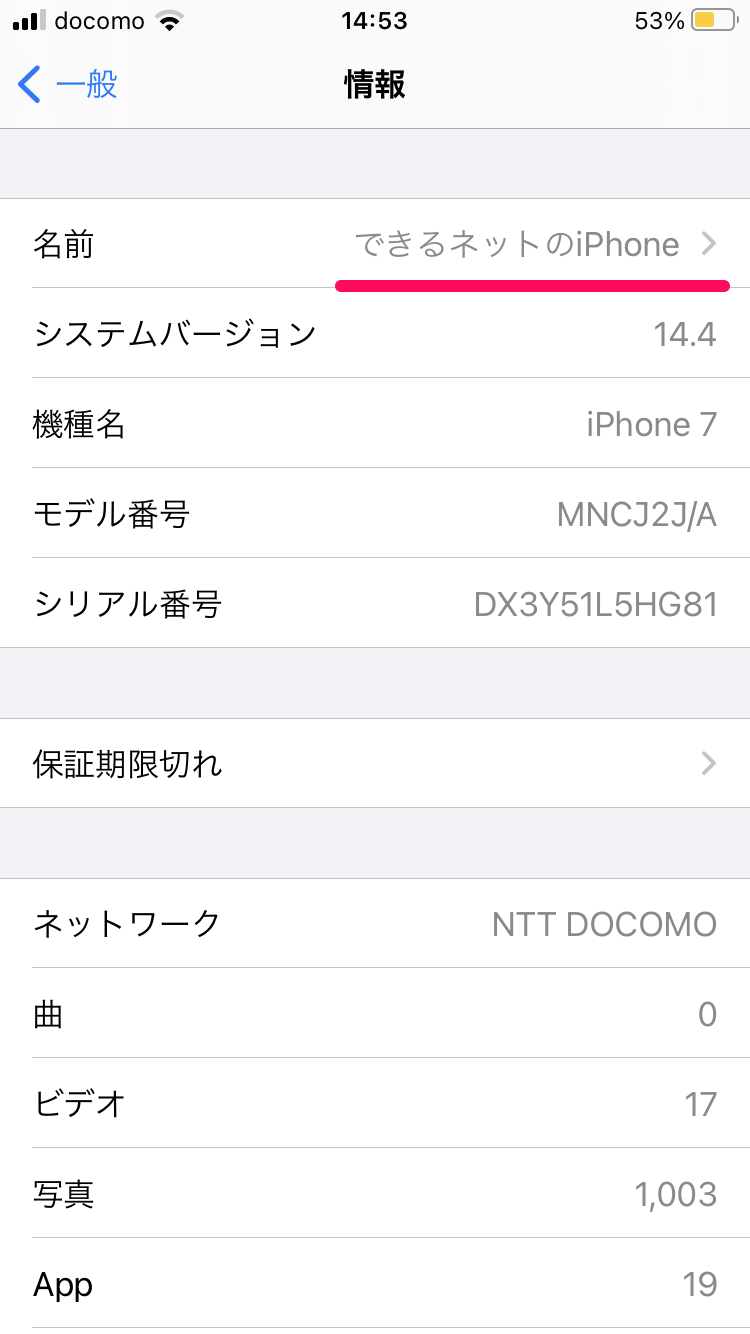
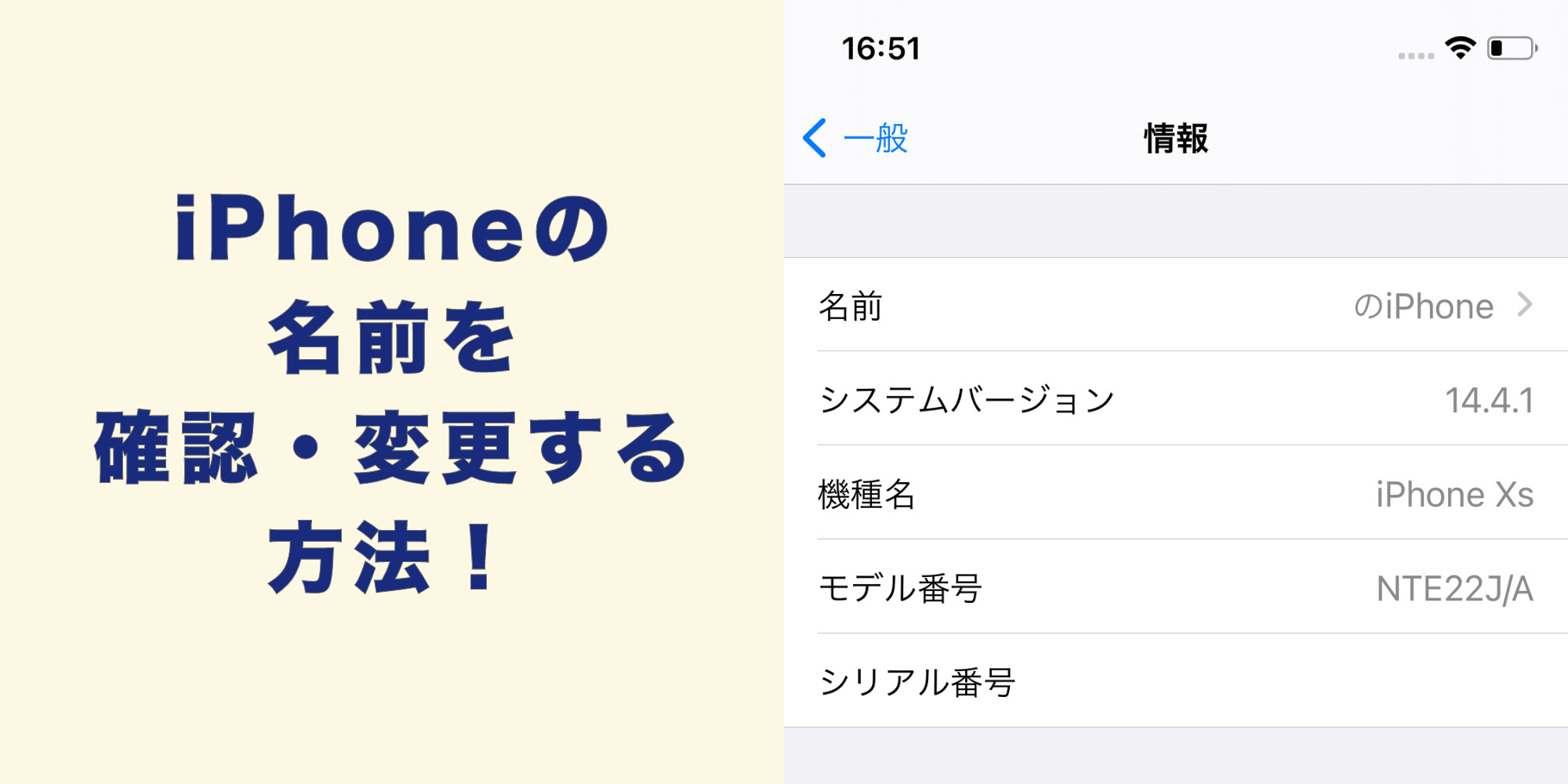
- 最上段にある「情報」を選択する
- 一番上の「名前」をタップする
- 既存の名前を削除し、新しいニックネームや任意の文字列を入力して「完了」を押す
この操作だけで、外部へ発信されるデバイス名が即座に書き換わります。パソコンとの同期や複雑な認証作業は一切不要です。
【個人情報を守る】iPhoneの名前におすすめのニックネーム&安全な付け方
名前を変更する際、どのような文字列にすべきか迷う方も多いはずです。セキュリティと利便性を両立させるためには、「個人が絶対に特定されない無機質な名称」または「日常で使っている記号・愛称」を選ぶのが鉄則です。
【プライバシーを守るおすすめの命名パターン】
- シンプルな機種名:「iPhone」「iPhone 15」「iPhone 16」など、あえて個性を消す
- ランダムな英数字:「user-88」「mobile-xyz」など、機械的なコード風にする
- 日常のニックネーム:本名から完全にかけ離れたネット上のハンドルネームや好きな単語
- 記号のみ:「.」「-」「★」など、文字情報を極限まで削る
家族で複数台のiPhoneを管理している場合や、自宅のPCと接続する機会が多い場合は、「iPhone_A」「Work-Phone」のように、自分だけが識別できるシンプルな識別子を付けておくと混乱を防げます。
「Apple IDの氏名」と「デバイス名」の違いとは?変更による影響
「iPhoneの名前を変更すると、クレジットカードの請求先やApp Storeの登録名まで変わってしまうのでは?」と不安に思う方がいますが、その心配は無用です。iPhoneの「デバイス名」と「Apple IDに登録された本名」は、システム上完全に切り離されています。
デバイス名は、あくまでAirDropやBluetoothなどの通信時に外部へ表示される端末の「ラベル」に過ぎません。一方でApple IDの氏名は、有料アプリの領収書発行、Apple Payの認証、iCloudの契約者情報などを司るアカウント情報です。
したがって、デバイス名をニックネームや記号に変更しても、Apple IDの契約情報や各種サブスクリプションの利用に不具合が生じることはありません。安心してプライバシーを優先した名前に変更してください。
iPhoneの名前変更が反映されない?原因と試すべき対処法
名前を変更したにもかかわらず、家族や友人の画面で「前の本名のまま表示される」というトラブルが発生することがあります。その場合に考えられる原因と対処法をまとめました。
1. 相手のアドレス帳に自分の本名が登録されている
AirDropの受信相手があなたの電話番号やメールアドレスを「連絡先」に登録している場合、相手の画面には端末側のデバイス名ではなく、相手のアドレス帳に登録された名前が優先して表示される仕様になっています。これは仕様通りの挙動であり、赤の他人に対しては変更後の新しい名前が表示されているため問題ありません。
2. キャッシュが残っている場合の再起動
Bluetooth機器や他社製PCのWi-Fi検索リストでは、古いデバイス名のキャッシュが一時的に残ってしまうケースがあります。その場合は、iPhoneの「Wi-FiとBluetoothを一度オフにしてから再起動」することで、最新のデバイス名が電波に乗って正しく再ブロードキャストされます。
【iPhoneの名前変更】に関するよくある質問(FAQ)
Q1:デバイス名を変更すると、車(CarPlay)やワイヤレスイヤホンの接続は切れますか?
A1:接続が切れることはありません。内部的なペアリング情報は維持されるため、再設定の手間なくそのまま使い続けることができます。CarPlayの画面上の表示名だけが新しい名前に更新されます。
Q2:名前に絵文字や特殊文字を使っても問題ありませんか?
A2:iPhone同士であれば絵文字も問題なく表示されます。ただし、Windows PCや一部の車載システム、古いBluetooth機器に接続する際、文字化けや接続エラーの原因になることがあります。汎用性を重視するなら半角英数字やシンプルな日本語が安心です。
Q3:iPadやMacの名前も同じ手順で変更できますか?
A3:はい、iPadはiPhoneとまったく同じく「設定」>「一般」>「情報」>「名前」から変更できます。Macの場合は「システム設定」>「一般」>「情報」の中にある「コンピュータ名」から変更が可能です。
まとめ:今すぐiPhoneの名前を見直してプライバシーを万全に
スマートフォンが生活インフラとなった現在、ワイヤレス通信を通じた思わぬ個人情報の露出は身近なリスクとなっています。初期設定のままになっている「〇〇のiPhone」という表記は、外出先で周囲に自分の氏名をアナウンスしているようなものです。
設定アプリからわずか1分で変更できる作業だからこそ、後回しにせず今すぐ見直す価値があります。自分自身の端末はもちろん、家族や子どものiPhoneも安全な名前に設定されているか、この機会にぜひ確認してみてください。 (出典: iphone 名前 変更(Yahoo!ニュース))
テクノロジーやライフスタイル領域を中心に執筆活動を行っています。趣味は写真撮影と旅行です。
