ホーム画面に追加する方法!iPhone・Android最新ガイド
毎日チェックするお気に入りのWebサイトや、電車の時刻表、よく使うWebサービス。ブラウザを開いてブックマークから探す作業に、わずらわしさを感じたことはないでしょうか。スマートフォンには、Webページをまるで独立したアプリのように配置できる機能が備わっています。
iPhoneのSafariやAndroidのChromeをはじめ、各種アプリからホーム画面に追加する方法をマスターすれば、目的のページへワンタップでアクセス可能です。本稿では、主要OS別の最新設定手順から、うまく追加できない場合の具体的な対処法、アイコン整理の裏ワザまで徹底解説します。
📌 【この記事の重要ポイントまとめ】
- 要点1:iPhone(Safari)とAndroid(Chrome)の基本操作を押さえれば、数秒でホーム画面にショートカットを作成できる。
- 要点2:PWA対応サイトならアプリ同様の快適操作が可能になり、LINEやGoogleアプリ内のリンクも外部ブラウザ経由で登録できる。
- 要点3:ボタンが表示されない場合やアイコンが消えたトラブルも、設定の見直しや復元手順ですぐに解決できる。
【iPhone編】Safariからウェブサイトをホーム画面に追加する基本手順
iPhoneでWebサイトをスマートフォンのトップ画面に配置する場合、標準ブラウザであるSafariを使用するのが最も確実です。従来のブックマーク ホーム画面 保存とは異なり、アプリアイコンと同じ感覚で画面上に並べることができます。
設定の流れは極めてシンプルです。
まずSafariでホーム画面に置きたいWebページを開きます。画面下部(アドレスバーの位置設定によっては上部)にある「共有ボタン」(四角から矢印が飛び出しているアイコン)をタップします。メニューが表示されたら、下へスクロールして「ホーム画面に追加」を選択してください。
この際、画面上でホーム画面 アイコン 名前変更が可能です。デフォルトではサイトの長いタイトルが入っていることが多いため、「天気予報」や「乗換案内」など、自分が一目で認識しやすい短い名称に編集しておくと画面がすっきりまとまります。右上の「追加」をタップすれば、ホーム画面上に新しいアイコンが即座に生成されます。
日常的に使うサイトを登録しておくだけで、ブラウザ検索の手間を劇的に削減できます。
【Android編】Chromeでショートカット作成&Webアプリ化する手順
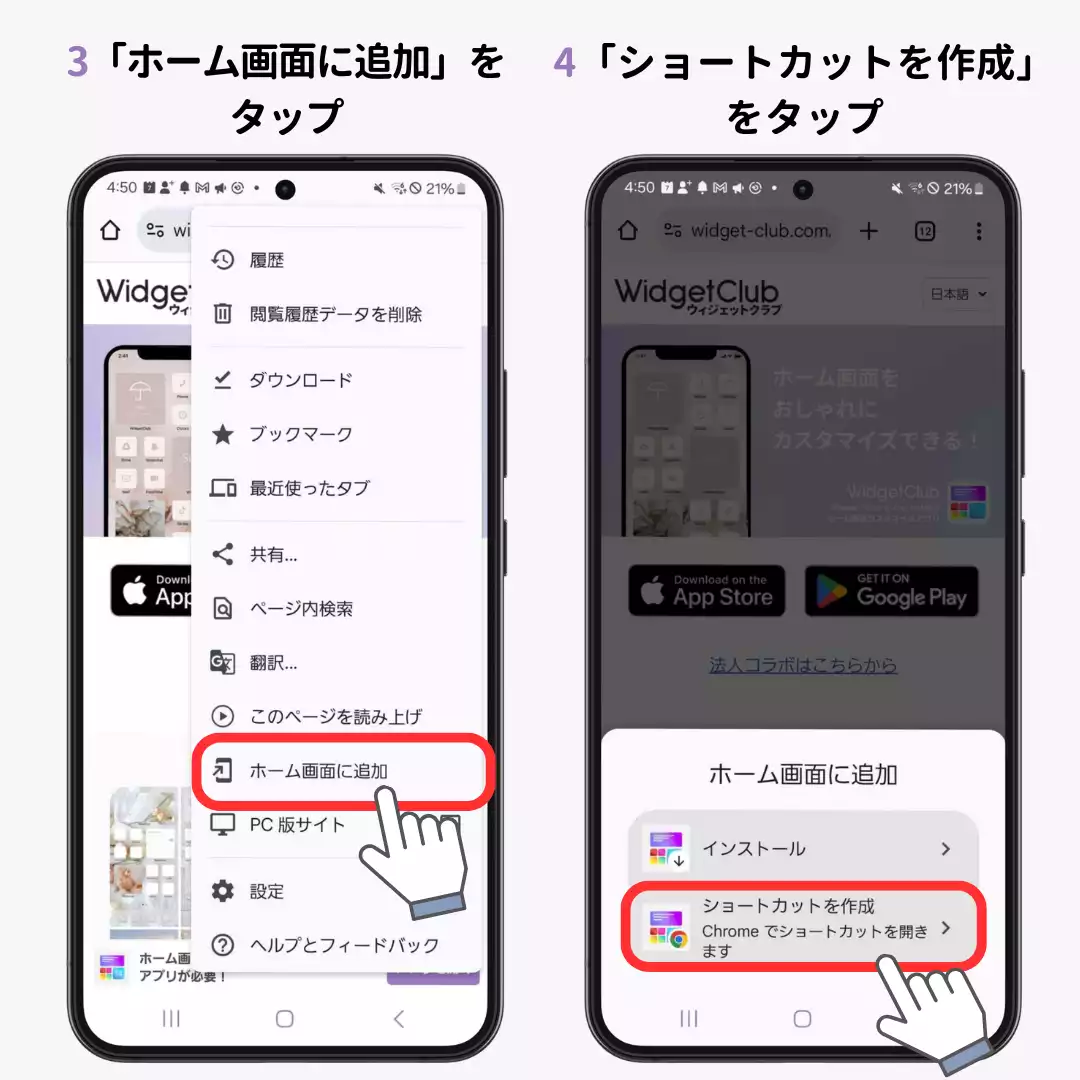
Android端末を利用している場合は、標準のGoogle Chromeを使ったAndroid Chrome ショートカット作成が基本ルートです。Androidでは通常のリンク配置だけでなく、サイトの仕様に応じた高度な機能連携も魅力となっています。
Chromeで対象のサイトを開き、画面右上にある「その他アイコン(縦の3点リーダー)」をタップします。メニュー内から「ホーム画面に追加」または「アプリをインストール」を選択します。確認ダイアログで名称を確認し、「追加」をタップすれば完了です。
対象サイトが対応している場合、PWA Webアプリ インストールの案内が表示されます。PWA(プログレッシブウェブアプリ)として登録されたサイトは、ブラウザのアドレスバーが非表示になり、ネイティブアプリと遜色ない全画面表示と軽快な動作を実現します。
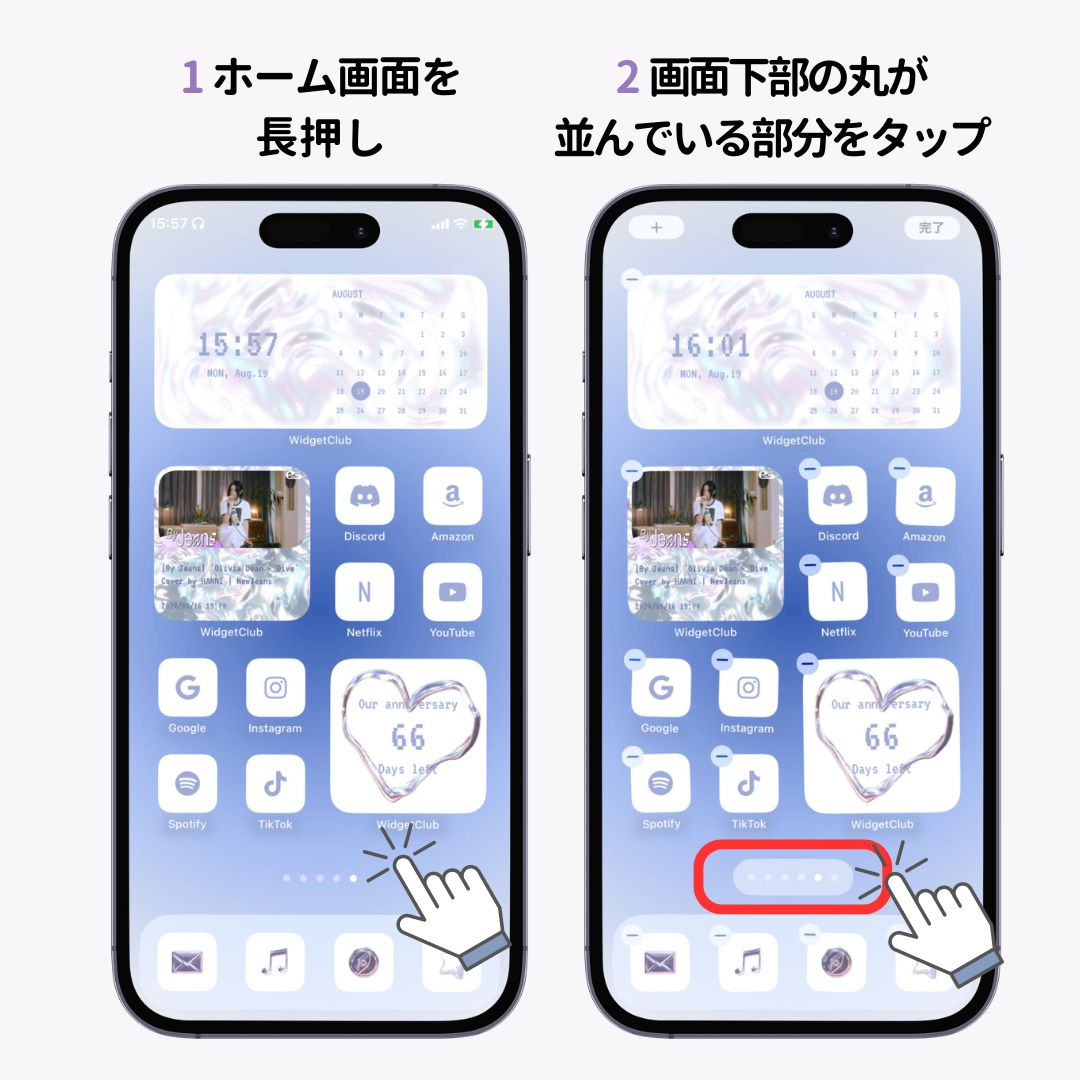
さらに、ホーム画面の空きスペースを長押しして呼び出すAndroid ウィジェット 配置手順と組み合わせることで、ブックマーク一覧や特定の検索窓を常時展開しておくなど、自由度の高い画面カスタマイズが可能です。
【アプリ別裏ワザ】LINEやGoogleアプリ内のリンクをホーム画面に追加するテクニック
友だちから送られてきたLINEのリンクや、Googleアプリで検索したページをそのまま登録しようとして、メニューが見当たらず困った経験はないでしょうか。アプリ内ブラウザで開いている状態では、直接ホーム画面に追加できないケースが多々あります。
この問題を解消するのが、外部ブラウザへの切り替えテクニックです。
LINE リンク ホーム画面 追加を行いたい場合、LINE内で開いた画面の右上または右下にあるメニュー(縦3点や共有マーク)から「デフォルトのブラウザで開く」あるいは「Safariで開く / Chromeで開く」を選択します。標準ブラウザへ画面が遷移した後に通常の追加手順を実行すれば、問題なく登録が完了します。
同様にGoogleアプリ ショートカット追加を行いたい時も、アプリ内右上の共有アイコンからブラウザ起動を選びましょう。このワンステップを挟むだけで、あらゆるアプリで見つけた有益なページをスムーズにストックできます。
【トラブル解決】「ホーム画面に追加」ができない・ボタンが表示されない時の原因と対処法
手順通りに進めてもメニューが見当たらない、または追加が反映されない場合、端末やブラウザ固有の制約が影響している可能性があります。ホーム画面に追加 できない 対処法を原因別に整理しました。
代表的な原因とチェックポイントは以下の通りです。
1. Safariのプライベートブラウズ機能が有効になっている
プライベートブラウズモード中、あるいはタブグループの一部では「ホーム画面に追加」の項目がグレーアウトするか非表示になります。通常タブに切り替えてから再度試してください。
2. Safari 共有ボタン 表示されない 状態になっている
画面をスクロールしたことで上下のツールバーが隠れている場合があります。画面の最下部をタップしてメニューバーを再表示させてください。それでも出ない場合はブラウザの再起動を実行します。
3. スクリーンタイムや機能制限がかかっている
iOSの「コンテンツとプライバシーの制限」やAndroidの保護者による制限機能によって、ショートカット作成やアプリ追加が制限されているケースがあります。端末設定のアカウント制限状況を確認してみましょう。
4. サードパーティ製ブラウザ(Chrome for iOSなど)の仕様制限
iPhoneにおいてGoogle ChromeなどSafari以外のブラウザを使用している場合、OSの仕様上、共有メニューからの追加手順が一部制限されることがあります。基本はSafariを経由するのが最も確実です。
【管理・復元】アイコンが消えた時の復元手順と画面の整理術
「登録したはずのアイコンがホーム画面から消えてしまった」というトラブルも珍しくありません。誤って削除した場合や、画面の整理によって見失った際の対処法を把握しておくと安心です。
iPhoneの場合、ページ自体を消去していなければ右端の「Appライブラリ」内に格納されているか、検索機能(Spotlight)で見つけることができます。完全に削除してしまった場合は、Safariの閲覧履歴から該当ページを開き直して再登録するのが最短ルートです。
Androidでも同様に、アプリ一覧(ドロワー)を確認するか、Chromeの履歴から再度ショートカットを生成します。ホーム画面 アイコン 消えた 復元を行う際は、誤操作を防ぐために「ホーム画面のレイアウトをロック」する設定を活用するのも有効な予防策です。
また、追加したアイコンが増えすぎると視認性が落ちるため、「ショッピング」「ニュース」「趣味」といったカテゴリ別にフォルダを作成し、ジャンルごとにまとめて管理することをおすすめします。
【ホーム画面に追加する方法】に関するよくある質問(FAQ)
Q1:ホーム画面に追加したWebサイトのアイコンを削除すると、アカウント情報や会員データも消えてしまいますか?
A1:アイコンを削除しても、サイト上のアカウントや登録データが消えることはありません。ホーム画面のアイコンはあくまで特定のURLへアクセスするための「ショートカット(入口)」です。再度ブラウザからログインすれば、これまで通りのデータを利用できます。
Q2:ホーム画面に置いたアイコンの画像(デザイン)を自分の好きな写真に変更できますか?
A2:iPhoneであれば標準の「ショートカット」アプリを活用することで、好きな画像や写真にアイコンを変更してWebサイトを開く設定が可能です。Androidでも専用の着せ替えアプリやランチャーアプリを利用することで、自由度の高いアイコンカスタマイズが行えます。
Q3:最新のスマートフォン環境でも、追加手順に大きな変更はありますか?
A3:ホーム画面に追加 2026年最新手順においても、Safariの「共有」やChromeの「メニュー」から追加する基本設計は共通しています。ただし、Webサイト側のPWA対応が急速に進んだことで、単なるショートカットではなく「完全なアプリ」として端末に深く連動するサイトが増加しています。
まとめ:ショートカット機能を使いこなしてスマホをより快適に
スマートフォンのホーム画面は、個人のデジタルライフにおける最前線です。頻繁に訪れるWebサイトやサービスを適切にホーム画面へ配置することで、検索の手間やタブの散乱を劇的に減らし、日々の情報アクセススピードを高めることができます。
iPhoneとAndroidそれぞれの特性を理解し、PWAの利便性やフォルダ分けによる整理術を取り入れながら、自分だけの使いやすい画面環境を構築してみてください。 (出典: ホーム 画面 に 追加 する 方法(Yahoo!ニュース))

テクノロジーやライフスタイル領域を中心に執筆活動を行っています。趣味は写真撮影と旅行です。
