エクセル封筒印刷でズレない設定術!長3・角2の宛名作成&裏ワザ解説
オフィスの実務や案内状の送付で「エクセルに入力した住所録を使って封筒に直接宛名を印刷したい」という場面は頻繁に訪れます。しかし、いざ印刷ボタンを押してみると、郵便番号の枠から数字が大きく飛び出したり、宛名が用紙の端に寄ってしまったりと、位置ズレのトラブルに頭を悩ませる方は少なくありません。封筒は普通紙と違って単価も高く、何枚も無駄にしてしまうのは大きなストレスです。
2026年現在のMicrosoft 365環境をはじめとするオフィスツールでは、設定のツボさえ押さえれば誰でもミリ単位の正確さで美しい宛名面を作成できます。本記事では、長形3号や角形2号といった定番封筒で文字がズレる根本原因から、現場の業務効率を劇的に跳ね上げる「差し込み印刷の連携ワザ」、すぐ使える最新テンプレートの活用法まで徹底的に解説します。
📌 【この記事の重要ポイントまとめ】
- 要点1:封筒印刷の位置ズレは「プリンターの給紙方向認識」「余白設定の自動補正」「セルのフォント比率」の3要素が引き起こしている。
- 要点2:1〜2枚なら「専用エクセルテンプレート」、複数件の一括処理なら「ワード差し込み印刷連携」を使い分けるのが最も効率的。
- 要点3:長形3号・角形2号・洋形など封筒の規格に合わせた手差し給紙の設定と、透かし用紙を使ったテスト印刷で失敗コストを完全にゼロ化できる。
【原因特定】なぜエクセル封筒印刷で郵便番号や宛名がズレるのか?
エクセルでレイアウトを完璧に整えたつもりでも、印刷プレビューや実機出力でズレが生じる背景には、エクセルというソフト特有の画面表示と印刷エンジンの仕様差があります。エクセルは本来「表計算ソフト」であり、ミリ単位の厳密なグラフィック配置を主目的として設計されていません。ディスプレイの解像度(DPI)とプリンターの解像度の違いにより、画面上のセルの幅・高さと実際の印字結果にわずかな誤差が生まれてしまいます。
さらに見落としがちなのがプリンター側の余白制限と給紙センサーの挙動です。多くのオフィス向け複合機や家庭用インクジェットプリンターは、用紙の端数ミリを用紙送り用の「印刷不可領域(ハードウェアマージン)」として認識します。エクセル側で余白を0ミリに設定していても、プリンター側で強制的に数ミリ押し出されるため、郵便番号枠から数字が右や下へ押し出されてしまう現象が発生します。
また、印字位置ズレ解消手順の基本として、プリンタードライバー内の「用紙サイズ設定」が実際の封筒と一致しているかを真っ先に疑う必要があります。エクセル側で用紙を「ユーザー定義サイズ」で指定していても、プリンター側が「A4用紙」のまま待機していると、給紙トレイの中央基準か端基準かのズレがそのまま印字位置に直結します。
【サイズ別】長形3号・角形2号・洋形封筒の正しい印刷設定と手順
日本のビジネスシーンで多用される封筒には規格ごとの特性があります。それぞれの寸法とプリンターへの通し方を正しく把握することが成功への近道です。
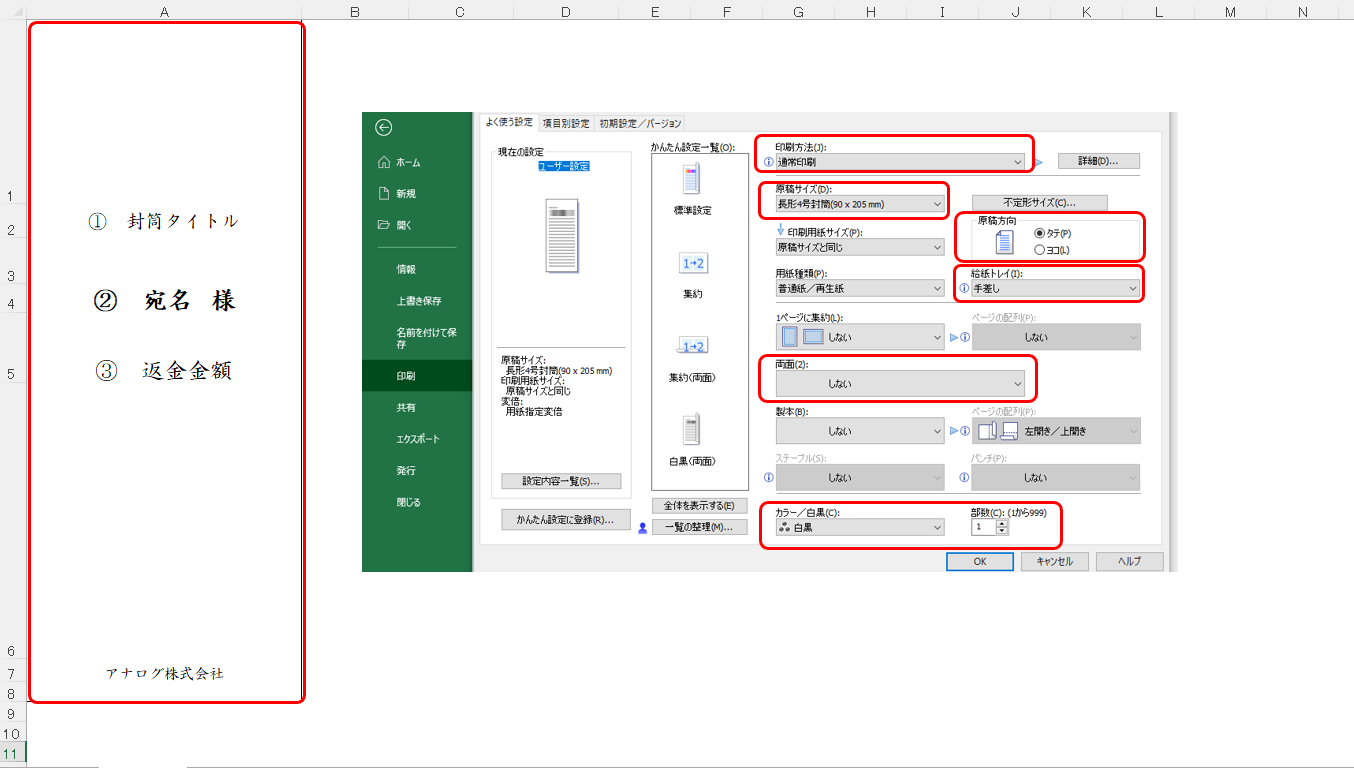
長形3号封筒印刷設定では、寸法(120mm × 235mm)を用紙サイズで「長形3号(または長3)」と正確に選択します。長3は縦長のため、プリンターの給紙トレイには「頭(フラップ=フタの反対側、あるいは底側)」から挿入する指定が一般的です。エクセル単体で作成する場合は、ページレイアウトの「ページ設定」から余白を「狭小」に設定し、1ページ内に収まるよう行・列の幅を固定します。
A4書類を折らずに封入する角形2号封筒印刷設定(240mm × 332mm)は、サイズが大きいため給紙時の傾き(斜行)が起きやすいのが難点です。プリンターの手差しトレイにある用紙ガイドを封筒の幅へ隙間なく密着させることが必須となります。角形2号は郵便番号枠が印刷されていない無地タイプも多いため、上部から約25〜30ミリ、右端から約15〜20ミリの位置に郵便番号と宛先が収まるようレイアウト枠を配置するのがマナー的にも最適です。
招待状や挨拶状で使われる洋形封筒印刷方法(洋形1号・2号・長形4号など)では、フラップを開いた状態で給紙するのか、閉じた状態で給紙するのかによって印刷向き(縦・横)が180度反転するケースがあります。プリンターメーカー(キヤノン、エプソン、ブラザー等)の機種ごとに推奨される挿入方向が異なるため、トレイに刻印されている封筒マークの向きを必ず確認しましょう。
【プロの最適解】ワード差し込み印刷連携でエクセル住所録を宛名連動
ビジネス現場で数十件〜数百件の宛名を印刷する場合、エクセルのシートを1枚ずつ複製して印刷するのは非効率の極みです。最も推奨されるプロの標準手順は、エクセル住所録宛名連動を実現する「Word(ワード)の差し込み印刷機能」との連携です。
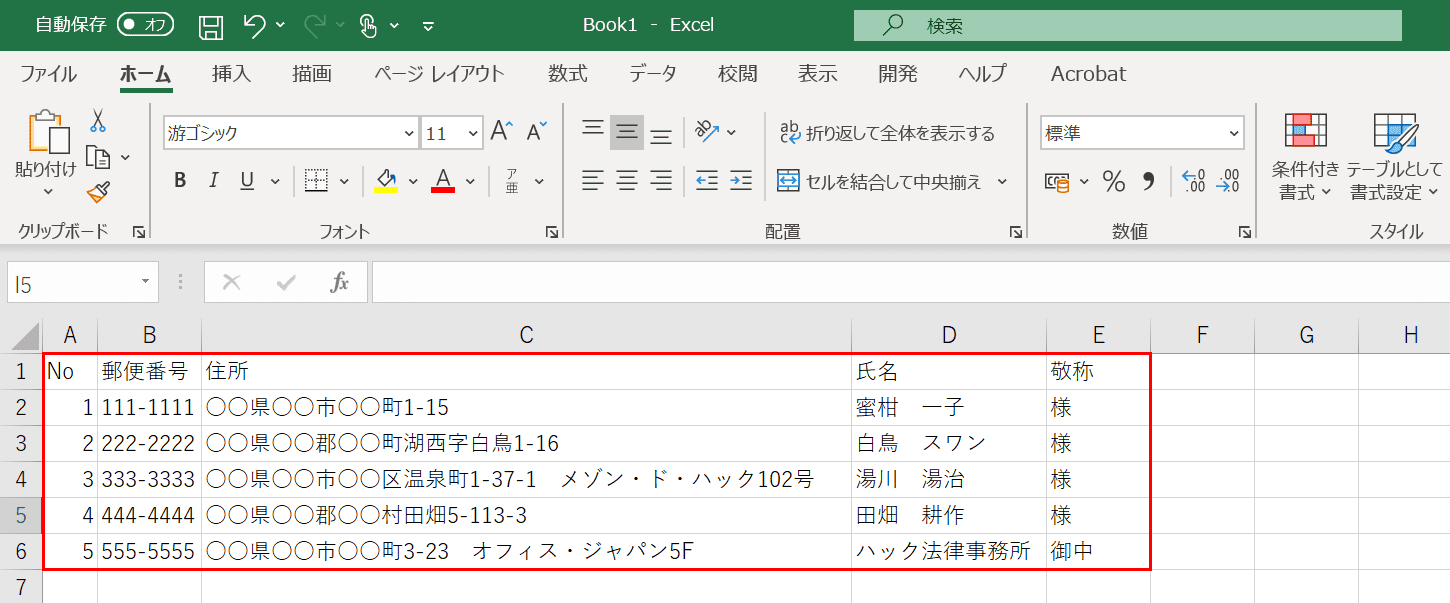
まずエクセル側で「会社名」「部署名」「役職」「氏名」「郵便番号」「住所1」「住所2」といった列ヘッダーを1行目に配置した整然とした住所録データを用意します。この際、郵便番号のハイフン有無や、番地の数字(漢数字・算用数字)を統一しておくと後の工程がスムーズです。
次にワード側で封筒サイズを指定し、「差し込み文書」タブから「宛名面の作成」または「差し込み印刷の開始」を選択して先ほどのエクセルファイルをデータソースとして読み込みます。この連携を行う最大のメリットは、以下の3点に集約されます。
- 縦書き宛名レイアウトがワンクリックで美しく整形され、番地などの数字も自動的に縦書き漢数字へ変換できる。
- 郵便番号枠が用意されている封筒に対して、郵便番号枠ズレ対策用の専用入力フィールドをミリ単位で配置・微調整できる。
- ご夫婦やビジネスパートナー宛ての宛名印刷連名表示設定において、役職や敬称(「様」「御中」)のズレを条件分岐ルールで自動制御できる。
エクセル単体で苦労して数式やVBAを組むよりも、文字組版エンジンが優秀なワードへデータを流し込む方が、結果として圧倒的に短時間で美しい仕上がりが手に入ります。
【2026年最新】エクセル封筒印刷無料テンプレートの選び方と活用術
「差し込み印刷の設定すら面倒」「今すぐ長3封筒を数枚だけ印刷したい」という場合には、完成されたエクセル封筒印刷テンプレートを活用するのが最も手軽です。2026年現在、マイクロソフト公式のテンプレートギャラリーや各種印刷機器メーカー、文具メーカーのポータルサイトから、洗練された封筒印刷無料テンプレート2026年最新版が多数配布されています。
テンプレートを選ぶ際は、単にデザインの見た目だけでなく、以下の機能が組み込まれているかをチェックしてください。
- 住所録シートと宛名面シートの自動連動:ドロップダウンリストから送り先を選択するだけで、VLOOKUP関数やXLOOKUP関数によって郵便番号・住所・氏名が瞬時に切り替わる仕様になっているか。
- 印刷プレビュー連動マクロ:「連続印刷」ボタンが設置されており、住所録の1番から50番までをワンクリックで一括出力できるVBAが組まれているか。
- 微調整用マージン設定セル:「上余白」「左余白」の数値を打ち込むだけで、セルの余白や配置が自動シフトする調整機能が備わっているか。
ダウンロードしたテンプレートを使用する際は、自社のプリンターの印字特性に合わせて一度マスターファイル上で位置調整を行い、「社内標準テンプレート」としてクラウドストレージ(OneDriveやSharePointなど)に保存・共有しておくと、チーム全体の作業効率化につながります。
【現場直伝】失敗を防ぐテスト印刷&プリンター手差し給紙のチェックリスト
本番の封筒をトレイにセットして印刷ボタンを押す前に、必ず実施すべきプロのチェックルーティンがあります。これを怠ると、封筒の厚みによる紙詰まりや、天地逆さまの印刷ミスを招く原因になります。
第一に行うべきは「A4普通紙を使ったテスト印刷」です。封筒と同じサイズに普通紙をカットするか、A4用紙の左上(または中央)に封筒サイズのアタリ線を引いた状態で印刷します。出力された普通紙を本番の封筒に重ね合わせ、蛍光灯や窓ガラスの光に透かして見ることで、郵便番号枠の位置や住所のバランスが完璧に合致しているかを1ミリ単位で事前確認できます。
第二に重要なのがプリンター手差し給紙方向の固定です。封筒は複数枚重ねると厚みで給紙ローラーが空滑りしやすいため、可能な限り背面の手差しトレイを使用します。その際、以下の3項目を用紙セット時に再確認しましょう。
- フラップ(フタ)の折り込み状態:開いたまま通すのか、折りたたんで通すのか(プリンター指定に従う。指定がない場合は閉じた状態で底側から給紙するのが基本)。
- 用紙種類の設定:プリンターの操作パネル側で用紙種別を「普通紙」から「封筒」または「厚紙」に変更しているか(ヘッドの高さが自動調整され、封筒の角の擦れ汚れやインクにじみを防げます)。
- ガイド幅のロック:用紙ガイドが緩んで斜めに引き込まれないよう、封筒の側面にしっかり密着させて固定しているか。
【封筒 印刷 エクセル】に関するよくある質問(FAQ)
Q1:エクセルの郵便番号枠に数字がどうしてもピッタリ収まりません。一番確実な合わせ方は?
A1:エクセルのセルを1文字ずつ細かく区切る方法は、フォントの種類やプリンターの解像度ズレに弱いためおすすめしません。最も簡単な解決策は、1つのテキストボックスを用意し、フォントを「OCR-B」などの等幅フォントに設定した上で、文字間隔(字送り)で枠のピッチに合わせる方法です。また、Word差し込み印刷の「郵便番号枠ウィジェット」機能を使うと、国内規格に準拠した位置へ自動配置されます。
Q2:エクセル単体で印刷するのと、Word連携で印刷するのはどちらがベストですか?
A2:送付先が1〜2件程度で単発作成なら「エクセルの完成テンプレート」が手早いです。しかし、3件以上の宛名を定期的に送る場合や、縦書きの宛名面を作成したい場合は、圧倒的に「Wordの差し込み印刷連携」が適しています。縦書き時の漢数字自動変換や役職・連名の美しいバランス配置はWordの独壇場です。
Q3:連名(社長と専務、またはご夫婦など)で宛名を印刷する際、様がズレないようにするには?
A3:エクセルのセル内で強引にスペースを空けると印字が崩れる原因になります。Word差し込み印刷を使う場合は、「連名フィールド」を個別に設定し、エクセル住所録側の連名列が空欄のときは自動的に非表示となる「ルール(If...Then...Else)」を設定してください。エクセル単体で組む場合は、氏名列と敬称「様」の列を明確に分離して配置するのが鉄則です。
Q4:封筒を印刷すると端が黒く汚れたり、紙詰まりを起こしてしまいます。
A4:プリンター側の用紙設定が「普通紙」のままになっていると、用紙の厚みに対してプリントヘッドが近すぎて擦れ汚れ(インク汚れ)が発生します。プリンタードライバーおよび本体操作パネルで用紙の種類を「封筒」または「厚紙」に切り替えてください。また、給紙前に封筒内部の空気を指でしっかり押し出し、折り目を平らに整えてからセットすると紙詰まりを大幅に軽減できます。
まとめ:今後の展望と注目ポイント
エクセルと封筒印刷をめぐる環境は、オフィスツールのクラウド連動とプリンタードライバーの進化によって、従来よりも格段に設定ミスが起きにくくなっています。これまで手書きやラベルシール貼りで対応していた現場も、自社に適した印刷フローを一度構築してしまえば、宛名作成にかかる時間を数分の一に圧縮可能です。
単発の発送には最適化された無料テンプレートを活用し、定期的な発送業務にはエクセル住所録とワード差し込み印刷の連携パイプラインを整える――この2つのアプローチを状況に応じて使い分けることが、美しくミスのない発送業務を実現する最大の鍵となります。まずは不要になった普通紙を使ったテスト印刷から、自社プリンターの最適な給紙・余白設定を見つけ出してみてはいかがでしょうか。 (出典: 封筒 印刷 エクセル(Yahoo!ニュース))

情報を整理して届けることが得意なWebディレクター。ユーザー視点に立った記事作成を目指しています。
