【2026最新】iPhoneロック画面をおしゃれに!簡単カスタマイズ決定版
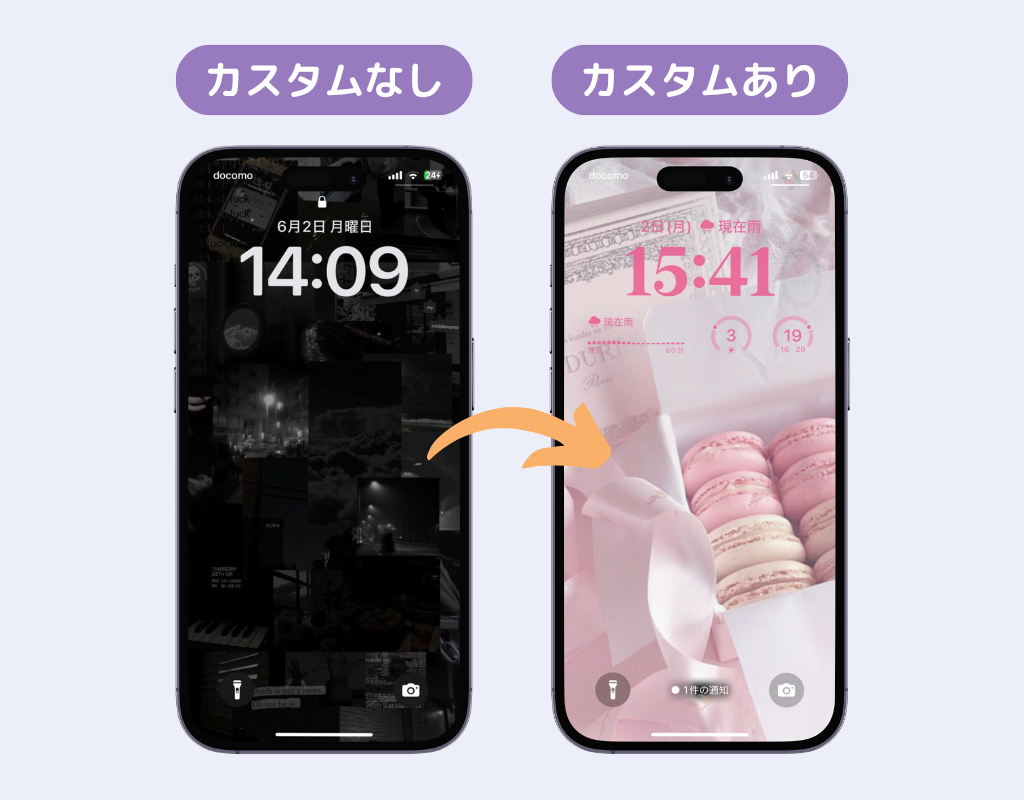
毎日何十回、何百回と目にするiPhoneのロック画面。ただの通知確認や時計を見るだけの画面から、自分の個性や「推し」、日々のモチベーションを高めるキャンバスへと進化を遂げています。特に最新のiOS環境では、レイアウトの自由度が大幅に向上し、プロデザイナーのようなハイセンスな画面を誰でも数分で作れるようになりました。
「せっかくならSNSで見かけるような洗練されたデザインにしたい」「必要な情報だけをスマートに一画面へまとめたい」という声に応え、本記事では時計のフォント変更から被写体深度エフェクトの裏ワザ、実用的なウィジェット配置まで、2026年最新のカスタマイズテクニックをわかりやすく解説します。
📌 【この記事の重要ポイントまとめ】
- 要点1:時計フォントやカラー、ウィジェットを最適化するだけで、標準画面が見違えるほど洗練された空間に生まれ変わる。
- 要点2:被写体深度エフェクトや写真シャッフル、集中モード連動を駆使すれば、見た目の美しさと実用性を高次元で両立可能。
- 要点3:最新のおすすめカスタマイズアプリと推し活テクニックを取り入れることで、オリジナリティあふれる画面が即座に完成する。
【基本手順】誰でも1分で変わる!時計フォント変更方法と色の調整
ロック画面の印象を決定づける最大の要素は、画面上部に大きく表示される「時計」です。標準のフォントから自分好みの書体へと切り替えるだけで、ガラリと雰囲気が変わります。
設定手順は極めてシンプルです。ロック画面を長押し(または画面ロック解除後に画面を長押し)して編集モードに入り、下部の「カスタマイズ」をタップして「ロック画面」を選択します。時計部分をタップすると「フォントとカラー」のパレットが出現します。
ここで選べるフォントはクラシックなセリフ体からモダンなサンセリフ体、レトロ感のあるデジタル数字まで多彩です。スライダーで文字の太さを無段階に微調整できる機能を使えば、壁紙のテイストに合わせた繊細なニュアンス作りが楽しめます。カラーパレットからは、壁紙から自動抽出されたおすすめ色だけでなく、スポイトツールで背景写真の一部の色を吸い上げて統一感を出す手法が非常に人気です。
【立体感の裏ワザ】被写体深度エフェクトやり方と適用できない時の解決策
まるで写真の被写体が時計の数字の前に飛び出しているかのような「被写体深度エフェクト(デプスエフェクト)」は、高級感を一気に高める鉄板テクニックです。人物やペット、建造物の輪郭をAIが瞬時に識別し、時計の一部を自然に覆い隠すレイヤー構造を作り出します。
このエフェクトを綺麗に効かせるには、いくつかの明確なポイントがあります。
まず壁紙を選ぶ際、被写体の頭部や頂点が時計エリアの上部1/3程度に軽く重なる構図の写真を用意します。編集画面右下の「…」メニューを開き、「被写体深度エフェクト」にチェックが入っていれば自動的に立体表示へと切り替わります。
「なぜかエフェクトがグレーアウトして選択できない」というトラブルに直面した場合は、以下の3点を確認してください。
1つ目は、時計の下にウィジェットを配置していないかです。ウィジェット枠にアイコンが1つでも入っていると、仕様上デプスエフェクトは強制的にオフになります。2つ目は被写体が時計を隠しすぎていないか、3つ目は画像の解像度や明暗差が十分かという点です。ウィジェットをあえて外して一枚絵の美しさを際立たせるのが、このエフェクトを最大限に活かすコツです。
【機能美と推し活】iOSロック画面ウィジェット&バッテリー残量表示の極意
ロック画面の実用性を極限まで高めるのがウィジェットの配置です。時計の上下にあるエリアを有効活用することで、ロックを解除することなく必要なデータへ瞬時にアクセスできます。
時計の上の細長いスペースには、日付だけでなく当日の詳細スケジュールやリアルタイムの降水確率、株価情報などを1行テキストでスマートに組み込めます。一方、時計の下のメインウィジェットエリアには、最大4つの小枠(または2つの大枠)を自由にレイアウト可能です。
なかでも絶対に外せないのがバッテリー残量ウィジェット表示です。iPhone本体だけでなく、ペアリングしているAirPodsやApple Watchの充電状況をゲージやパーセンテージで常に把握できます。
さらに現在、SNSを中心に熱い支持を集めているのが「ロック画面推し活デザイン」です。推しのアクリルスタンドやライブ写真、イラストを壁紙に設定しつつ、ウィジェットエリアに推しの次の記念日までのカウントダウンタイマーや、推しカラーのアイコン、日替わりメッセージを表示させるカスタムが定番化しています。実用的なツールと推しへの愛情をひとつの画面に美しく同居させることができます。
【動く・変わる楽しさ】写真シャッフル設定とロック画面動く壁紙設定のコツ
「お気に入りの写真が多すぎて1枚に絞りきれない」「画面を開くたびに違う表情を見たい」という人には、写真シャッフル機能とダイナミックな壁紙設定が最適です。
新規ロック画面の追加画面で「写真シャッフル」を選択すると、特定のアルバムや選りすぐりの写真を複数枚ピックアップして登録できます。シャッフルの頻度は「タップ時」「ロック時」「1時間ごと」「毎日」の4パターンから選択可能です。愛犬や愛猫のベストショットを集めたり、旅先の風景を詰め込んだりすることで、画面を点灯させるたびに新鮮なワクワク感を味わえます。
また、Live Photosを活用したロック画面動く壁紙設定も見逃せません。撮影時に動きのあるLive Photosを壁紙に指定すると、画面を点灯した瞬間に被写体が滑らかにスローモーション再生されます。お気に入りのペットがこちらを振り向く瞬間や、波打ち際のきらめきなど、動きを伴う壁紙は静止画にはない圧倒的な没入感を生み出します。
【劇的時短】iPhoneロック画面ショートカット配置&集中モード連動壁紙
最新のUIでは、ロック画面下部に配置されている標準の「フラッシュライト」と「カメラ」のアイコンすらも、自由自在に変更できるようになりました。
下部コントロールのカスタマイズから、よく使う決済アプリのコード画面、メモの即時起動、自宅のスマートロック開錠といったショートカットアクションを直接割り当てられます。これにより、日常のルーティン作業にかかる時間を劇的に削減可能です。
さらにプロ級の使いこなしとして推奨したいのが、集中モード連動壁紙の設定です。「仕事モード」「プライベート」「睡眠」「パーソナル」といった集中モードごとに異なるロック画面を紐付けることができます。
たとえば平日の9時から18時は、カレンダーとリマインダーが敷き詰められたシンプルなビジネス用壁紙に自動で切り替わり、退勤後は趣味の写真とSNS通知が見やすい華やかな壁紙へ自動遷移させる、といったシームレスな環境構築が可能です。生活リズムに合わせてiPhoneが自動で姿を変えてくれます。
【差がつく厳選ツール】おすすめカスタマイズアプリと真似したい最新実例集
標準機能だけでも十分におしゃれな画面は作れますが、サードパーティ製のおすすめカスタマイズアプリを導入すると、表現の幅は一気にプロクオリティへと跳ね上がります。
世界中で圧倒的な人気を誇る『Widgetsmith』は、カレンダーやテキスト、写真を透過風に美しくレイアウトする定番ツールです。ミニマルで洗練された時計デザインを求めるなら『MD Clock』、ロック画面上に透明なスペーサーを配置して壁紙の顔を隠さないようにするなら『Ycon』や『LockWidget』が重宝します。
真似したいトレンド実例としては、以下の3大スタイルが特に注目を集めています。
1つ目は、くすみカラーと手書き風英字フォントを組み合わせた「韓国風ナチュラルスタイル」。2つ目は、モノトーンの背景にバッテリーと日付ウィジェットだけを直線的に並べた「サイバー・ミニマリズム」。そして3つ目は、透明アイコンを駆使して推しの顔を完全に魅せつつ、カラーリングをメンバーカラーで統一した「洗練系推し活スタイル」です。いずれもアプリの無料機能を組み合わせるだけで手軽に再現できます。
【iphone ロック 画面 カスタマイズ】に関するよくある質問(FAQ)
Q1:被写体深度エフェクトがうまく反応しない場合の主な理由は?
A1:ウィジェットが時計の下に配置されている、被写体の頭部が時計を半分以上隠している、あるいは背景と被写体の境界線が曖昧な写真を使用していることが主な原因です。まずはウィジェットを全削除し、写真を指でピンチイン・アウトして位置を少し下げてみてください。
Q2:ロック画面をたくさんカスタマイズするとバッテリー消費は早くなりますか?
A2:静止画や標準ウィジェットを数個置く程度であれば、バッテリー持ちへの影響はごくわずかです。ただし、常時位置情報を取得する天気ウィジェットを多用したり、画面を点灯するたびに動く壁紙を頻繁に再生させたりすると、通常時よりわずかに消費が増加する傾向があります。
Q3:作ったロック画面を削除したり、並び順を変更したりすることはできますか?
A3:可能です。ロック画面を長押ししてカスタマイズ一覧を表示し、不要な画面を上方向にスワイプするとゴミ箱アイコンが表示され、タップで削除できます。お気に入りのテーマを用途別に複数ストックしておき、気分に合わせて左右スワイプで切り替えるのがおすすめです。
まとめ:自分好みのロック画面で毎日のiPhone体験をアップグレードしよう
iPhoneのロック画面カスタマイズは、単なる見た目の装飾にとどまらず、日々の情報取得をスムーズにし、手にするたびに心地よい高揚感を与えてくれる実用的なアップデートです。
時計のフォント変更やカラー選びといった小さな一歩から、被写体深度エフェクトやショートカットを組み合わせた高度な連携まで、カスタマイズの可能性は無限に広がっています。まずは手元のお気に入りの1枚を使って、世界にひとつだけのオリジナル画面作りを楽しんでみてください。 (出典: iphone ロック 画面 カスタマイズ(Yahoo!ニュース))


テクノロジーやライフスタイル領域を中心に執筆活動を行っています。趣味は写真撮影と旅行です。
