画面収録ができないのはなぜ?真っ黒・音が入らない原因と解決策
スマートフォンの操作手順を友人に共有したり、ゲームのプレイ動画を記録したりと、日常のあらゆる場面で活用されている画面収録機能。しかし、いざ録画ボタンを押しても「なぜか保存されない」「再生したら画面が真っ黒だった」「映像はあるのに音声だけが入っていない」といったトラブルに直面した経験を持つ方は少なくありません。
突然の不具合に端末の故障を疑う前に、まずは落ち着いて原因を突き止めることが大切です。OS側のセキュリティ制限やアプリ固有の仕様、本体設定のちょっとした見落としなど、大半のエラーには明確な理由が存在します。本記事では、2026年最新の端末環境に基づき、トラブルの根本原因と今すぐ実践できる具体的な解決アプローチを分かりやすく紐解いていきます。
📌 【この記事の重要ポイントまとめ】
- 要点1:録画後の画面が真っ黒になる現象は故障ではなく、配信アプリ等の著作権保護DRM制限が作動しているケースがほとんどです。
- 要点2:音声が入らない時はマイクオーディオ設定の確認に加え、通話アプリの排他制御による仕様上の制約を疑う必要があります。
- 要点3:保存失敗を防ぐにはストレージ容量不足の確認とスクリーンタイムの制限見直しが最大の近道となります。
【決定的な理由】画面収録が真っ黒になる・保存されないのは一体なぜか?
「収録を終えて写真アプリを開いたら、動画が真っ黒で何も映っていなかった」という現象は、画面収録に関する相談の中でも群を抜いて多いトラブルです。この現象を引き起こす最大の要因は、動画配信サービスや有料アプリに施されている著作権保護DRM制限にあります。Netflix、Amazonプライム・ビデオ、Hulu、あるいは電子書籍アプリなどは、不正コピーや無断転載を防ぐために強力なコピー防止技術を組み込んでいます。これらの画面を表示した瞬間に録画機能側へ黒いマスク処理が施されるため、ユーザー側の端末設定でこの制限を解除することは技術的・規約的にも不可能です。
一方、録画ボタンを押してカウントダウンが完了したにもかかわらず「収録ビデオを保存できませんでした」と通知が出る、あるいは録画データ自体がどこにも残っていない場合は、端末内部のリソース枯渇を疑わなければなりません。特に決定的なのがストレージ容量不足の確認を怠っているケースです。高解像度ディスプレイを搭載した現代のデバイスでは、わずか数分の録画でも数百メガバイトから数ギガバイトの容量を消費します。一時ファイルを生成するための空き領域が足りなくなると、OSが自動的に処理を強制終了してデータを破棄してしまうのです。
さらに見落としがちな画面収録保存されない対処法として、長時間の連続録画を避ける運用が挙げられます。端末の発熱やCPU負荷が一定の閾値を超えると、セーフガード機能によって書き込みプロセスが中断される仕組みになっています。長尺の動画を残したいときは、数分から十数分単位で細かく区切って録画を行うのが確実な防衛策です。
【iPhone編】画面収録できない・音が入らないときの設定見直し手順
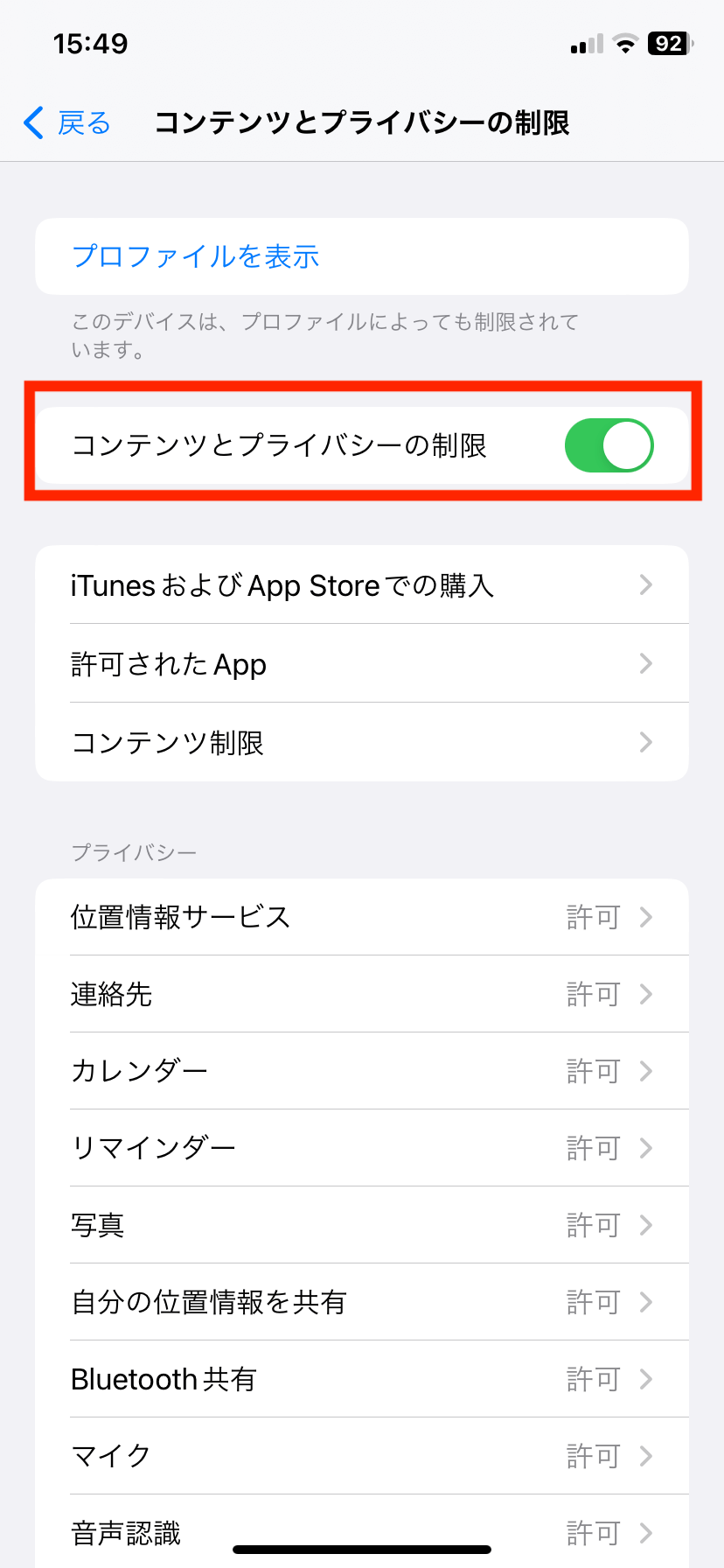
日常的にiPhoneを利用していて「コントロールセンターの録画ボタンを押しても反応しない」「機能自体がグレーアウトしている」という場合、真っ先に疑うべきは端末の使用制限機能です。保護者による管理や自身で設定した利用制限が働いていると、スクリーンタイム制限解除を行わない限り録画機能は立ち上がりません。「設定」アプリから「スクリーンタイム」へと進み、「コンテンツとプライバシーの制限」を開いて「画面収録」が許可されているか確認してください。
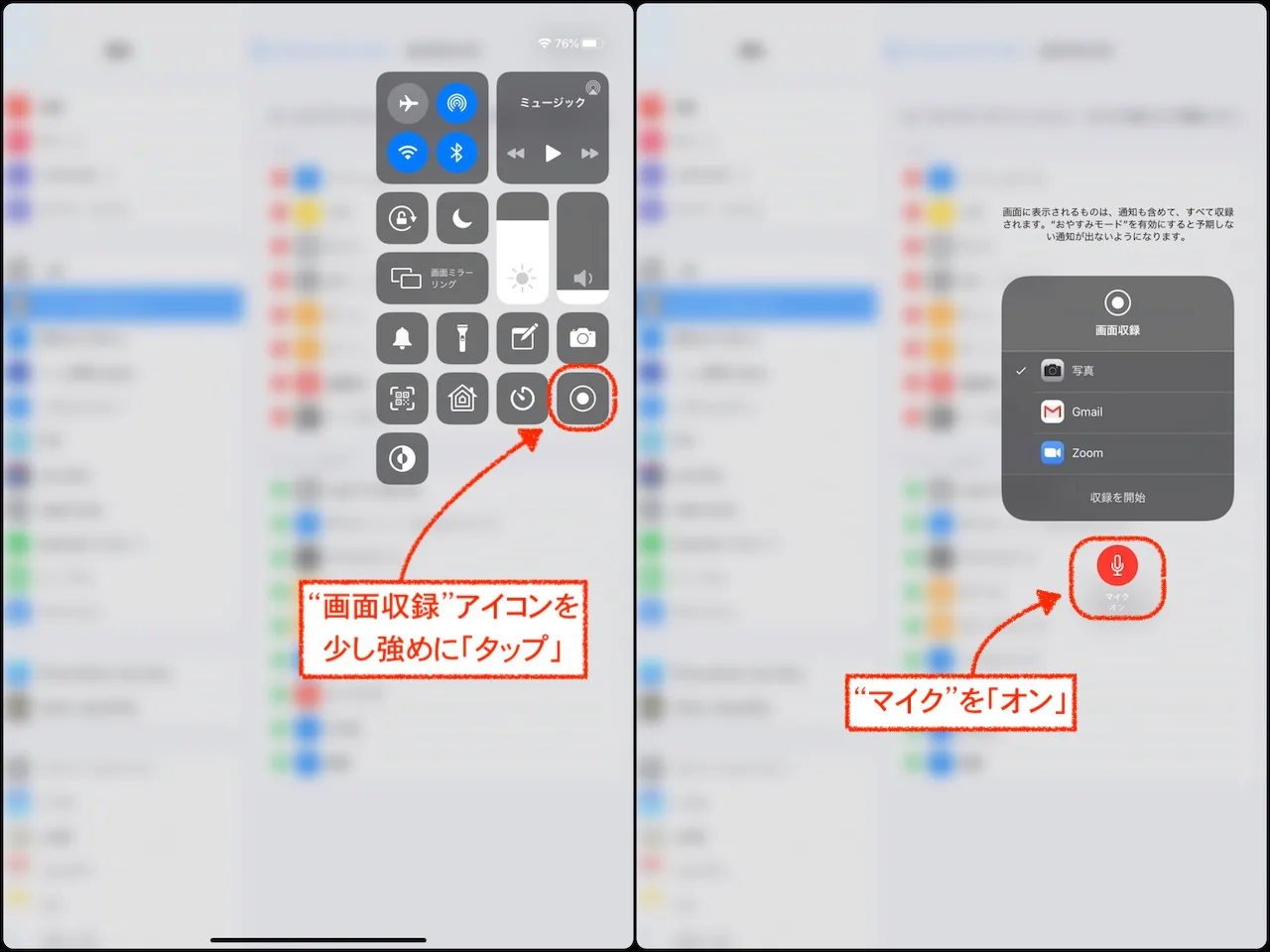
また、映像は綺麗に撮れているのに画面収録音が入らないトラブルも頻発しています。iPhoneの画面収録では、「内部音声(ゲーム音やアプリのBGM)」と「外部音声(ユーザー自身の声)」で制御系統が分かれています。もし操作解説などで自分の声を吹き込みたい場合は、コントロールセンターの録画アイコンを長押しし、画面下部に現れるマイクオーディオ設定をタップして「オン」に切り替える必要があります。このスイッチがオフのままだと、周囲の音声は一切マイクから拾われません。
逆に「マイクをオンにしているのにアプリの音しか入らない」「音が小さすぎる」といった場合は、マイク穴が手で塞がれていないか、Bluetoothイヤホンが中途半端に接続されたままになっていないかを確認しましょう。接続中のワイヤレス機器にマイク入力が奪われている事例は意外なほど多く見受けられます。
【Android・Mac編】画面録画エラーを解消するOS別のチェックポイント
Android端末における「スクリーンレコード」機能の不具合は、各端末メーカー独自のカスタマイズやセキュリティ権限の厳格化が引き金になる傾向があります。代表的なAndroid画面録画エラーの要因は、アプリごとの権限付与ミスです。画面の上に別のアプリを重ねて描画する「他のアプリの上に重ねて表示」の権限がオフになっていると、録画用インターフェース自体が起動しないことがあります。「設定」の「アプリと通知」から該当する権限を再確認することが解決の第一歩です。
一方、クリエイターやビジネス層が多用するMac画面収録できない原因としては、macOSの「画面収録」セキュリティ設定がブロックされているパターンが大半を占めます。「システム設定」の「プライバシーとセキュリティ」内にある「画面収録とシステムオーディオ録音」を開き、QuickTime Playerや収録ツールに対する画面アクセスが許可されているかをチェックしてください。macOSの大型アップデート直後などは、この権限が自動的にリセットされてしまうケースが珍しくありません。
加えて、パソコンとスマートフォンを連携させて利用するミラーリング画面収録の環境下では、接続プロトコルの相性が問題になることがあります。AirPlayや有線接続でPC側にスマホ画面を映し出して録画する場合、出力側の解像度設定やHDCP(不正コピー防止技術)の干渉によって録画ソフトがエラーを吐き出すことがあります。専用のキャプチャソフトを導入するか、OS標準の接続ユーティリティへ切り替えることで動作が安定します。
【通話アプリの壁】LINE通話やZoomで画面録画すると無音になる仕様
「友人とLINEで通話している様子を思い出として残したい」「オンライン会議のやり取りを記録したい」と試みるユーザーが必ずと言っていいほど直面するのが、通話音声の欠落です。画面収録を回していても、相手の声や自分の声がまったく入らず、無音の動画が出来上がってしまいます。
結論から言えば、これは不具合ではなくLINE通話画面録画仕様およびOS標準の排他制御によるものです。iOSやAndroidなどのモバイルOSは、通話アプリ(LINE、Zoom、Teams、Discordなど)が起動してマイクおよび通話オーディオ回路を使用している間、プライバシー保護と通信の安定性を最優先するため、他のバックグラウンド機能による音声のキャプチャを厳格に遮断します。1つのオーディオストリームを同時に複数のプロセスで共有できない仕組みになっているのです。
したがって、スマートフォン単体で通話相手の音声を画面収録内に同時に取り込むことは極めて困難です。どうしても会話の記録を残す必要があるビジネス用途などの場合は、PC版の通話アプリを立ち上げてPC側のシステム録音機能を使うか、外部のオーディオレコーダーを利用して物理的に音声を記録するアプローチが現実的な選択肢となります。
【今すぐ試せる】端末の再起動から設定初期化までトラブルシューティング
設定に不備が見当たらず、著作権保護コンテンツでもないにもかかわらず録画が動かない場合は、バックグラウンドで動作しているプロセスの不整合やメモリの断片化が疑われます。複雑な設定を弄る前に、まずは端末の再起動を試してください。一時メモリが完全にクリアされることで、滞っていたバックグラウンドプロセスが正常化し、あっさり不具合が解消することは珍しくありません。
再起動でも改善しない場合は、以下のステップを順に実行していくのが最も無駄のないトラブルシューティングです。
1つ目は、バックグラウンドで起動しているアプリの全終了です。特にカメラアプリ、音声通話アプリ、AR機能を用いるゲームなど、カメラやマイクの権限を占有するアプリが待機状態にあると、画面収録機能がハードウェアリソースを確保できずに弾かれてしまいます。
2つ目は、OSの最新アップデート適用です。OS固有のバグによって画面収録が失敗する事例は過去にも報告されており、その多くはマイナーアップデートのパッチによって速やかに修正されます。放置されたままの保留中アップデートがないか確認してください。
3つ目は、最終手段としてのネットワーク設定のリセットや全設定のリセットです。各種プロファイルや内部キャッシュの破損が原因でコントロールセンターの連携が崩れている場合、初期化によって初期状態の安定性を取り戻すことができます。ただし、Wi-Fiパスワードなどの再入力が必要になるため、実行前には必ずバックアップを取っておくのが鉄則です。
【画面収録ができないトラブル】に関するよくある質問(FAQ)
Q1:動画配信サービスの映像を個人利用の目的で画面収録する方法はありませんか?
A1:技術的にも利用規約上も不可能です。配信プラットフォーム側でHDCPなどの著作権保護技術が施されているため、画面を録画しようとすると映像が黒く塗りつぶされるか、録画自体が強制停止されます。オフラインで楽しみたい場合は、各アプリが公式に提供している「ダウンロード機能」をご利用ください。
Q2:ゲームのプレイ画面を録画すると、自分の声ばかり入ってゲームの音が消えてしまいます。
A2:端末のスピーカーから出た音をマイクで拾っている状態か、マイク入力が優先されて内部オーディオのミキシングが制限されている可能性があります。iPhoneの場合、マイクオーディオをオンにしていてもゲーム側の音声は同時に収録されるのが基本ですが、マナーモード(消音スイッチ)がオンになっているとゲーム音が遮断されるタイトルがあります。マナーモードを解除し、適度な音量を出した状態で録画をお試しください。
Q3:画面収録を開始すると、ほんの数秒で勝手に録画が終了してしまいます。
A3:主に2つの原因が考えられます。1つは端末のストレージ残量が極端に少ない状態で、一時ファイルの書き込み領域が確保できないケース。もう1つは端末が極端な高温になっているケースです。高負荷な3Dゲームをプレイしながら画面収録を行うと、熱暴走を防ぐためにOSが負荷の高い画面収録タスクを自動終了させます。ケースを外して本体を冷まし、十分な空き容量を確保してから再試行してください。
まとめ:原因を切り分けて快適な画面収録環境を取り戻そう
画面収録が思い通りにいかないトラブルは、一見すると複雑な故障のように思えますが、実際には「著作権による意図的なガード」「マイクや権限の設定不備」「ストレージや熱によるリソース不足」のいずれかに分類されます。まずは録画したい対象がDRM保護されたコンテンツでないかを確認し、次にコントロールセンターや端末設定の権限を順に見直していくだけで、大半の不具合は即座に解決へと向かいます。
スマートフォンの機能が高度化するにつれ、セキュリティやプライバシー保護の基準も年々アップデートされています。仕組みを正しく理解し、不要なバックグラウンドアプリの終了やこまめなストレージ整理を心がけることで、大切な瞬間や共有したい画面をいつでもスムーズに記録できる快適な環境を維持していきましょう。 (出典: 画面 収録 できない(Yahoo!ニュース))
SEOライティングとマーケティング戦略の専門家。分かりやすい解説記事で定評があります。
