【全機種対応】iPadのスクショ方法完全ガイド!裏ワザから保存術まで
iPadで作業や情報収集をしていると、画面に残しておきたい重要な情報や資料に出会う場面が日常的にあります。しかし、手元にあるモデルにホームボタンがあるかないかによって物理ボタンの操作手順が異なるだけでなく、Apple Pencilや画面のスワイプ操作を活用したスピーディーな撮影テクニック、Webページ全体を丸ごと残す縦長保存など、iPadには多彩なキャプチャ手段が備わっています。
この記事では、iPad Pro、iPad Air、iPad mini、無印iPadまで全モデルに対応したスクリーンショットの基本操作から、作業効率を劇的に高めるジェスチャ設定、画面録画や保存先管理、撮影できないトラブルの解決策までをわかりやすく解説します。
📌 【この記事の重要ポイントまとめ】
- 要点1:ホームボタンの有無で物理ボタンの押し方が異なり、最新世代やiPad miniは「トップボタン+音量ボタン」が基本。
- 要点2:Apple Pencilのコーナーフリックや指のスワイプジェスチャを使えば、ボタンを押さずに片手で瞬時に撮影可能。
- 要点3:Safariなどのブラウザでは「フルページ」を選ぶだけで、ページ全体の縦長スクロールスクショをPDFとして一括保存できる。
【基本操作】ホームボタンの「あり・なし」で変わるiPadのスクショ撮影手順
iPadの物理ボタンを使った画面撮影は、端末に「ホームボタン」が付いているかどうかで操作が明確に分かれます。まずは手持ちの端末の仕様に合わせて基本手順を確認しておきましょう。
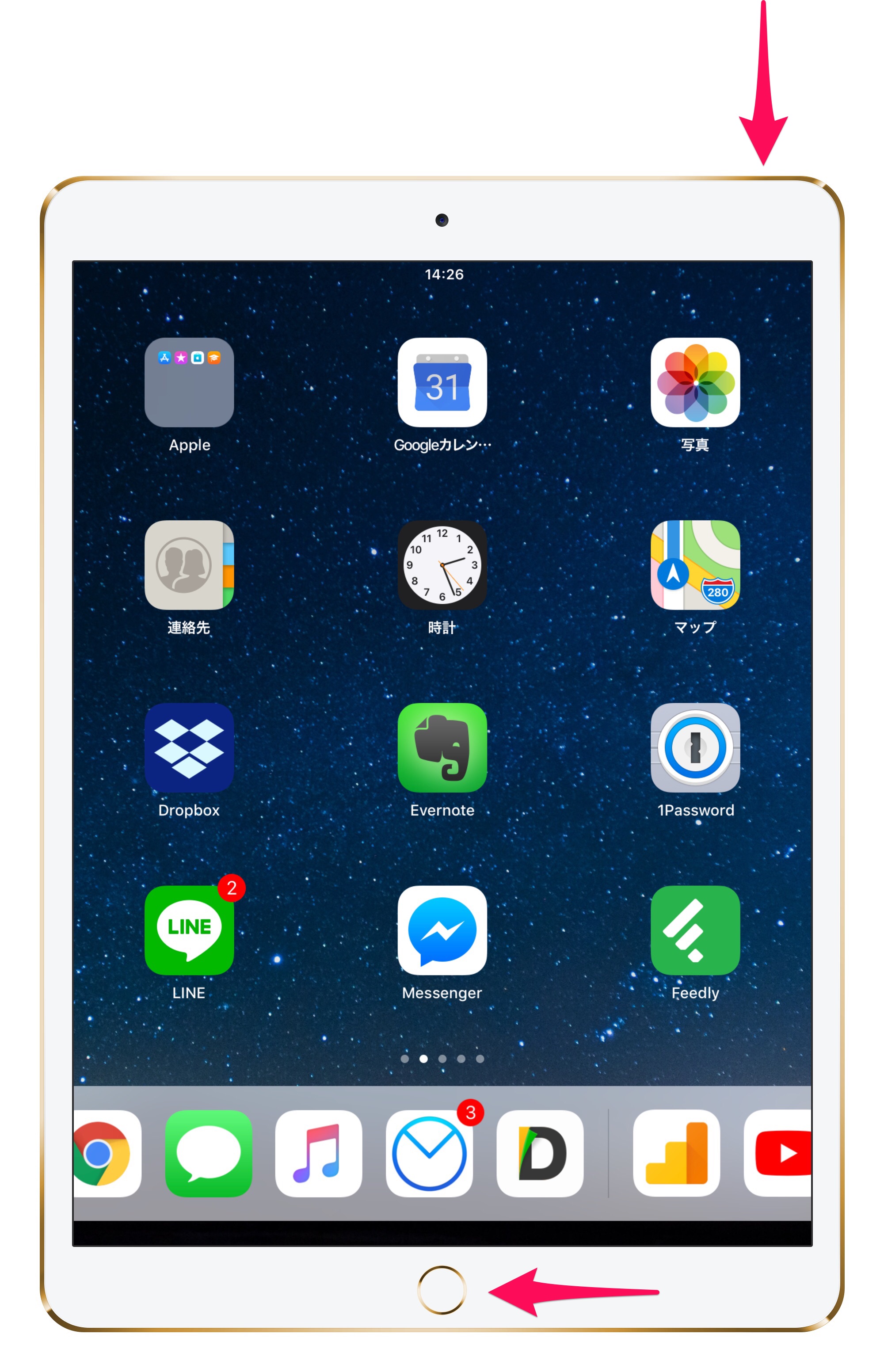
ベゼルが狭くフラットなデザインを採用したiPadスクショホームボタンなしの端末(近年のiPad Pro、iPad Air、第10世代以降の無印iPadなど)では、本体上部にある「トップボタン」と、いずれか片方の「音量調節ボタン」を同時にカチッと1回押してすぐに離します。長押しを続けると電源オフや緊急通報の画面に移行してしまうため、「同時に素早く短く押す」のが失敗しないコツです。コンパクトなiPadMiniスクショやり方も同様で、第6世代以降のボタンなしモデルはすべてこの押し方で対応します。
一方、画面下部に丸いボタンが残るiPadスクショホームボタンありの端末(第9世代以前のiPadなど)では、本体上部の「トップボタン」と画面下の「ホームボタン」を同時に1回押します。画面が一瞬白くフラッシュし、シャッター音が鳴れば撮影完了です。
【作業効率UP】Apple Pencilやジェスチャで一瞬!スワイプで撮る裏ワザ設定
物理ボタンを両手で押しにくいシーンでは、ペンや指先を使ったショートカット機能が抜群の威力を発揮します。特にイラスト作成や資料チェックを頻繁に行うユーザーにとって、ボタン操作に戻るストレスをゼロにしてくれる必須テクニックです。
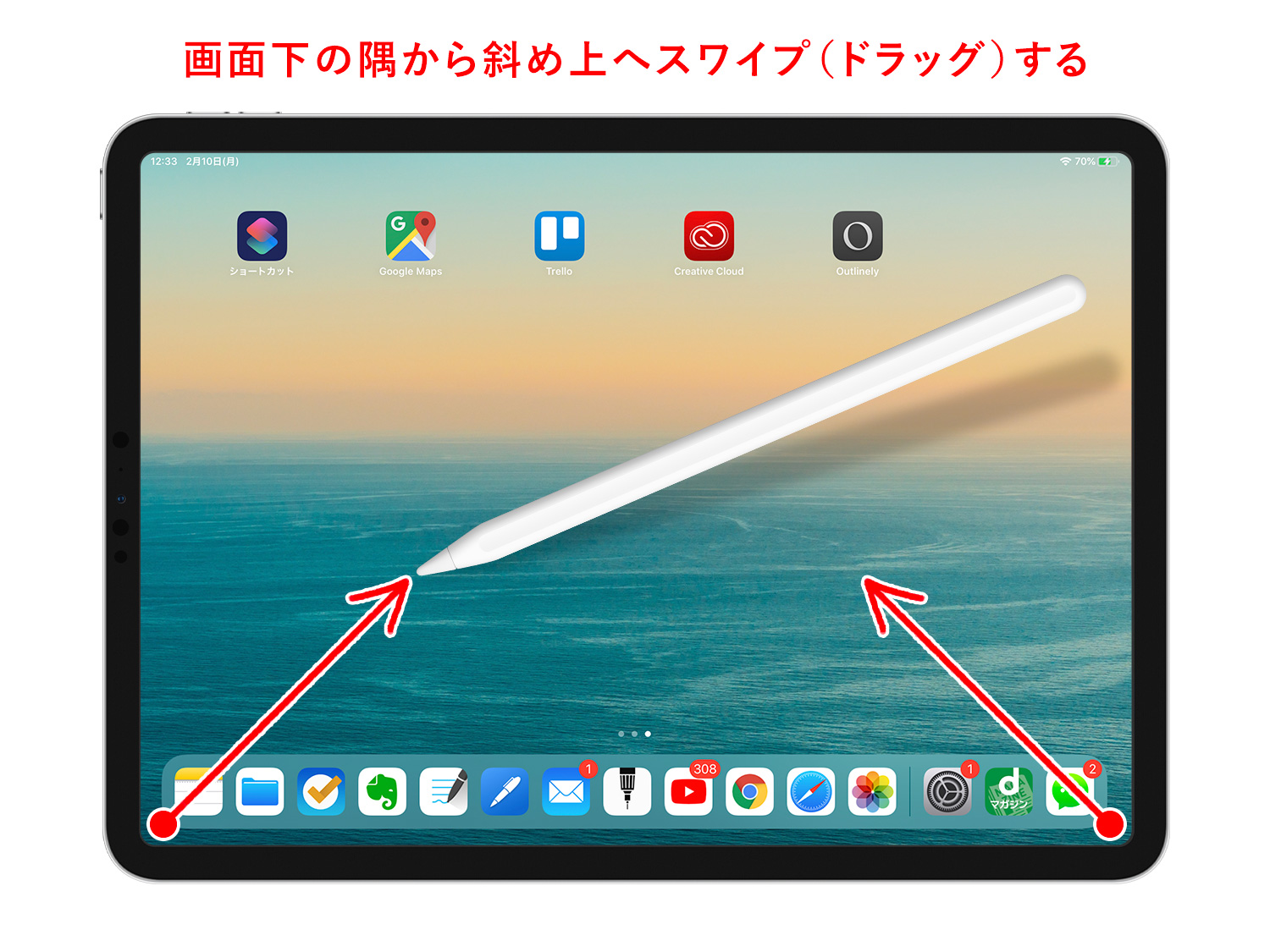
手書き入力を多用するなら、ApplePencilスクショ設定を有効にしておくと作業が快適になります。「設定」アプリから「Apple Pencil」を開き、「ペンシルのジェスチャ」項目で左下または右下の隅からのスワイプ動作に「スクリーンショット」を割り当てます。画面の四隅のどちらかから斜め上に向かってスッとペン先を滑らせるだけで、即座に画面全体をキャプチャしてマークアップ編集画面へ移行できます。
ペンを持たない派の方にも、スワイプでスクショiPadジェスチャを活用した指先操作が用意されています。「設定」の「マルチタスクとジェスチャ」から「コーナーのスワイプ」を設定すれば、指で画面端をフリックするだけで同様の撮影が可能です。片手で手軽に画面をクリップしたいときに重宝します。
【画面全体を保存】WEBページ丸ごとキャプチャ!iPadフルページPDF保存術
Webサイトで長い記事やオンライン資料を閲覧している際、見えている範囲だけでなくページ最下部まで一続きで残したいときは、iPadスクロールスクショ全体保存機能の出番です。サードパーティ製アプリを追加することなく、標準のブラウザ機能だけで綺麗に1枚のファイルへまとめられます。
Safariでキャプチャしたいページを開いた状態で通常通りスクリーンショットを撮影すると、画面左下にサムネイル(プレビュー)が表示されます。このサムネイルを素早くタップし、上部に表示される切り替えタブで「スクリーン」から「フルページ」に変更するだけです。画面右側にページ全体のプレビューバーが現れ、ページ全体が漏れなく収まっていることを確認できます。
このiPadフルページPDF保存を行ったデータは、画像形式ではなくPDF書類として保存されます。完了をタップした後に「PDFを“ファイル”に保存」を選択すれば、クラウドストレージや端末内の好きなフォルダへ整理して保管できます。
【ワンタップ撮影&無音化】AssistiveTouchスクショ設定と無音撮影のコツ
「ボタンの同時押しが苦手」「指の力が弱くて押しづらい」という方には、画面上に仮想ボタンを常駐させるアクセシビリティ機能が役立ちます。
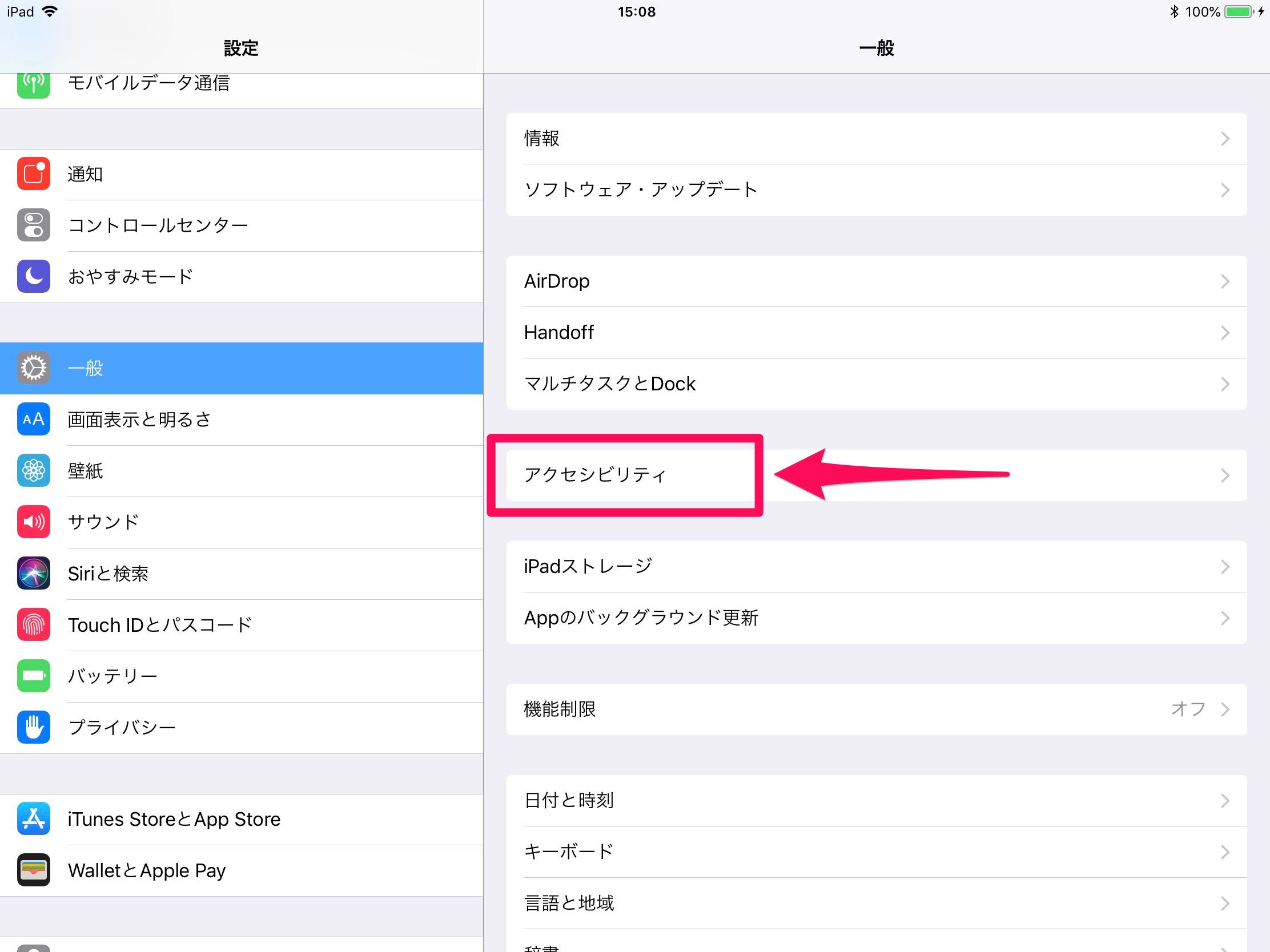
「設定」>「アクセシビリティ」>「タッチ」>「AssistiveTouch」をオンに切り替えるAssistiveTouchスクショ設定を行えば、画面の邪魔にならない位置に丸いアイコンが配置されます。「最上位メニューをカスタマイズ」からスクリーンショットを追加するか、ダブルタップなどのアクションに登録しておけば、画面上のボタンに触れるだけで片手撮影が完了します。
また、図書館や静かなカフェ、オンライン会議中など、周囲にシャッター音を響かせたくないシチュエーションもあるはずです。日本国内向けモデルでも、本体のコントロールセンターから音量をゼロ(消音モード)にしておくことで、iPadスクショ無音撮影方法としてスマートに撮影可能です。なお、カメラ撮影とは異なり、スクリーンショットの撮影音は音量ミュート設定に連動して消音されます。
撮影した画像の管理場所について迷うこともありますが、通常のiPadスクリーンショット保存先は「写真」アプリ内の「アルバム」>「スクリーンショット」フォルダに自動分類されるため、後からの検索や整理もスムーズに行えます。
【動く画面を残す】静止画だけじゃない!iPad画面録画のやり方と活用法
ゲームのプレイシーンやアプリの操作マニュアル、Webセミナーの動きをそのまま記録したい場合は、静止画ではなく動画キャプチャが最適です。
スムーズにiPad画面録画やり方を実行するには、あらかじめ「設定」>「コントロールセンター」で「画面収録」を追加しておきます。準備ができたら画面右上から下にスワイプしてコントロールセンターを開き、二重丸の「画面収録アイコン」をタップします。3秒のカウントダウン後に画面上部に赤い録画バーが表示され、操作画面全体の動画保存がスタートします。
マイク音声を同時に録音して解説動画を作りたい場合は、コントロールセンターの録画アイコンを長押しして「マイク」をオンにしてから収録を開始します。録画を終了したいときは画面上部の赤いバーをタップして「停止」を選ぶだけで、「写真」アプリへ自動的に動画が保存されます。
【トラブル解決】iPadで画面キャプチャができない理由と対処法
手順通りに操作しているにもかかわらず撮影ができない、あるいは保存された画像が真っ暗になってしまうトラブルには、明確な技術的要因が存在します。主なiPad画面キャプチャできない理由と解決策を整理しました。
- 著作権保護(DRM)による制限:Netflix、Prime Video、Disney+、Apple TVなどの有料動画配信アプリや電子書籍の一部は、著作権保護技術によりキャプチャがブロックされます。撮影しても画面が真っ黒になるのは仕様であり、端末の故障ではありません。
- ストレージ容量の圧迫:本体の空き容量が極端に少ないと、撮影データを保存できずエラーになります。「設定」>「一般」>「iPadストレージ」から不要なアプリやデータを削除して容量を確保してください。
- ボタンの接触不良や一時的なフリーズ:保護カバーのズレによってボタンが正しく押されていないケースや、OSの一時的な不具合が考えられます。一度カバーを外し、iPad本体を再起動してから再度試してみてください。
- 機能制限(スクリーンタイム):企業や学校から支給された管理端末の場合、プロファイル設定によってスクリーンショット機能自体が無効化されていることがあります。管理者に設定状況を確認しましょう。
【iPadのスクショ方法】に関するよくある質問(FAQ)
Q1:撮影したスクリーンショットの左下プレビューが邪魔な時はどうすればいいですか?
A1:撮影後に画面左下へ表示されるサムネイルは、左へ指でスワイプすると即座に画面外へ消すことができます。数秒放置しても自動で消えますが、連続して撮影を行いたい場合は左スワイプで消去するのが効率的です。
Q2:Apple Pencilで画面端をスワイプしても反応しないのですが?
A2:「設定」>「Apple Pencil」>「ペンシルのジェスチャ」内の「左下隅のスワイプ」または「右下隅のスワイプ」が「オフ」や「クイックメモ」になっている可能性があります。項目を開いて「スクリーンショット」にチェックが入っているか確認してください。
Q3:画面スクロールの全体保存(フルページ)が選べないアプリがあるのはなぜですか?
A3:フルページ保存機能は、主にSafariなどの対応ブラウザや標準のメモ、Pages、Numbersなどの一部アプリに限定されています。非対応のアプリやSNS画面では通常の一画面キャプチャのみとなり、全体を繋げて保存したい場合は専用のサードパーティ製結合アプリを利用する必要があります。
まとめ:自分に合った撮影スタイルでiPadをもっと快適に
iPadのスクリーンショットは、モデルごとの物理ボタンによる基本撮影だけでなく、Apple PencilのコーナーフリックやAssistiveTouch、コントロールセンターからの画面収録など、用途に合わせた幅広いアプローチが用意されています。資料作成やアイデアのストック、Webページの丸ごと保存など、目的に応じた最適なキャプチャ方法を取り入れて日々のiPadライフをさらに快適にアップデートしていきましょう。 (出典: ipad スクショ 方法(Yahoo!ニュース))
SEOライティングとマーケティング戦略の専門家。分かりやすい解説記事で定評があります。
