スマホのギガが急減?データ通信量の確認手順と速度制限の回避策まとめ
月末でもないのにスマートフォンの通信速度が突然落ち、動画やSNSの読み込みが止まってしまった経験はないでしょうか。高精細なショート動画や生成AI機能の普及により、私たちがスマートフォンで送受信するデータ量は年々増加しています。気づかないうちに契約プランのデータ上限に達し、頭を抱えるケースが後を絶ちません。
通信速度制限によるストレスを避けるには、端末本体や携帯キャリアが提供するツールを活用して、日頃から利用状況を把握しておく姿勢が欠かせません。端末ごとの詳細なデータ通信量の確認手順から主要キャリア別の残量チェック法、そしてギガの急激な消費を防ぐ具体的な設定テクニックまで、取材に基づき分かりやすく整理しました。
📌 【この記事の重要ポイントまとめ】
- 要点1:端末の設定画面(OS別)とキャリア専用マイページ・アプリでは、集計期間や反映タイミングにズレがあるため使い分けが必須。
- 要点2:ギガ急減の主犯は「SNSの動画自動再生」「高画質クラウドバックアップ」「アプリのバックグラウンド更新」に潜んでいる。
- 要点3:速度制限に突入した際は、追加データ購入で即時解除できるが、事前の節約設定とWi-Fi活用による予防が最も経済的。
【OS別】iPhone・Androidでのデータ通信量確認手順と数値のリセット方法
日常的にどのアプリがどれだけ通信しているかを突き止めるには、端末本体のシステム設定を確認するのが最も近道です。iPhoneとAndroidでは確認手順や集計の仕様が異なるため、それぞれの特徴を押さえておきましょう。
iPhoneにおけるiPhoneデータ通信量確認は、「設定」アプリから「モバイル通信」をタップすることで行えます。画面をスクロールすると、アプリごとにこれまで消費した通信量が一覧で並びます。ただし、iPhoneの集計カウンターは手動でリセットしない限り累積され続ける点に注意が必要です。請求サイクル(毎月1日など)に合わせて画面最下部の「統計情報をリセット」をタップする運用を行わないと、月ごとの正確な利用量が把握できません。
一方、Android端末でのAndroidデータ通信量確認は、より柔軟な管理が可能です。「設定」から「ネットワークとインターネット」を選び、「SIM」または「データ使用量」をタップします。Androidには「請求サイクル」の設定機能が備わっており、契約している携帯会社の締め日に合わせて集計開始日を自動指定できます。指定した期間内に消費した合計ギガ数だけでなく、日ごとの推移グラフやアプリ別の内訳が一目で分かります。
あわせてチェックしておきたいのが、Wi-Fiデータ通信量確認です。Androidでは「Wi-Fiデータ使用量」の項目から、固定回線やフリーWi-Fiを経由して送受信されたデータ総量を確認できます。iPhone単体ではWi-Fi通信量の詳細集計機能が限定的なため、気になる場合はサードパーティ製の通信量測定アプリを活用するのが現実的な解決策です。
【キャリア別】ドコモ・au・ソフトバンク・楽天モバイルのギガ残量確認
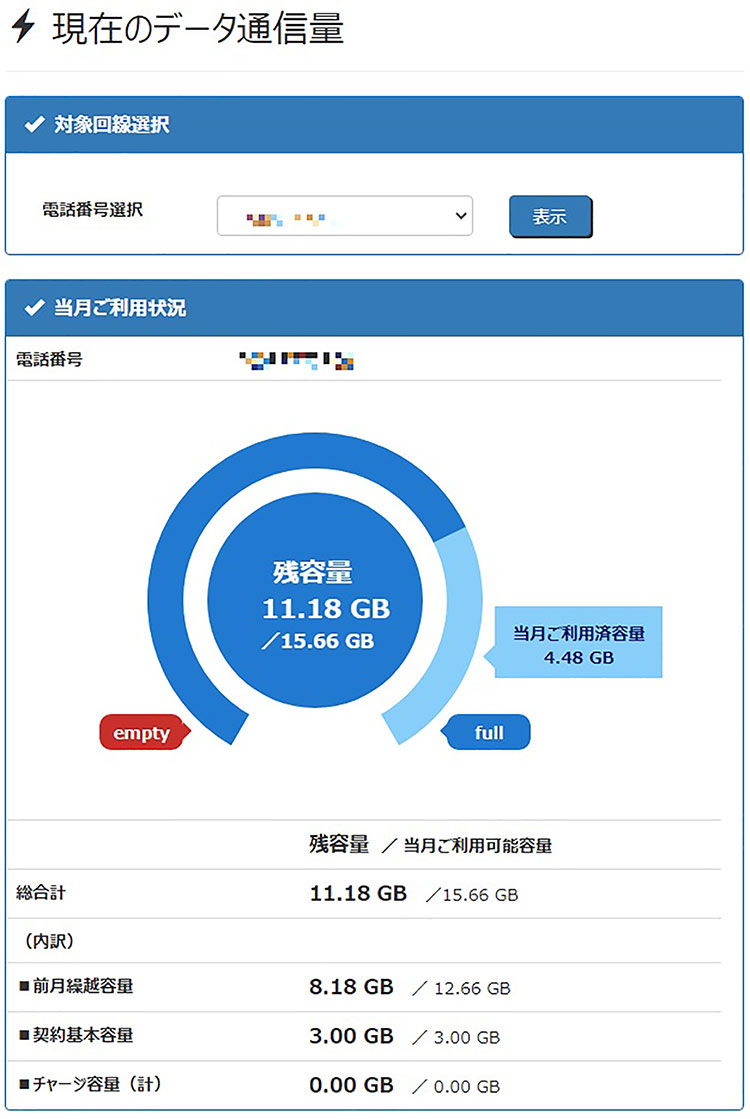
端末本体の設定で見られる数値は「その端末が通信した実績」であり、契約プランの残量や追加チャージ分をリアルタイムに反映しているわけではありません。速度制限の基準となる公式な数字を把握するには、各キャリアのマイページや公式アプリを活用する必要があります。
NTTドコモを利用している場合、ドコモデータ通信量確認は「My docomo」アプリまたはWebサイトから即座に行えます。dアカウントでログインすれば、トップ画面に当月の利用量と利用可能残量が大きく表示されます。ウィジェット機能を設定しておけば、ホーム画面上でワンタップすら不要で残量状況を常時チェック可能です。
auユーザーのauギガ残量確認には、「My au」アプリが適しています。アプリ起動直後のダッシュボードに「残りのデータ容量」が円グラフ形式で視覚化され、家族間でデータシェアを行っている場合でも個人の消費量とグループ全体の残量を素早く切り替えて把握できます。
ソフトバンクの場合、ソフトバンク通信量確認は「My SoftBank」アプリまたは専用Webポータルで行います。こちらも現在の利用データ量と締め日までの残り日数がセットで表示されるため、「あと何日を何ギガで乗り切る必要があるか」のペース配分が掴みやすい設計です。
段階制プランを採用している楽天モバイルでは、楽天モバイルデータ利用量を「my 楽天モバイル」アプリからチェックします。使った分だけ料金が変動する従量課金システムのため、3GB、20GBといった料金の切り替わりラインに近づいた段階でアラート通知を受け取る設定にしておくと、思わぬ出費を未然に防げます。
スマホのギガが急に減った理由は?知らぬ間にデータを消費する主な原因
「動画をそれほど見ていないのに、なぜかギガが急激に減った」という声は多くのユーザーから聞かれます。自覚がないままデータが大量消費される背景には、アプリやOSの自動化機能が深く関係しています。特にギガ消費が早い原因として代表的な要素は次の5点です。
第一に挙げられるのが、SNSアプリにおける動画の自動再生です。X(旧Twitter)、Instagram、TikTokなどのタイムラインをスクロールした際、画面に入った動画が自動で高画質再生される設定になっていると、スクロールするだけで数十メガバイトから数百メガバイトのデータが次々に消費されます。
第二の落とし穴は、写真や動画のクラウド自動バックアップです。GoogleフォトやiCloudの写真同期設定が「モバイルデータ通信時も許可」になっていると、外出先で撮影した4K動画や連続写真がその場でクラウドへアップロードされ、短時間で数ギガバイト単位の容量を失うことになります。
第三に、バックグラウンド通信の停止が行われていない点です。アプリを前面で起動していなくても、最新ニュースの取得や位置情報のトラッキング、メッセージの受信待機のために裏側で通信が続いています。特にゲームアプリの追加アセット自動ダウンロードがモバイル通信下で許可されていると、就寝中などに膨大なギガが消失するケースがあります。
さらに見落としがちなのが、テザリングの接続維持と「Wi-Fiアシスト」機能です。PCやタブレットをスマートフォンのテザリングに繋いだまま放置すると、PC側がOSの大型アップデートを開始してしまう事故が頻発しています。また、iPhoneの「Wi-Fiアシスト」機能が有効な場合、電波の弱いWi-Fiに接続している際に自動でモバイルデータ通信へ切り替わり、自宅のWi-Fiを使っているつもりがギガを消費していたという事態も生じます。
通信速度制限の条件と解除手順|低速化時のペナルティをどう乗り切るか
各携帯キャリアが設定している通信速度制限の条件は、基本プランの上限データ量を使い切ることです。速度制限に突入すると、通信速度は概ね128kbps〜1Mbps程度まで強制的に絞り込まれます。
最大1Mbpsが維持される一部の格安SIMや中容量プランであれば、標準画質の動画視聴やテキスト主体のSNS利用はなんとか耐えられます。しかし、大手キャリアの低容量プランなどで課される128kbpsの低速化ペナルティは極めて厳しく、Webページの表示はおろか、QRコード決済アプリのバーコード読み込みすらタイムアウトしかねません。
この窮地を脱するための通信速度制限の解除方法は、基本的に「翌月の請求月更新を待つ」か「データの追加購入(チャージ)」の二者択一です。追加チャージは、各キャリアのマイページ(My docomo、My au、My SoftBank、my 楽天モバイルなど)から即座に申し込めます。一般的な追加料金の相場は1GBあたり1,100円(税込)前後となっており、頻繁に購入すると月額料金が跳ね上がる要因になります。
突発的なデータ枯渇時には一時的な買い足しで急場をしのぎつつ、恒常的に制限へ引っかかるようであれば、契約プランそのものの見直しや大容量プランへの変更を検討するタイミングと言えます。
賢く抑えるモバイルデータ通信の節約設定とライフスタイル別の通信量目安
ギガ不足のストレスから解放されるためには、無駄な通信を遮断するモバイルデータ通信の節約設定を端末に施しておくことが有効です。簡単な設定変更だけでも、月々の通信量を数ギガ単位で圧縮できます。
まず実践すべきは、主要アプリの「低データモード」や「データセーバー」の有効化です。iPhoneでは「設定」>「モバイル通信」>「通信のオプション」から「省データモード」をオンにすることで、自動更新やバックグラウンド処理を一括でセーブできます。Androidでも「設定」の「ネットワーク」項目内にある「データセーバー」を有効にするだけで、裏で動くアプリ通信を抑制可能です。
また、個別のSNS設定において「動画の自動再生」を「Wi-Fi接続時のみ」に変更し、動画配信サービス(YouTube、Netflix等)では外出先でのダウンロードをWi-Fi環境下のみに制限するルールを徹底しましょう。
参考として、一般的なユーザーにおける月間データ通信量の目安は以下の通りです。
- 月3GB未満(ライト層):自宅に固定回線(Wi-Fi)があり、外出先ではニュース閲覧、メール、LINE送受信程度に留まるユーザー。
- 月5GB〜10GB(ミドル層):通勤・通学中にSNSチェックや音楽ストリーミングを毎日楽しみ、動画視聴は画質を落として適度に楽しむユーザー。
- 月20GB以上(ヘビー層):外出先でも高画質動画を長時間視聴したり、テザリングでPC作業を行ったり、オンラインゲームを頻繁にプレイするユーザー。
自身の利用実態と契約プランが乖離していないかを見極めることが、無駄な出費を削る第一歩となります。
【データ通信量の確認】に関するよくある質問(FAQ)
Q1:iPhoneの設定に表示される通信量と、携帯キャリアの請求画面で数値が違うのはなぜですか?
A1:集計の計測期間が異なるためです。キャリアのマイページは「毎月1日〜末日」など契約の請求サイクルごとに自動リセットされますが、iPhone本体の統計情報はユーザーが手動でリセット操作を行わない限り過去の数値が累積され続けます。また、キャリア側では無料対象となる「カウントフリー対象通信」が端末側では合算されるケースもあります。
Q2:速度制限がかかった状態でもLINEのメッセージや電話は使えますか?
A2:テキストメッセージやスタンプの送受信であれば、最大128kbpsの速度制限下でも利用可能です。ただし、写真や動画の送受信、LINE通話(特にビデオ通話)は接続が途切れたり大幅な遅延が発生したりするため、実用に耐えない場面が多くなります。
Q3:データ通信量を最も消費しやすい日常の操作は何ですか?
A3:圧倒的に「高解像度動画のストリーミング再生」と「オンラインゲームのアップデート」です。フルHD(1080p)画質の動画を1時間視聴すると約1.5GB〜2GB、4K動画では約4GB〜7GBを消費します。動画を高頻度で見る場合は、再生画質を「480p(SD画質)」程度に落とすか、事前にWi-Fiでダウンロードしておく運用が不可欠です。
まとめ:定期的な通信量チェックと適切な設定が快適なスマホ利用のカギ
スマートフォンの通信量は、利用スタイルの変化やアプリの進化に伴って無意識のうちに肥大化していきます。「月末になるといつも通信制限がかかる」「身に覚えのないギガの減りがある」と感じたら、まずは端末の設定画面でどのアプリが帯域を圧迫しているかを特定することが先決です。
そのうえで、バックグラウンド更新の制御やSNSの自動再生停止といった簡単な防衛策を講じれば、ギガの急激な枯渇は十分に回避できます。携帯各社のマイページやウィジェットを活用して残量を定期的に可視化し、快適かつ経済的なモバイルライフを維持していきましょう。 (出典: データ 通信 量 確認(Yahoo!ニュース))


SEOライティングとマーケティング戦略の専門家。分かりやすい解説記事で定評があります。
