インスタのパスワードを忘れた!メアド変更・電話番号不可でも復旧する方法
日常のコミュニケーションや情報発信に欠かせないInstagram。ある日突然ログアウトされてしまい、「設定したパスワードがどうしても思い出せない」「過去に登録したきり放置していたアカウントにログインできない」といったトラブルに直面し、焦りを覚える方は少なくありません。
特に、機種変更でキャリアメールが変わっていたり、過去(2021年前後など)に作成した古いアカウントで登録時の電話番号をすでに解約していたりする場合、通常のリセット機能が使えず八方塞がりに感じてしまうケースが目立ちます。Meta社のセキュリティ仕様が年々アップデートされている現在、適切な復旧ルートを把握していれば、連絡先が使えない状態からでもアカウントを取り戻す道は残されています。手元の状況に応じた具体的な解決ステップを整理しました。
📌 【この記事の重要ポイントまとめ】
- 要点1:登録メールアドレスや電話番号が解約済み・変更済みでも、「サポートリクエスト」とセルフィー動画による本人確認で復元可能。
- 要点2:リセット通知が届かない場合は、迷惑メール設定のほか、端末内に保存された「ブラウザ・OSの保存パスワード」から即座に確認できるケースが多い。
- 要点3:二段階認証の紛失やFacebook連携の不具合も含め、公式の救済フローを正しい順序で辿ることが復旧への最短ルートとなる。
【基本手順】インスタのパスワードを忘れた際の再設定とログインの流れ
パスワードを紛失した際、現在も登録中のメールアドレスまたは電話番号で通知を受け取れる状態であれば、再設定は数分で完了します。まずは最も標準的かつ安全なアカウント復元手順から確認していきましょう。
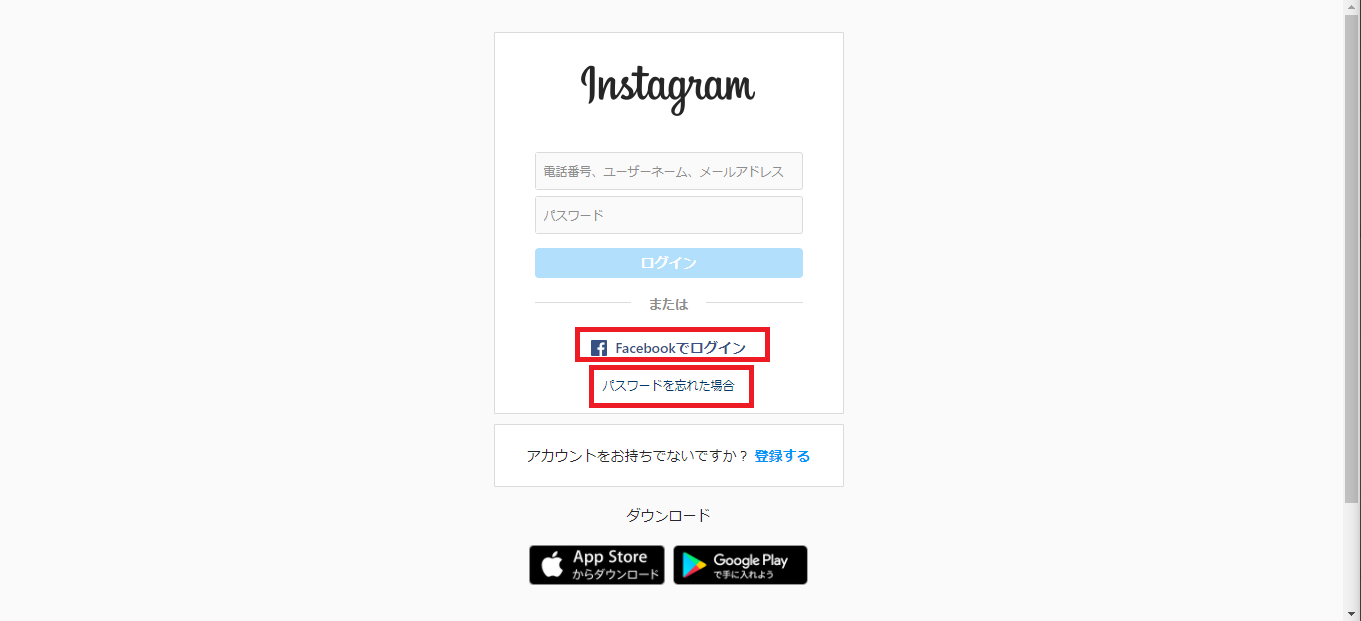
アプリのログイン画面を開き、ログインボタンの下部にある「パスワードを忘れた場合」(iOS)または「ログインの詳細を忘れた場合」(Android)をタップします。ここで求められるのは、アカウントに紐付いている「ユーザーネーム」「メールアドレス」「電話番号」のいずれか1点です。
入力後に送信を行うと、指定した宛先にパスワード再設定リンク、あるいは6桁のセキュリティコードが記載されたSMS/メールが届きます。リンクを開いて新しいパスワードを2回入力すれば、その場で再設定が完了し、即座にログインが可能になります。
登録メアド・電話番号が使えない!「リセットできない」緊急時の復旧手順
深刻なのは、登録していたメールアドレスをすでに解約していたり、電話番号を変更してしまったりして、パスワードリセットメール届かない状態に陥っているケースです。この場合、何度リセットリンクを要求しても手元には何も届きません。
連絡先が使えない状況からアカウントを取り戻すには、Metaが提供している専用の救済窓口へ進む必要があります。ログイン画面の「パスワードをお忘れですか?」をタップした後、ユーザーネームを入力し、画面下に表示される「別の方法を試す」または「これ以上アクセスできませんか?」を選択してください。
ここから本人確認サポートリクエストの申請画面へ移行できます。現在確実に受信できる「新しいメールアドレス」を入力することで、Metaサポートチームとのやり取り用窓口を確保し、次のステップである個別審査へと駒を進めることが可能です。
顔写真の有無で分岐!本人確認サポートリクエストとセルフィー認証
サポートリクエストを送信した後の復旧審査は、アカウントの運用形態によって2つのルートに分かれます。Metaのセキュリティシステムが本人確認を行うための厳格なプロセスです。
① 自分の顔写真が投稿されているアカウントの場合
画面の指示に従い、スマートフォンのインカメラを使って短い「セルフィー動画(自撮り動画)」を撮影・送信します。頭を左右や上下に向ける動作を記録し、投稿されている写真の顔立ちと一致するかどうかが照合されます。AIと専任スタッフによる確認を経て、通常24〜72時間以内に復旧用の特別なログインリンクが発行されます。
② 顔写真が一切投稿されていないアカウント(風景・ペット・情報発信・鍵垢など)の場合
写真照合ができないため、アカウント作成時に使用した初期メールアドレス、登録当時の電話番号、過去に使用していた端末情報(iPhoneやAndroidの機種名)などの詳細な情報提供を求められます。これらをヘルプセンター指定の返信用フォームから提出し、登録履歴との整合性が確認されれば、ログイン権限が再付与されます。
二段階認証の罠を突破する|認証コードが届かない・紛失時の解除ワザ
パスワードは分かっている、あるいはリセットできたものの、インスタログインできない原因として急増しているのが「二段階認証の突破不可」です。機種変更時に認証アプリ(Google Authenticatorなど)の移行を忘れたり、SMS認証用の旧電話番号を手放してしまったりすると発生します。
このトラブルを解決する最大の鍵は、二段階認証を設定した際に必ず発行されている8桁のバックアップコード(リカバリーコード)です。端末のメモアプリやスクリーンショット、印刷した紙などに保存していないか、まずは手元の保管場所をくまなく探してください。コードが1つでも残っていれば、認証コード入力画面で「別の方法を試す」>「バックアップコード」を選ぶことで一発でログインできます。
バックアップコードも見当たらない場合は、前述の「別の方法を試す」から二段階認証解除を目的とした本人確認サポートへ進み、身元証明を行うことで認証設定を強制リセットしてもらう手続きを取る必要があります。
Facebook連携ログインと端末保存パスワードを活用した「即時救出術」
公式の復旧申請を行う前に、意外と見落とされがちな「端末や外部サービス側のバックアップ」からログイン情報を発掘する方法があります。過去に一度でも連携や自動保存を行っていれば、数秒で解決する可能性があります。
代表的な救出ルートは以下の3つです。
- Facebook連携ログインを試す:過去にInstagramとFacebookを連携していた場合、ログイン画面下部の「Facebookでログイン」をタップするだけで、パスワード入力を迂回して直通で入れる場合があります。
- iOSの「パスワード」設定を確認する:iPhoneの「設定」>「パスワード」を開き、Face ID等でロックを解除して「instagram.com」を検索します。過去に入力したユーザーネームとパスワードが平文で保存されているケースが多々あります。
- Googleパスワードマネージャーを確認する:Android端末の設定内、またはChromeブラウザの「パスワードマネージャー」にアクセスし、保存済みのログイン情報を検索します。PCブラウザ等で過去に利用した記憶がある場合も有効です。
二度とアカウントを失わないために|ログイン後に即実行すべき安全対策
無事にアカウントへ再ログインできたら、安堵して放置するのではなく、今後の締め出し事故を完全に防ぐための設定見直しを直ちに行いましょう。
プロフィール画面のメニュー(三本線)から「アカウントセンター」>「個人の情報」へと進み、現在使用している有効なメールアドレスと携帯電話番号が正しく登録されているかを再点検します。不要になった古い連絡先情報は速やかに削除してください。
あわせて、「パスワードとセキュリティ」項目から二段階認証のバックアップコードを再取得し、クラウドストレージや物理的なメモなど、端末紛失時でもアクセスできる安全な場所に確実にバックアップを保管しておくことが肝要です。
【インスタのパスワード忘れ・ログイン復旧】に関するよくある質問(FAQ)
Q1:登録したユーザーネーム(ID)すら忘れてしまい、ログイン画面に進めません。
A1:親しい友人や家族に依頼し、Instagram内であなたのプロフィール画面を開いてもらってください。画面最上部に表示されている英数字の文字列(@以降)がユーザーネームです。また、過去に受信したInstagramからの公式通知メールの本文冒頭にもユーザーネームが記載されています。
Q2:リセットメールの送信ボタンを押しても、一向にメールが届きません。
A2:まずは「迷惑メールフォルダ」や「プロモーションタブ」に振り分けられていないか確認してください。キャリアメール(docomo、au、SoftBank等)を利用している場合は、ドメイン拒否設定により「@mail.instagram.com」からのメールが弾かれている可能性が高いため、受信許可リストへの追加が必要です。
Q3:ヘルプセンター問い合わせフォームが見つかりません。直接メールで相談できますか?
A3:現在、Instagramでは個別のメールアドレスや電話による直接サポート窓口は一般公開されていません。すべての問い合わせや救済申請は、アプリ内のログイン画面にある「パスワードを忘れた場合」や「サポートをリクエスト」の公式フローを経由して行う仕組みになっています。
まとめ:焦らず正しい復旧ルートを選べばアカウントは取り戻せる
Instagramのパスワード忘れや登録情報の喪失は、一見すると絶望的な状況に思えますが、正規の復旧手順と本人確認ルートを踏めば、自力で解決できる可能性は十分にあります。
連絡先が使えない場合でも、セルフィー認証や端末側のパスワードマネージャーなど、打てる手立ては複数用意されています。まずは現状のログイン状態と手元にある情報を冷静に整理し、適切なステップでアカウント復元を進めてみてください。 (出典: インスタ パスワード忘れた 2021(Yahoo!ニュース))

SEOライティングとマーケティング戦略の専門家。分かりやすい解説記事で定評があります。
