Safariの書類とデータ削除でどうなる?容量復活と消えない原因
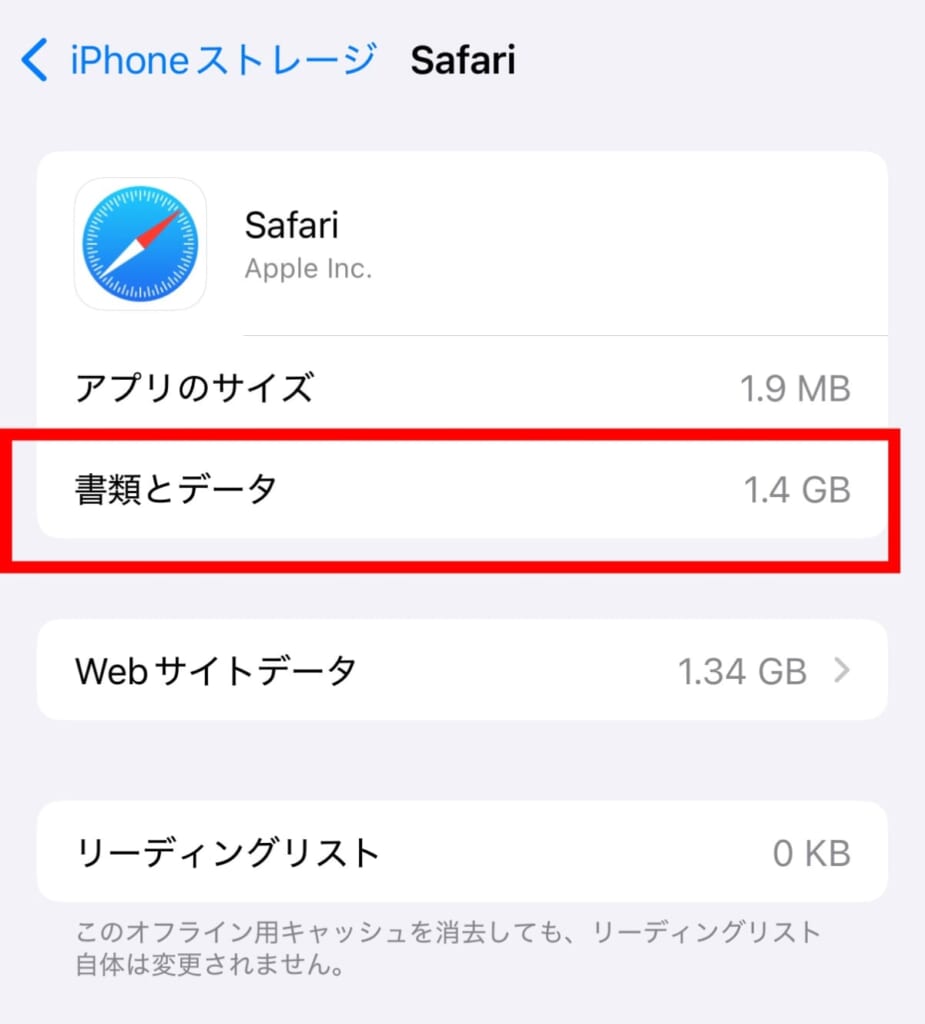
iPhoneを長期間使っていると、ストレージ画面で「Safari」の項目が数GBから十数GBにも膨れ上がり、端末の空き容量を激しく圧迫することがあります。ストレージを確保しようと「書類とデータ」の削除を検討しても、「保存していたブックマークや開いているタブ、ログイン情報が全部消えてしまうのではないか」と不安になり、実行をためらっている方も少なくありません。
本記事では、ITジャーナリストの視点からSafariの「書類とデータ」を削除した際に起きる具体的な変化や、ストレージを劇的に軽量化する正しい消去手順を分かりやすく解説します。削除してもなぜか容量が減らないトラブルの解決策や、大事なタブを残すための事前対策まで網羅的にお届けします。
📌 【この記事の重要ポイントまとめ】
- 要点1:「書類とデータ」を削除してもブックマークやお気に入りは消えないが、Webサイトのログイン状態は解除される。
- 要点2:GB単位の容量肥大化は、高画質な画像・動画のキャッシュや「リーディングリスト」のオフライン保存データが主な原因。
- 要点3:削除しても容量表示が減らない場合は、iOSのストレージ再計算バグやシステムのインデックス不整合が疑われるため再起動が有効。
【徹底検証】Safariの「書類とデータ」を削除するとどうなるのか?
iPhoneの設定アプリから確認できる「Safariの書類とデータ」は、ブラウザが高速表示のために一時保存しているWebサイトのデータや、Cookie(クッキー)、閲覧履歴、オフラインデータなどの総称です。これらを消去した際、端末上で具体的に何が起きるのかを整理しました。
まず最も安心できる点として、ブックマークやお気に入り、リーディングリストのURL一覧そのものは削除されません。これらはiCloud経由で同期・保護されているため、キャッシュをクリアしても手元に残ります。一方で、明確な影響が出るのは以下の3点です。
1点目はWebサイトからのログアウトです。Safariクッキー削除影響により、ブラウザ上に保持されていたセッション情報が破棄されるため、X(旧Twitter)やAmazon、各種Webサービスへの再ログインが必要になります。パスワードを失念しているサービスがある場合は、事前にパスワード管理アプリやキーチェーンでログイン情報を控えておく必要があります。
2点目はWebサイトの初期読み込み速度です。画像やデザインファイルを保存したキャッシュが消えるため、削除直後のアクセス時はサイト表示にわずかな通信時間が発生します。ただし、一度アクセスすれば再生成されるため実用上の問題はありません。
3点目は開いていたタブの状態です。通常の消去方法であればタブ自体は残るケースが多いものの、設定手順や連携状況によってはタブが閉じたりリロードされたりします。大切な作業中のページがある場合は、後述する防止策を講じておくのが賢明です。
なぜGB単位に肥大化する?iOSストレージでSafariが容量を圧迫する原因
テキスト中心の閲覧しかしていないつもりでも、いつの間にかSafari書類とデータGB異常消費が発生しているケースが後を絶ちません。iOSストレージSafari容量圧迫原因には、現代のWebコンテンツのリッチ化とiOSのデータ保持仕様が深く絡んでいます。
最大の要因は、動画配信サイトやSNS、高解像度画像を多用したWebページのキャッシュデータの蓄積です。Safariはページを素早く再表示するために、一度読み込んだ大容量のメディアファイルを端末内にキャッシュとして保存し続けます。これが日々のブラウジングで積み重なり、気づかないうちに数GB規模に膨らみます。
もうひとつの見落としがちな盲点が、Safariリーディングリスト削除オフラインのデータ保持機能です。「設定」アプリ内のSafari項目で「自動的にオフライン保存」が有効になっていると、リーディングリストに追加したWebページ全体のデータが端末内に丸ごとダウンロードされます。動画やリッチな画像を含むページが多数登録されていると、これだけで数GBを占有してしまいます。
削除しても減らない?「Safariの書類とデータが消えない理由」と即効対策
多くのユーザーを悩ませるのが、「設定からデータを削除したはずなのに、ストレージ画面の数値がまったく減らない」「消去ボタンを押してもサイズが変わらない」というトラブルです。このSafari書類とデータ消えない理由には、主に3つのシステム的要因が存在します。
第1に、iOSのストレージ容量計算のタイムラグです。iOSはバックグラウンドでストレージ容量を定期的に再計算していますが、ファイル消去直後はインデックスの更新が追いつかず、古い容量表示がそのまま画面に残ることがあります。この場合は、設定アプリを一度完全に終了(タスクキル)させて数分待つか、iPhoneを強制再起動することで最新の正しい容量が反映されます。
第2に、iCloud同期によるデータの再取得です。同一のApple Accountでログインしている他のApple端末(iPadやMac)で大量のタブやリーディングリストを開いたままにしていると、削除した直後にiCloud経由でキャッシュが再同期され、再び容量が埋まってしまう現象が起きます。
第3に、iOS内部のシステム不整合(ゴーストキャッシュ)です。OSアップデートの繰り返しなどでデータ管理情報に不整合が起きると、実体のないキャッシュが「書類とデータ」や「システムデータ」として居座り続けます。設定からの消去を数回試しても変化がない場合は、端末のバックアップを作成した上で「すべての設定をリセット」または初期化からの復元を行うのが最も確実な根本治療となります。
【図解手順】Safariのキャッシュ・Webサイトデータを全削除してストレージを空ける方法
Safariのデータを整理してストレージを空けるアプローチには、大きく分けて「閲覧履歴を含めて丸ごと消去する方法」と「履歴を残してデータのみを消去する方法」の2種類があります。用途に合わせて適切な手順を選んでください。
まず、すべてのキャッシュやCookieを根本からリフレッシュするSafariキャッシュクリア手順です。
【方法A:履歴とWebサイトデータを一括消去する手順】
1. iPhoneの「設定」アプリを開く
2. 「アプリ」>「Safari」(または設定直下の「Safari」)をタップ
3. 「履歴とWebサイトデータを消去」をタップ
4. 消去する期間(「すべての履歴」を推奨)を選択し、「履歴を消去」を実行
この操作を行うと、閲覧履歴、Cookie、一時キャッシュが一気にクリアされ、最も大きな空き容量を即座に生み出せます。
次に、閲覧履歴を保持したまま不要なデータだけを消したい場合のSafariウェブサイトデータ全削除手順です。
【方法B:履歴を残してWebサイトデータのみを削除する手順】
1. 「設定」>「一般」>「iPhoneストレージ」を開く
2. アプリ一覧から「Safari」を選択
3. 「Webサイトデータ」をタップ
4. 画面最下部の「全Webサイトデータを削除」をタップ(または不要なドメインを個別に左スワイプして削除)
このSafari履歴とWebサイトデータ消去違いを理解しておけば、「検索履歴は仕事や調べ物で残しておきたいけれど、容量だけは削りたい」という細かなニーズにも柔軟に対応できます。
大切なタブやブックマークを守る!削除前にやっておくべき「タブ消える防止対策」
ストレージ整理を行う際、「調べ物で開きっぱなしにしている重要なタブが消えてしまうと困る」という声は非常に多く聞かれます。不意のデータ消失を防ぐためのSafariタブ消える防止対策を必ず事前に済ませておきましょう。
最も有効な手段は、現在開いているタブをすべて「タブグループ」または「ブックマーク」に一括退避させることです。
Safariの画面右下にあるタブ切り替えアイコンを長押しすると、「〇個のタブをブックマークに追加」というメニューが表示されます。専用のフォルダを作ってそこにまとめて保存しておけば、万が一キャッシュクリアの影響でタブが閉じてしまっても、ワンタップで元のページ群を一括展開できます。
また、不要なオフラインデータを断捨離することも有効です。「設定」>「Safari」の一番下にある「オフラインで自動的に保存」をオフにし、リーディングリスト内で読み終わった記事を削除していくだけでも、書類とデータの肥大化を恒常的に防ぐことができます。
iPhoneの「その他(システムデータ)」も同時に減らす裏ワザと容量管理術
Safariのデータをきれいに消去してもなおストレージ不足が解消しない場合、ターゲットを「Safari」単体からiOS全体のシステム領域へと広げる必要があります。特に「システムデータ(旧:その他)」の肥大化に悩むユーザーに向けた、iPhoneストレージその他減らす方法を紹介します。
効果が高いのは、Safari以外の主要アプリ内に溜まった独自キャッシュの削除です。特にLINE、Instagram、TikTok、XなどのSNS系アプリは、アプリ内部に数GB単位の画像・動画キャッシュを蓄積します。各アプリ内の「設定」>「データとストレージ」などから定期的にキャッシュを消去することで、端末全体の空き容量が劇的に回復します。
さらに、iPhoneストレージSafari書類とデータの肥大化を根本から予防するために、Safariの「タブを閉じる」設定を自動化しておくのも賢い運用法です。「設定」>「Safari」>「タブを閉じる」を「1週間後」または「1か月後」に指定しておけば、放置された大量のバックグラウンドタブがキャッシュを溜め込み続ける事態を未然に回避できます。
【safari 書類とデータ 削除】に関するよくある質問(FAQ)
Q1:Safariの「書類とデータ」を消すと、保存したパスワードやクレジットカード情報も消えますか?
A1:消えません。パスワードやクレジットカード情報はAppleの「パスワード(iCloudキーチェーン)」という別領域で厳重に保護されています。Webサイトからのログアウトは発生しますが、再度ログイン画面を開けば保存されたパスワードが自動入力されます。
Q2:全Webサイトデータを削除したのに、数分でまた数百MB増えてしまうのは故障ですか?
A2:故障ではありません。Safariを起動してニュースサイトやSNSなどのリッチなWebページをいくつか閲覧するだけで、新しいキャッシュが即座に生成されます。数十MBから数百MB程度のサイズであれば正常な動作範囲内です。
Q3:Safariのデータを消去すると、ダウンロードフォルダ内のPDFや画像ファイルも消えますか?
A3:消えません。Safari経由でダウンロードしたファイルは「ファイル」アプリ内のローカルまたはiCloud Driveに保存されるため、ブラウザのキャッシュ消去によってファイルが消えることはありません。
まとめ:定期的なデータ整理でiPhoneの快適性とストレージを最大化
Safariの「書類とデータ」は、Webブラウジングをスムーズに行うための便利な仕組みである一方、長期間放置するとiPhoneの貴重な容量をじわじわと圧迫する大きな原因になります。
ブックマークや保存済みパスワードといった重要資産が消えることはないため、仕組みを正しく把握していれば過度に恐れる必要はありません。ログイン情報の確認とタブのバックアップを済ませた上で、定期的にキャッシュクリアを実施し、快適で軽快な動作環境を保ちましょう。 (出典: safari 書類とデータ 削除(Yahoo!ニュース))


テクノロジーやライフスタイル領域を中心に執筆活動を行っています。趣味は写真撮影と旅行です。

