セーフサーチ解除ができない?勝手に固定される原因と今すぐ直す最新手順
Google検索や各種ブラウザを利用している際、「求めている情報や画像が表示されない」「検索結果が不自然に制限されている」と感じた経験はないでしょうか。これは多くの場合、暴力的なコンテンツや露骨な表現を自動で排除する「セーフサーチ機能」が作動していることが原因です。
しかし、設定を「オフ」に変更しようとしてもボタンがグレーアウトして操作できなかったり、一度解除しても勝手に「オン」へ戻ってしまったりするトラブルが後を絶ちません。2026年現在、プライバシー保護基準やセキュリティ機能の高度化に伴い、意図しない形でロックがかかるケースが増えています。この記事では、セーフサーチが解除できない決定的な理由と、iPhone・Android・PCですぐに実行できる解決手順を詳しく解説します。
📌 【この記事の重要ポイントまとめ】
- 要点1:セーフサーチが固定されて解除できない主な原因は、Googleアカウントの年齢設定、端末の機能制限、利用中のWi-Fiネットワーク制限の3点にある。
- 要点2:iPhoneは「スクリーンタイム」、Androidは「ファミリーリンク」の連動によって設定が強制ロックされている事例が極めて多い。
- 要点3:端末単体の設定変更だけでなく、アカウント情報の見直しや接続ネットワークの切り替えを行うことで、誰でも確実に元の検索環境へ戻すことができる。
【2026年最新】セーフサーチの基本仕様と勝手にオンになるメカニズム
セーフサーチとは、Googleをはじめとする検索エンジンが提供しているフィルタリング機能です。成人向けコンテンツや過激な暴力描写を含むWebページ、画像、動画を検索結果から自動的にブロックまたは非表示にします。
現在のGoogleセーフサーチ設定には、大きく分けて3つの選択肢が用意されています。
- フィルタ:露骨なコンテンツを含む画像・テキスト・リンクを完全に遮断し、検索結果に表示させない。
- ぼかし:関連する検索結果は一覧に表示されるものの、該当する画像やサムネイルに自動でモザイク(ぼかし処理)がかかる。
- オフ:フィルタリングを行わず、検索キーワードに該当するすべての関連結果を表示する。
トラブルになりやすいのが、初期状態やアップデートによって設定が自動的に「ぼかし」や「フィルタ」へ切り替わるケースです。特にログイン中のアカウント情報や利用端末の環境が変わったタイミングで自動同期され、「気づかないうちに制限がかかっていた」という事態が頻発しています。
セーフサーチが解除できない・固定ロックされる「4大原因」
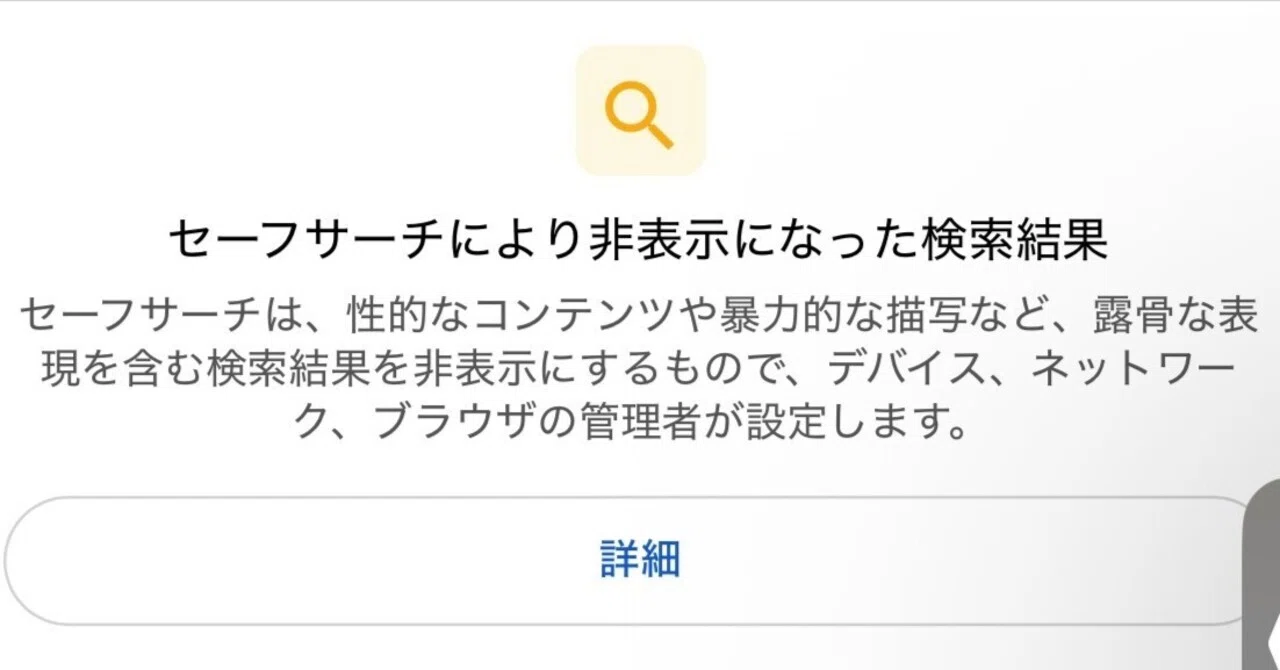
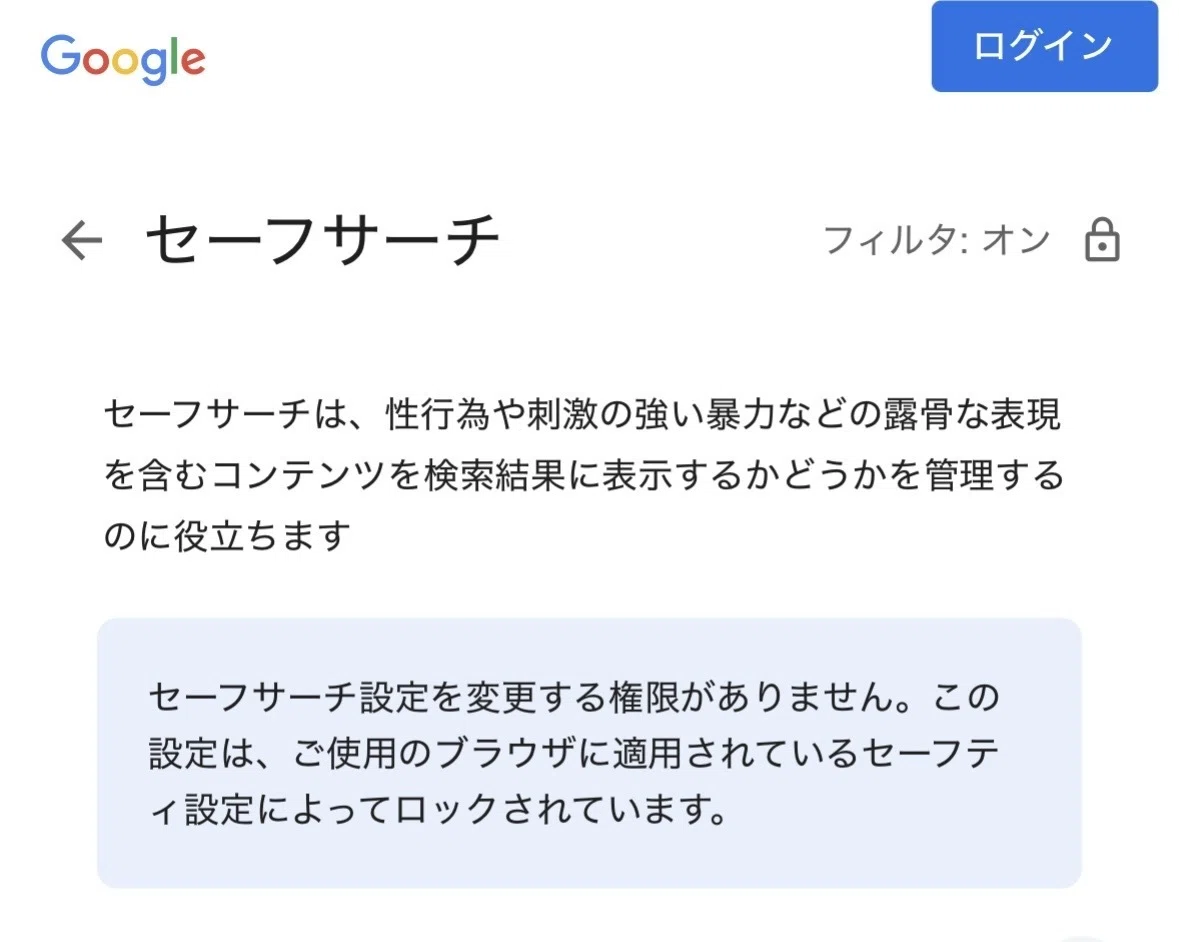
設定画面を開いてもトグルボタンが反応しない、あるいは「セーフサーチの設定は管理者によってロックされています」と警告が出る場合、以下の4つの原因が考えられます。
1. Googleアカウントの「年齢制限アカウント設定」
Googleアカウントに登録されている生年月日に基づき、18歳未満と判定されているアカウントはセーフサーチの無効化ができません。生年月日が未登録の場合や、誤った生年月日で作成されたアカウントでも自動的に保護対象となり、設定が固定されます。
2. 端末本体のペアレンタルコントロール機能
スマートフォンやタブレット本体に制限がかけられているパターンです。iOSの「スクリーンタイム」や、Androidの「ファミリーリンク」によって成人向けWebサイトへのアクセス制限が有効になっていると、ブラウザ側のセーフサーチ解除機能が強制的にロックされます。
3. 学校・職場・公共Wi-Fiの「ネットワーク管理者制限」
接続しているネットワーク環境そのものに制限が組み込まれているケースです。教育機関のネットワークや企業の社内LAN、一部の公衆フリーWi-Fiでは、ルーターやDNSサーバー側でセーフサーチの常時適用が義務付けられています。この場合、個人の端末側でいくら設定を変更しても解除は反映されません。
4. セキュリティソフトやプロバイダのフィルタリング
通信キャリア(ドコモ、au、ソフトバンク、楽天モバイルなど)の有害サイト遮断サービスや、端末にインストールされているウイルス対策アプリが検索クエリを監視し、強制的にセーフサーチをオンに維持していることがあります。
【iPhone/iPad】SafariとGoogleアプリでセーフサーチを解除する最新手順
iOS端末でセーフサーチを無効化する場合、ブラウザ本体の設定と端末のシステム設定の双方が関わってきます。代表的なiPhoneセーフサーチ解除方法は次の通りです。
SafariでGoogle検索のセーフサーチをオフにする手順
日常的にSafariを利用している場合は、ブラウザから直接Googleの検索設定を変更します。
- Safariを開き、Googleのトップページ(google.com)にアクセスする。
- 左上のメニューアイコン(三本線)または右上のアカウントアイコンをタップし、「検索設定」を選択する。
- 「セーフサーチ」の項目を開き、設定を「オフ」にチェックを入れる。
- ページ最下部の「保存」をタップして完了。
【重要】スクリーンタイムのWebコンテンツ制限を解除する
上記の手順で「オフ」が選べない場合は、iOSの制限機能を解除する必要があります。
- iPhoneの「設定」アプリを開き、「スクリーンタイム」をタップする。
- 「コンテンツとプライバシーの制限」を選択し、スイッチをオフにする(または「ストア、Web、Siri、Game Centerのコンテンツ」へ進む)。
- 「Webコンテンツ」の項目が「無制限アクセス」になっているか確認する。「成人向けWebサイトを制限」になっているとセーフサーチが強制固定されます。
【Android/Chrome】Googleセーフサーチを無効化する完全ステップ
Android端末やPCのChromeブラウザを使用している場合のAndroidセーフサーチ無効化およびChrome検索設定変更の手順です。
Googleアプリ・Chromeアプリからの解除手順
- Android端末で「Google」アプリまたは「Chrome」を開く。
- 右上のプロフィールアイコンをタップし、「設定」を選択する。
- 設定メニュー内の「セーフサーチ」をタップする。
- オプション一覧から「オフ」を選択する。
※設定を変更しても即座に反映されない場合は、一度アプリをタスクキル(完全終了)して再起動するか、ブラウザのキャッシュをクリアしてください。
ファミリーリンク制限解除の確認ポイント
保護者向け管理アプリ「Google ファミリーリンク」の管理下にあるアカウントでは、子供側端末からセーフサーチを変更できません。解除を行うには、保護者の端末からファミリーリンクアプリを起動し、該当メンバーの「設定を管理」>「Google 検索」からフィルタリング設定を緩和する必要があります。
ネットワーク制限・公共Wi-Fi環境下での対処法
アカウントや端末の設定に問題がないにもかかわらずセーフサーチが外れない場合、原因は通信環境にあります。ネットワーク管理者制限の対処法として、以下の切り替えを試してください。
最も手軽で確実な確認方法は、Wi-Fi接続を切断し、モバイルデータ通信(4G/5G回線)に切り替えることです。学校や職場のWi-Fiから切断された状態で検索画面をリロードし、セーフサーチが「オフ」に変更できるか確認します。
自宅のWi-Fiで勝手にロックされる場合は、ルーターのペアレンタルコントロール機能や、端末側の「プライベートDNS機能」がフィルタリング用のアドレス(FamilyShieldなど)に指定されていないか見直す必要があります。
【セーフサーチ解除】に関するよくある質問(FAQ)
Q1:シークレットモード(プライベートブラウズ)を使えばセーフサーチは無効化されますか?
A1:シークレットモードを利用しても、アカウントに紐づく制限やネットワーク側の制限(学校・職場Wi-Fiなど)は回避できません。ただし、ブラウザのCookieや一時キャッシュの不具合で設定が固定されている場合は、シークレットモードに切り替えることで正常に「オフ」を選択できるようになるケースがあります。
Q2:設定を「オフ」にしても、時間が経つと勝手に「オン」に戻ってしまうのはなぜですか?
A2:複数の端末で同じGoogleアカウントを共有している場合、他端末での設定変更がクラウド同期されている可能性があります。また、ブラウザのクッキー(Cookie)を定期的に自動削除するクリーナーアプリ等を使用していると、ログイン状態が途切れて初期設定の「フィルタ」「ぼかし」に巻き戻る現象が起こります。
Q3:Googleアカウントの登録年齢を18歳以上に変更すればすぐに解除できますか?
A3:生年月日の変更手続きを行えば解除可能になります。ただし、生年月日を大幅に変更する際は、クレジットカードや公的証明書による年齢確認手続きを求められる場合があります。認証が完了すれば即座にセーフサーチのロックが解除されます。
まとめ:原因を特定して快適な検索環境を取り戻そう
セーフサーチが解除できずに固定されてしまう現象は、不具合ではなく「アカウントの年齢設定」「端末の保護機能」「通信ネットワークの管理ポリシー」のいずれかが安全のために介入していることが大半です。
まずは利用しているGoogleアカウントの年齢設定を確認し、続いてiPhoneのスクリーンタイムやAndroidのファミリーリンク設定をチェックしてください。外出先であればモバイル通信に切り替えるだけで解決することも珍しくありません。自身の利用環境に合わせた適切な設定を行い、ストレスのない検索環境を整えましょう。 (出典: セーフ サーチ 解除(Yahoo!ニュース))

テクノロジーやライフスタイル領域を中心に執筆活動を行っています。趣味は写真撮影と旅行です。
