車でファイヤースティックを見る方法!HDMIなし裏ワザ&設定術
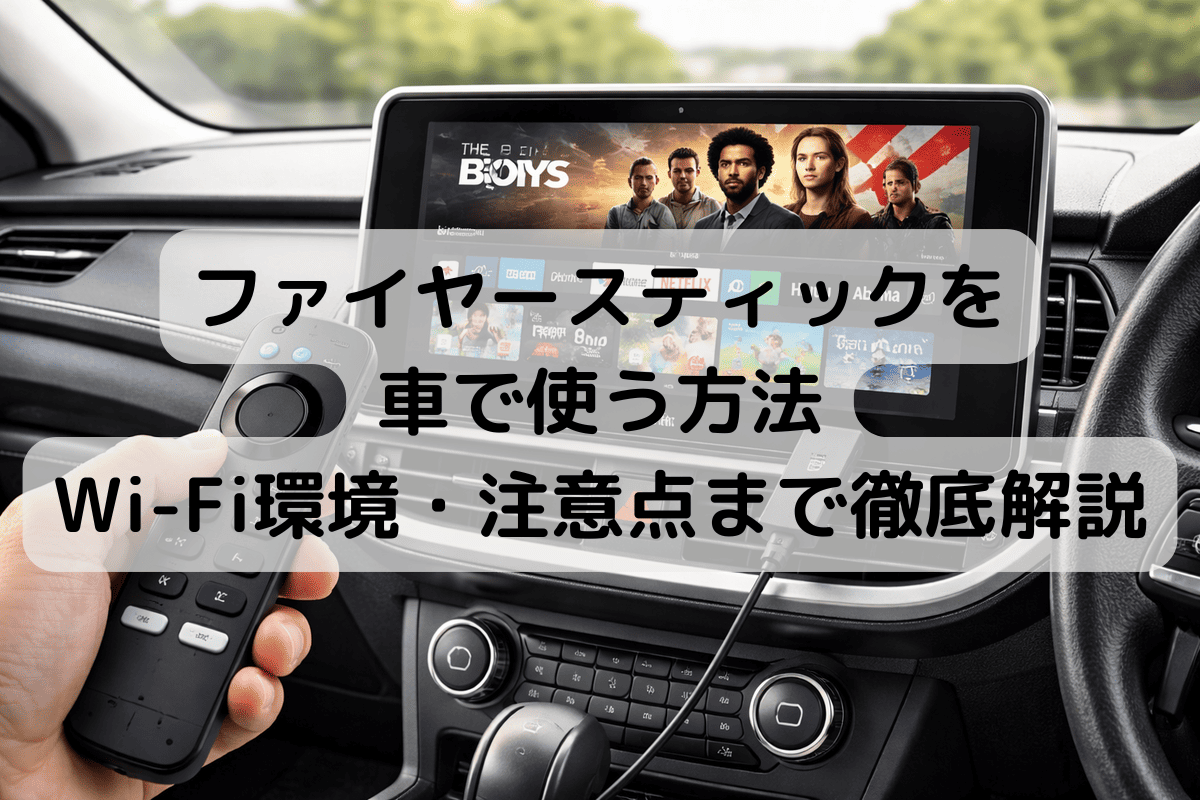
ドライブの休憩中や渋滞時、同乗者の退屈を解消する定番アイテムとして定着したAmazonの「Fire TV Stick」。カーナビや車載モニターの大画面でYouTubeやNetflix、Prime Videoを手軽に再生できるため、愛車を移動式のリビングのように変えるドライバーが年々増えています。
しかし、実際に導入しようとすると「ナビの裏にHDMI端子が見当たらない」「電源を繋いでも画面が真っ暗で映らない」「ギガの減りが早すぎて通信制限が怖い」といったトラブルに直面することも珍しくありません。本記事では、2026年現在の最新車載エンタメ事情を踏まえ、必要な接続機器の選び方からHDMI非搭載車の裏ワザ、トラブルシューティングまでを徹底解説します。
📌 【この記事の重要ポイントまとめ】
- 要点1:HDMI端子を備えたナビやディスプレイオーディオであれば、本体を挿してシガーソケットから給電するだけで即日導入可能。
- 要点2:HDMI端子がない旧型ナビでも、「車載用RCA変換コンバーター」を経由させることでアナログ端子から映像を出力できる。
- 要点3:「画面が映らない」「ロゴでループする」問題の大半は電力不足(アンペア不足)や解像度の不一致であり、正しい給電と設定変更で解消する。
【基本手順】ファイヤースティックの車載接続方法|必要な3つのアイテム
車内でFire TV Stickを快適に動作させるためには、基本的に「映像入力」「安定した電源」「インターネット回線」の3要素を揃える必要があります。難しい配線作業は不要で、基本アイテムさえ揃っていれば誰でも10分程度でセッティングが完了します。
車載化に必要な基本アイテム一覧
- Fire TV Stick本体:最新モデルはもちろん、自宅で余っている旧世代モデルでも活用可能
- シガーソケットUSB電源チャージャー:安定動作のために5V/2.4A(またはPD対応・15W以上出力)を推奨
- 給電用USBケーブル:取り回しに余裕を持たせるため1m〜1.5m程度の長さが最適
- HDMI延長ケーブル(短め):ナビ裏やコンソールの狭いスペースに直挿しできない場合の干渉防止用
- Wi-Fi環境:スマートフォンのテザリング、または車載Wi-Fiルーター
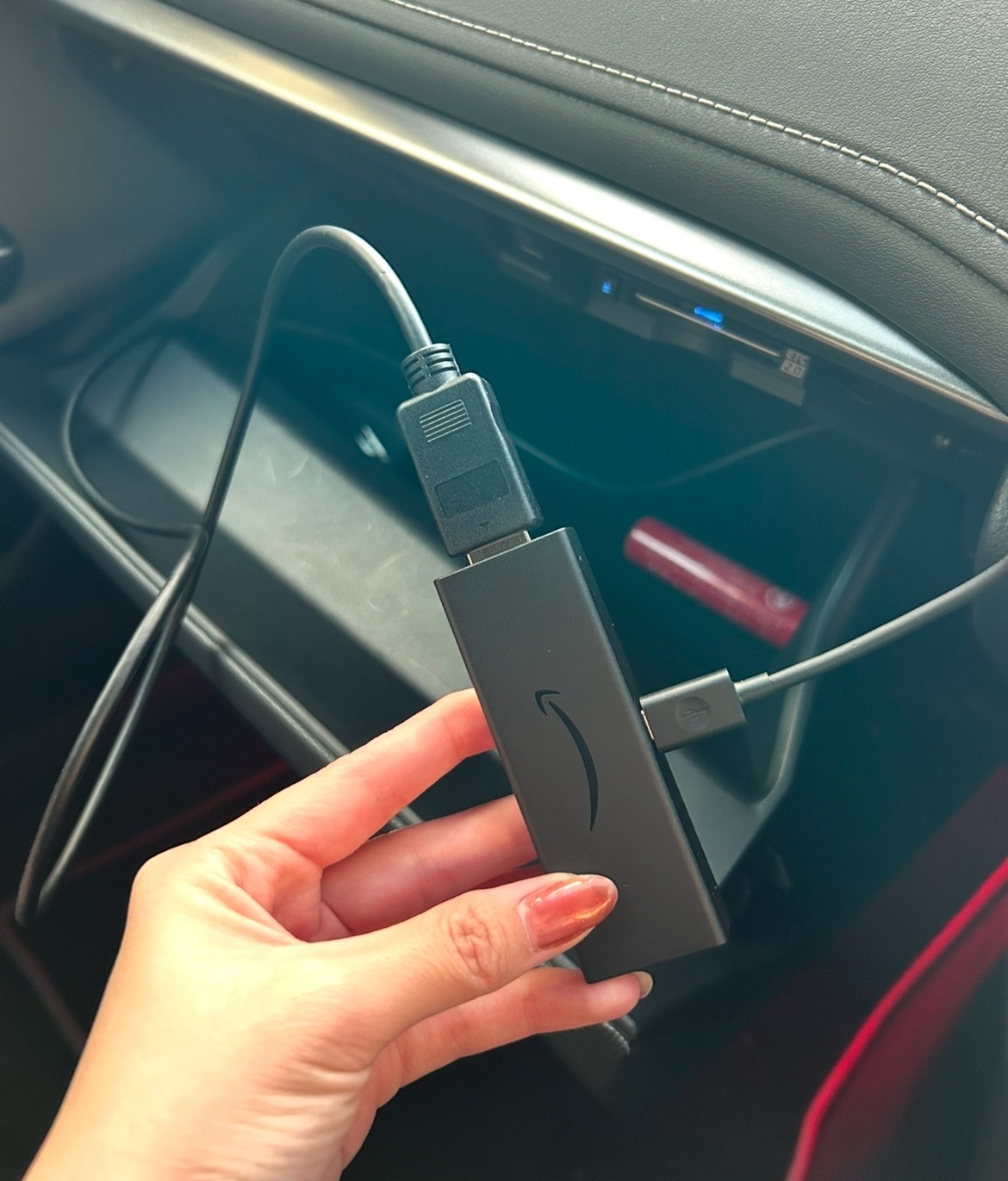
近年標準装備が進むディスプレイオーディオに接続する場合、車両側に用意されているHDMI入力ポートへFire TV Stickを差し込み、付属のケーブルをシガーソケットのUSBチャージャーへ接続します。その後、スマートフォンのテザリング機能をオンにしてFire TV Stick側のネットワーク設定画面から接続先を選択すれば、あっという間に車内で動画配信サービスが楽しめる環境が整います。
ナビにHDMI端子がない時の裏ワザ|カーナビHDMI変換コンバーターの活用術
少し年式の古いカーナビや純正ナビの場合、HDMI入力ポートが備わっていないケースが多々あります。しかし、「HDMI端子がないから」と諦める必要はありません。ナビ背面に黄色・白色・赤色のアナログAV入力端子(RCA端子)が備わっていれば、変換器を使うことでFire TV Stickの映像を問題なく映し出せます。
HDMI非対応ナビへ接続する3ステップ
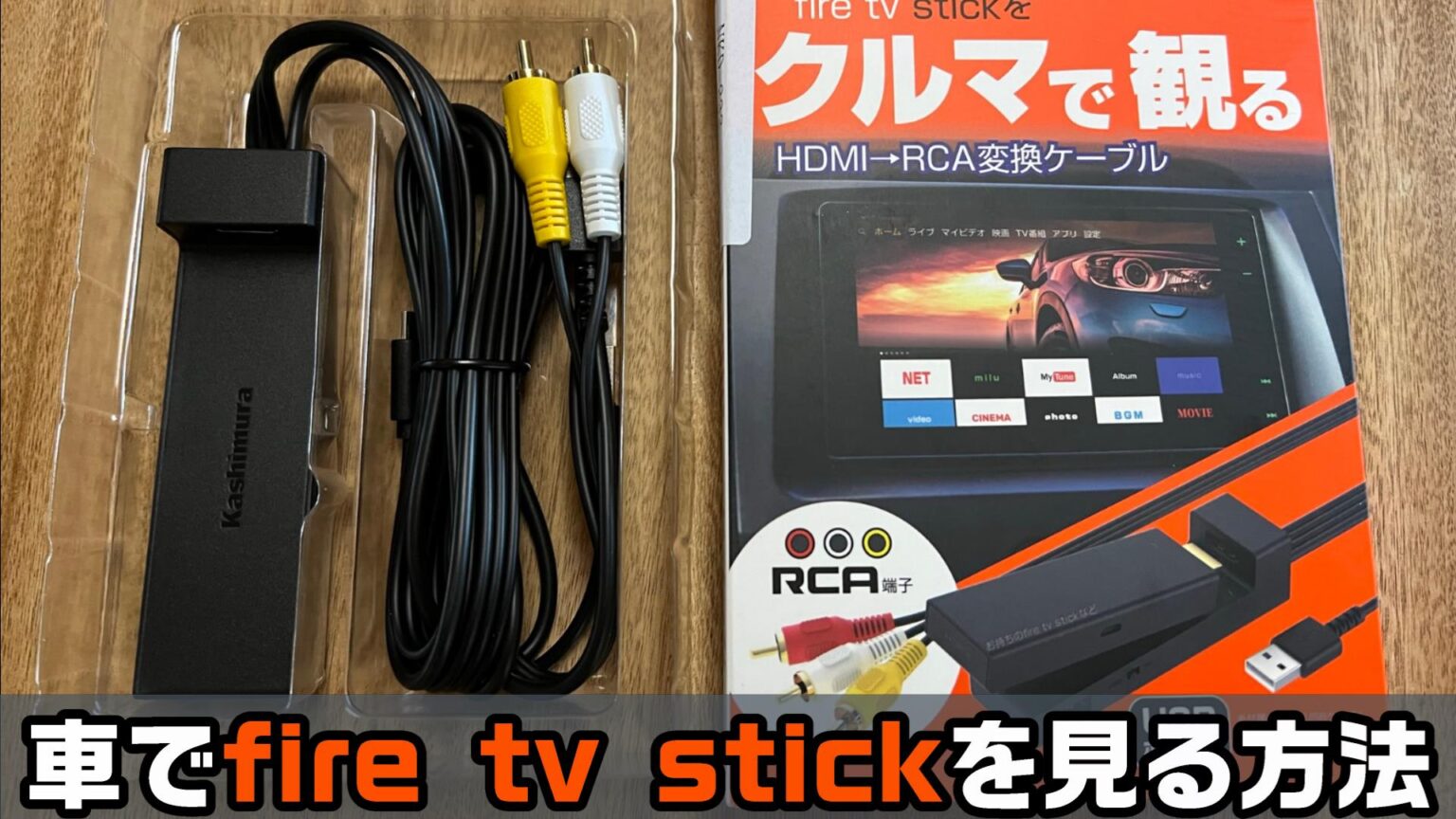
- 車載用RCA変換コンバーター(HDMI to AV)を用意する:デジタル信号(HDMI)をアナログ信号(RCA)に変換する機器です。必ず「HDMI入力 → RCA出力」と記載された製品を選んでください。
- ナビの外部入力(VTR/AUX)と接続する:ナビ裏から引き出したRCA端子(またはグローブボックス内のAUX端子)にコンバーターの赤白黄ケーブルを接続します。
- コンバーターとFire TV Stickへ給電する:変換器本体もUSB給電が必要になるため、シガーソケットから2ポート以上同時に給電できるチャージャーを使用します。
アナログ変換を行うため、画質はDVD相当(480p)に落ち着きますが、7インチ前後のカーナビ画面であれば字幕も十分に読み取れるクリアさで視聴可能です。数千円程度の追加投資で旧型ナビを最新のストリーミング対応ナビへアップデートできるため、コストパフォーマンスに優れた裏ワザとして広く活用されています。
「画面が映らない・再起動を繰り返す」決定的な理由と5つの対処法
車載環境で最も頻発するトラブルが、「画面が真っ暗なまま映らない」「Amazonのロゴが表示された後に再起動を繰り返す」「音声だけ流れて映像が出ない」という現象です。これらのトラブルは故障ではなく、車特有の給電環境やディスプレイ規格のミスマッチによって引き起こされます。
主な原因と具体的な解決策
- 原因1:ナビ内蔵USBポートからの給電不足(最も多いトラブル)
車両やナビに備え付けられているUSBポートは、通信用や低速充電用(0.5A〜1.0A程度)のものが多く、Fire TV Stickの稼働電力を満たせません。電力が足りないと起動ループに陥ります。必ずシガーソケットから単独で2A以上出力できる急速充電チャージャー経由で電源を取ってください。 - 原因2:カーナビ側の対応解像度と出力解像度の不一致
車載モニターがフルHD(1080p)や4Kに対応していない場合、Fire TV Stickが「対応外の高解像度」を出力して画面がブラックアウトすることがあります。自宅のテレビに繋ぎ、設定メニューの「ディスプレイとサウンド」→「ディスプレイ」→「ビデオ解像度」を「自動」から「720p 60Hz」または「1080p 60Hz」へ手動固定してから車へ持ち込むと確実に映像が出ます。 - 原因3:HDMI端子の接触不良や物理的な干渉
ナビ裏の端子部は振動を受けやすく、本体の重みで端子が緩むことがあります。小型のフレキシブルHDMI延長ケーブルを挟んでテンションを逃がすことで安定します。 - 原因4:HDCP(著作権保護規格)のエラー
変換コンバーターの相性により保護信号が正常に伝送されない場合があります。信頼性の高い車載対応コンバーターを使用するか、一度電源ケーブルを抜き差ししてリセットを試みてください。 - 原因5:夏の車内温度による熱暴走
ダッシュボード内や直射日光の当たる場所は高温になります。Fire TV Stickが高熱を持つと保護機能が働き動作が停止するため、エアコンの送風が届く位置への配置が推奨されます。
車内Wi-Fiとテザリング設定|動画視聴時の通信量(ギガ消費)を抑えるコツ
車内で動画を視聴し続ける上で避けて通れないのが「データ通信量(ギガ消費)」の管理です。長距離ドライブで高画質動画を流しっぱなしにすると、スマートフォンの月間データ容量があっという間に枯渇してしまう危険があります。
動画ストリーミング時の通信量目安(1時間あたり)
- 最高画質(1080p):約1.8GB 〜 3.0GB / 時間
- 高画質(720p):約0.9GB 〜 1.5GB / 時間
- 中画質・標準画質(480p相当):約0.5GB 〜 0.7GB / 時間
スマートフォン経由のテザリングで運用する場合、Fire TV Stickの設定画面から「環境設定」→「データ使用量モニター」をオンにし、画質を「標準」または「高」に設定しておくことで消費量を劇的に抑制できます。小画面のカーナビであれば、標準画質に落としても粗さはほとんど気になりません。
また、ファミリー層や長距離ドライバーの間で支持を集めているのが、パイオニアの車載用Wi-Fiルーター(DCT-WR200Dなど)の導入です。docomoのLTE回線が車内限定で使い放題になる定額プランが用意されており、走行中やアイドリング中ならギガ残量を一切気にせず、YouTubeやNetflixを高画質で再生し続けられる環境が手に入ります。
【2026年最新】車載Fire TV Stickを快適化するおすすめ便利グッズ
車内環境をよりスマートかつ安全に仕上げるために、揃えておくと劇的に利便性が向上する周辺アクセサリーを紹介します。
持っておくべき車載特化アイテム
- 熱対策用小型ヒートシンク:本体裏面に貼り付けるアルミ製ヒートシンク。真夏の炎天下や長時間の連続再生時でも熱暴走を防ぎ、端末の寿命を延ばします。
- L字型HDMIアダプター:コンソールボックス内やグローブボックスの壁面に沿わせて配線できるため、端子の根元にかかる負荷や断線を防止します。
- リモコン用シリコンカバー:車内の振動でリモコンが滑り落ちたり、シートの隙間に落下して傷がつくのを防ぎます。暗闇で光る蓄光タイプが特に便利です。
- ノイズフィルター内蔵シガー電源:オルタネーター(発電機)の回転に伴ってスピーカーから「キーン」というノイズが乗る場合、グランドループノイズフィルターや高品質な車載用電源を噛ませることでクリアな音質を確保できます。
【ファイヤー スティック 車】に関するよくある質問(FAQ)
Q1:車のエンジンを切るとFire TV Stickは壊れませんか?
A1:基本的にエンジン停止と同時に給電がストップしても故障するリスクは極めて低いです。ただし、端末のシステムアップデート中などに突然電源が落ちると不具合の原因になるため、OS更新のアナウンスが出ている際は自宅などの安定した電源環境で行うのが安全です。
Q2:走行中も助手席や後部座席で動画を見られますか?
A2:純正ナビの場合、安全機能により走行中は映像が非表示(音声のみ)になる仕様が一般的です。同乗者が走行中も動画を楽しむためには、カー用品店などで販売されている「テレビ・ナビキャンセラー」の装着が必要になります。運転者が走行中に画面を注視することは道路交通法で禁止されているため、同乗者専用として正しく利用してください。
Q3:4K対応モデルと通常モデル(HD)、車載にはどちらがおすすめですか?
A3:車載用モニターの多くはフルHD(1080p)以下のアナログまたはデジタル入力となるため、スペック面では通常の「Fire TV Stick(HD対応モデル)」で十分です。ただし、内部プロセッサの処理速度やレスポンスの軽快さを重視する場合は、上位モデルを選んでおくとメニュー操作の引っかかりがなくストレスフリーに使えます。
まとめ:愛車をエンタメ空間に変えて快適なドライブを楽しもう
車載環境でのFire TV Stick導入は、必要な機材の選定と「電源の確保」「解像度の調整」さえ押さえておけば、決して難しい作業ではありません。HDMI端子のない車であっても変換コンバーターを用いることで簡単に最新のストリーミング環境を構築できます。
テザリングのデータ節約設定や車載Wi-Fiを上手に組み合わせることで、通信制限のストレスを感じることなく長距離移動や渋滞を快適な時間へと変えられます。ぜひ愛車の設備に合った最適な方法でセットアップを行い、同乗者全員が楽しめるドライブ空間を手に入れてください。 (出典: ファイヤー スティック 車(Yahoo!ニュース))
テクノロジーやライフスタイル領域を中心に執筆活動を行っています。趣味は写真撮影と旅行です。
