【2026最新】アラーム音の変え方完全ガイド!好きな曲や推しの声に設定
毎朝鳴り響く無機質な電子音にストレスを感じていませんか。「朝起きるのが辛い」「心地よくスッキリ目覚めたい」と感じているなら、まずはスマートフォンのアラーム音を見直すのが最も手軽で効果的なアプローチです。お気に入りのヒットソングやテンションの上がるBGM、さらには「推しの声」や自作音源まで、現在のアラーム機能は驚くほど自由なカスタマイズが可能になっています。
しかし、いざ設定を変えようとすると「サブスクの楽曲が選べない」「なぜか音が鳴らなかった」「音量の変え方がわからない」といったトラブルに直面するケースも少なくありません。本記事では、iPhoneおよびAndroidにおける2026年最新の設定方法を分かりやすくステップ解説します。朝の時間を劇的にアップデートするオリジナル音源の作成裏ワザから、鳴らない原因の完全解消法まで網羅してお届けします。
📌 【この記事の重要ポイントまとめ】
- 要点1:iPhoneは標準の「時計」アプリからApple Musicの楽曲を、AndroidはSpotifyやYouTube Musicの楽曲を直接アラームに指定可能。
- 要点2:無料アプリ「GarageBand」やファイル管理ツールを活用すれば、録音したボイスメモや自作音源も完全無料でアラーム化できる。
- 要点3:音が鳴らない主な原因は「楽曲のローカル未保存」や「音量設定の個別ミス」。正しい手順を踏めば確実に回避可能。
【iPhone編】標準時計アプリからアラーム音を変更する基本手順
iPhoneにおけるアラーム音の変更は、標準搭載されている「時計」アプリからわずか数タップで完了します。プリセットされているクラシックな着信音だけでなく、iOSのアップデートにより多彩なサウンドが選べるようになっています。
基本となる時計アプリ設定手順は以下の通りです。
1. ホーム画面から「時計」アプリを起動し、画面下部の「アラーム」タブをタップします。
2. 変更したいアラーム時刻をタップ(または左上の「編集」を押してから時刻を選択)します。
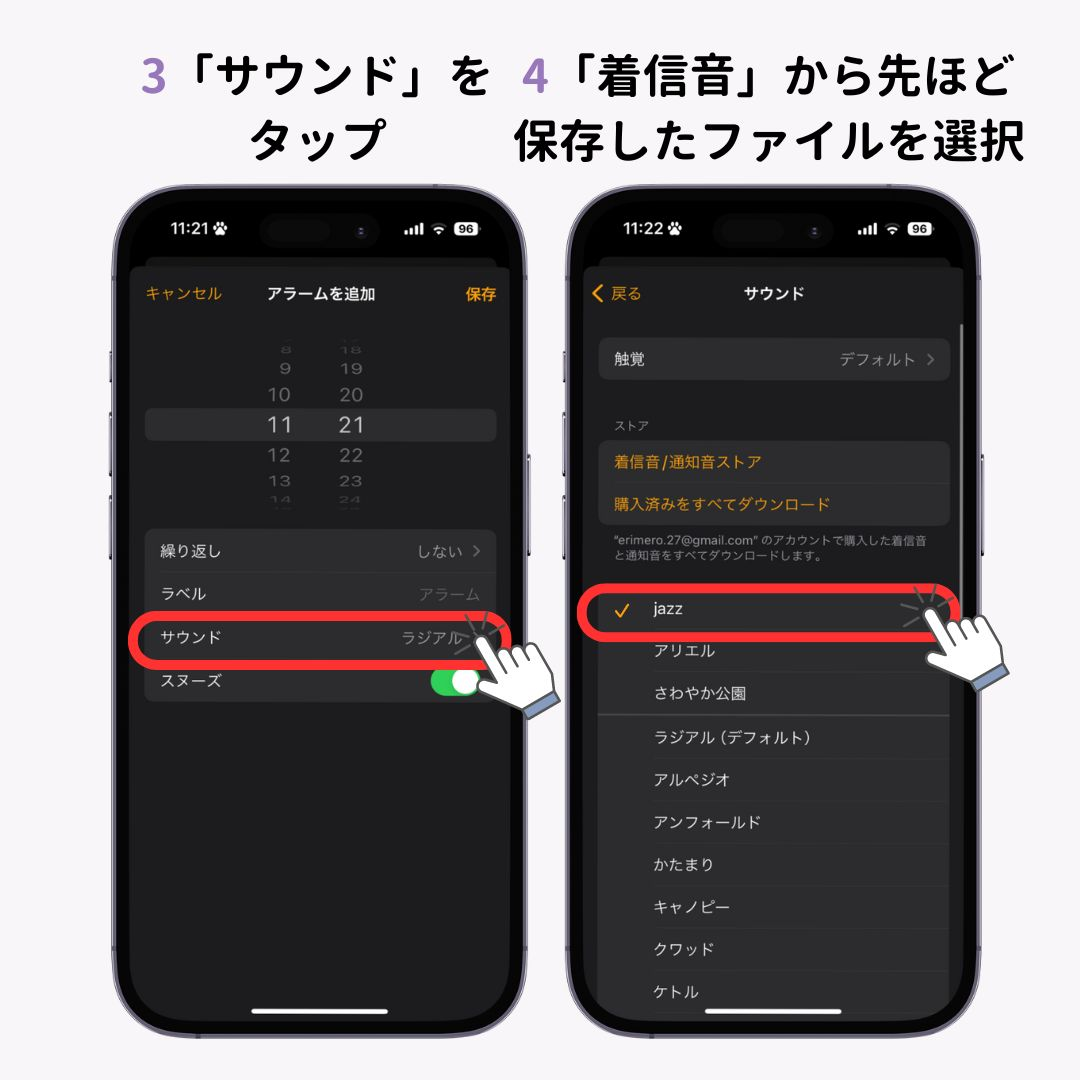
3. 項目一覧の中にある「サウンド」を選択します。
4. 一覧から好みのトーンをタップして試聴し、チェックマークがついたら画面左上の「戻る」をタップして右上の「保存」を押します。
なお、バイブレーションの振動パターンも同じサウンド設定画面の最上部「バイブレーション」から個別変更が可能です。「音は鳴らさず振動だけで起きたい」「音と振動のリズムを合わせたい」という場合もここからカスタマイズしておきましょう。
【Apple Music連携】iPhoneで好きな曲や推しの楽曲をアラームにする方法
毎朝を推しの歌声やお気に入りのアーティストの楽曲で迎えたい場合、Apple Musicを活用した好きな曲アラーム設定が威力を発揮します。数千万曲以上のライブラリから自由に目覚まし音を設定可能です。
設定の流れはシンプルです。「時計」アプリの「アラーム」>「サウンド」を開くと、着信音一覧の上に「曲」という項目が表示されます。ここで「曲を選択」をタップすると、ミュージックアプリ内のライブラリが展開されるため、設定したい楽曲を選び「+」ボタンで追加するだけで完了します。
ここで絶対に押さえておくべき注意点が1点あります。Apple Musicの楽曲をアラームとして確実に鳴らすためには、「楽曲を端末本体へダウンロード保存(オフライン再生可能な状態)しておくこと」が必須条件です。ストリーミング再生のみの状態で設定していると、通信環境の不具合やアップデートに伴う認証エラーによって、朝アラームが鳴らずにデフォルトの「レーダー」音に切り替わってしまう原因になります。事前にミュージックアプリ側で対象の曲の「雲マーク(ダウンロードアイコン)」をタップしておきましょう。
【Android編】時計アプリ・Spotify連携でアラーム音を自在に変える
Android端末におけるAndroidアラーム設定は、OSの自由度の高さを活かしたシームレスなストリーミング連携が大きな魅力です。Google標準の「時計」アプリをはじめ、GalaxyやXperiaなどの各社UIでも直感的に設定できます。
主要な設定手順は次の通りです。
1. 「時計」アプリを開き、「アラーム」タブから設定したい時刻を選択します。
2. 「アラーム音(ベルのアイコン)」をタップします。
3. 端末のプリセット音のほか、「Spotify」や「YouTube Music」などのタブが表示されるため、利用したいストリーミングサービスを選択します。
4. 検索バーから好きな楽曲名やアーティスト名、または「爽やかな朝のプレイリスト」などを選んで設定します。
このSpotifyアラーム設定の優れた点は、特定の1曲だけでなく「プレイリスト」をまるごとアラームに指定できる点です。毎朝ランダムに異なる曲で目覚めることができるため、「同じ曲のイントロを聞きすぎて嫌いになってしまう」というアラームあるあるを完全に防ぐことができます。
推しの声や自作音源を設定する裏ワザ|GarageBand&無料着信音アプリ活用
「ライブのMC音源」「推しが配信で言っていたおやすみボイス」「自分で録音した家族やペットの声」を目覚ましにしたいというニーズも急増しています。こうしたオリジナル音源設定も、無料ツールを組み合わせることで簡単に実現可能です。
iPhoneユーザーにとって最も確実なのが、Apple公式の無料音楽制作アプリGarageBand着信音作成ルートです。
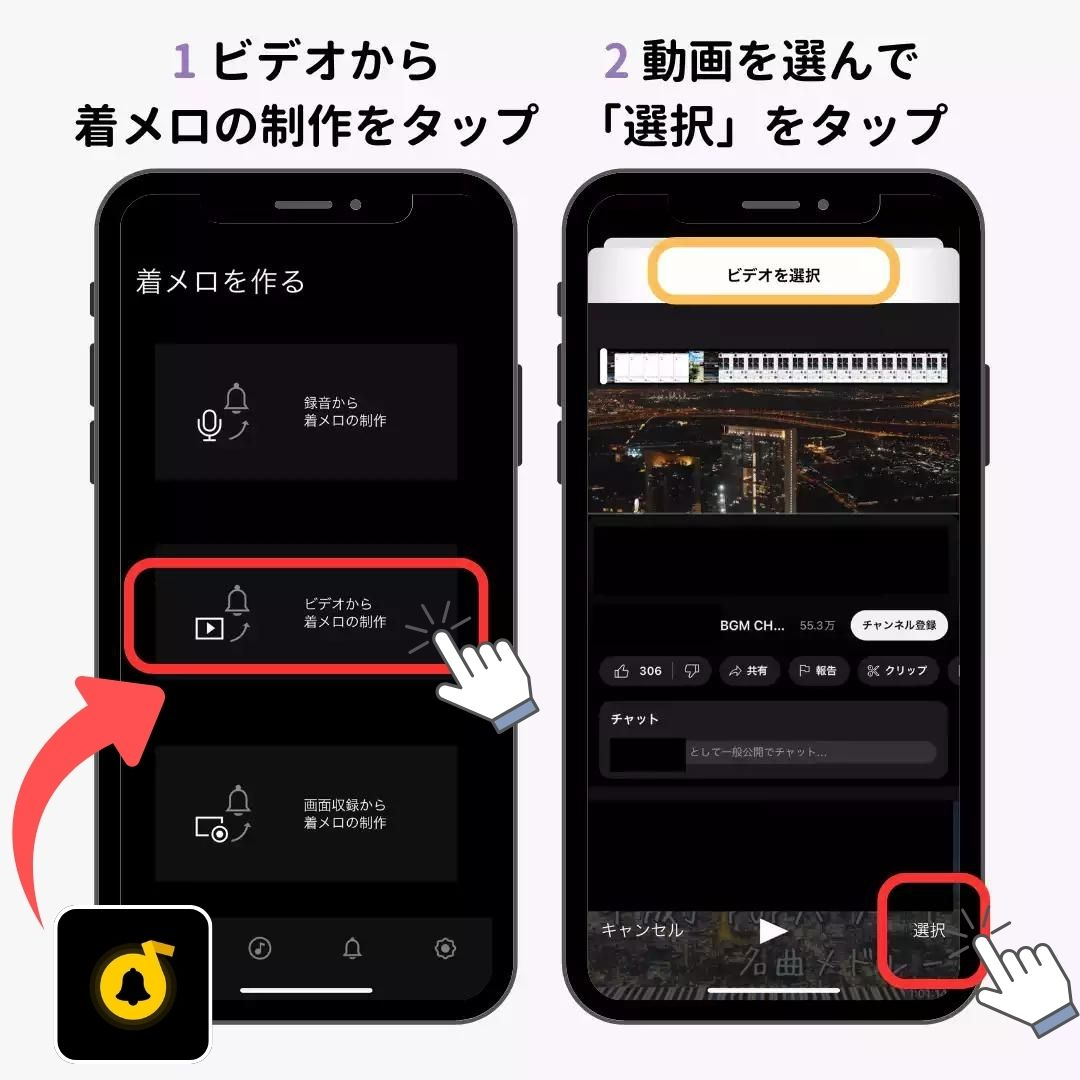
1. ボイスメモ等で録音した音声や、動画から音声抽出したファイル(m4aやmp3形式)を用意します。
2. 「GarageBand」アプリを開き、「Audio Recorder」を選択してタイムライン上に音声ファイルを読み込みます。
3. アラームとして鳴らしたい部分(最長30秒程度)をトリミング編集します。
4. 「マイソング」として保存後、プロジェクトを長押しして「共有」>「着信音」を選択して書き出します。
5. 書き出し完了後、時計アプリのサウンド一覧の「着信音」セクションに自作音源が自動追加され、自由にアラーム音として指定できるようになります。
Android端末の場合はさらに手軽で、ファイル管理アプリを使って端末内の「Alarms」フォルダに直接音声ファイル(mp3やwav)をコピー・移動するだけで、時計アプリのサウンド選択画面に自動的に自作音が反映されます。また、App StoreやGoogle Playで配信されている無料着信音アプリを利用して、トレンドのサウンドエフェクトを取り込むのも手軽でおすすめです。
なぜ?アラームが鳴らない・音が小さい原因と2026年版トラブル解決策
設定を変えた後に最も怖いのが「翌朝アラームが鳴らずに遅刻する」というトラブルです。ネット上でも頻相談されるアラーム鳴らない原因と対処法について、主なチェックポイントを整理しました。
① アラーム音量とメディア音量の混同(アラーム音量個別設定の確認)
スマホには「着信音・通知音」「メディア再生音」「アラーム音」の3系統の音量が存在します。iPhoneの場合、「設定」>「サウンドと触覚」にある「着信音と通知音の音量」バーがアラーム音量と連動しています。「ボタンで変更」がオフになっていると、側面の物理ボタンを押してもアラーム音量は上がらないため注意してください。Androidの場合は、音量ボタンを押した際に表示されるスライダーの「…」をタップし、「アラーム音量」がゼロになっていないか確認しましょう。
② 集中モード(おやすみモード)やマナーモードの仕様
基本的に標準の時計アプリのアラームは、マナーモードやおやすみモード中であっても鳴動するように設計されています。しかし、サードパーティ製のアラームアプリを使用している場合、OSの省電力機能や通知拒否設定に引っかかり、画面が消灯している間にバックグラウンドで強制停止してしまうトラブルが多発しています。目覚まし用途には必ずOS標準の時計アプリを使用するのが鉄則です。
③ Bluetoothイヤホンやスピーカーへの誤接続
夜間にワイヤレスイヤホンをケースにしまい忘れたり、リビングのスマートスピーカーに接続されたままになっていたりすると、スマホ本体から音が出ず、接続機器側だけで小さな音が鳴ってしまうケースがあります。就寝前にはコントロールセンターからBluetoothの接続状況を再確認しておくと安心です。
【アラーム 音 変え 方】に関するよくある質問(FAQ)
Q1:サブスク(Apple MusicやSpotify)を解約したらアラーム音はどうなりますか?
A1:有料プランを解約して楽曲の再生権限がなくなると、指定していた楽曲は再生されず、OS標準のデフォルトアラーム音(iPhoneならレーダー等)が代わりに鳴る仕様になっています。解約時はあらかじめ端末内蔵のプリセット音や自作音源に設定し直しておくことを推奨します。
Q2:アラームごとに鳴らす曲を別々に変えることはできますか?
A2:はい、完全に個別設定が可能です。平日用(7:00)はアップテンポな曲、休日用(9:00)はリラックスできるアコースティック音源といったように、アラームの時刻設定ごとにサウンドを個別に割り当てられます。
Q3:YouTube動画の音声をそのままアラームに設定できますか?
A3:YouTubeアプリから直接アラーム音に指定することは公式にはできません(AndroidのYouTube Music連携を除く)。YouTube上の音声をアラームにしたい場合は、著作権ガイドラインを遵守した上で、動画から音声を抽出してファイル化し、GarageBand等を経由して着信音登録する手順が必要です。
まとめ:自分だけのアラーム音で快適な朝を
毎日のスタートを告げるアラーム音は、1日のモチベーションを左右する重要なスイッチです。標準のプリセット音から抜け出し、Apple MusicやSpotifyのお気に入り楽曲、あるいは推しのオリジナルボイスを取り入れるだけで、憂鬱になりがちな早起きが驚くほど前向きな時間に変わります。
設定手順自体は決して難しくありませんが、音量バランスの調整やオフライン保存といった重要ポイントを事前に確認しておくことが、確実な起床と快適な使い心地を両立させる秘訣です。本記事でご紹介した最新ステップを参考に、ぜひあなただけの最高の目覚まし環境を整えてみてください。 (出典: アラーム 音 変え 方(Yahoo!ニュース))

Webメディアの編集およびコンテンツ作成に従事。正確で質の高い情報発信を心掛けています。
