コドモン職員ログイン画面の入り方|ログインできない原因と解決法
保育園や幼稚園、学童施設などのICT化を支える「CoDmon(コドモン)」。朝の忙しい受け入れ時間や日々の業務連絡、登降園管理において欠かせないツールですが、現場では「ログイン画面がどこにあるかわからない」「IDとパスワードを入れているのに弾かれてしまう」といったトラブルが後を絶ちません。
業務を遅滞なく進めるためには、PCブラウザ版と専用アプリの特性を把握し、ログインできない原因を素早く切り分けることが重要です。本稿では、コドモン職員ログイン画面への正確なアクセス手順から、認証トラブルの解消法、システム障害時の対処ルートまでを網羅的に解説します。
📌 【この記事の重要ポイントまとめ】
- 要点1:職員用と保護者用ではログイン窓口が完全に分かれており、正しい施設側URLや職員専用アプリからの接続が必須。
- 要点2:ログインできない主な原因は、入力ミス、アカウントロック、保護者画面との誤認、ブラウザのキャッシュ不整合の4点。
- 要点3:自力でパスワード再設定ができない場合は、施設内の管理者アカウントからID確認やパスワードの初期化を依頼する。
【ブラウザ・アプリ別】コドモン職員ログイン画面・管理画面へのアクセス方法
コドモンを日常業務で利用する際、アクセス経路は主に「PCブラウザ版の管理画面」と「スマートフォン・タブレット向け職員アプリ」の2系統が存在します。用途や端末環境に合わせて適切な窓口を選択する必要があります。
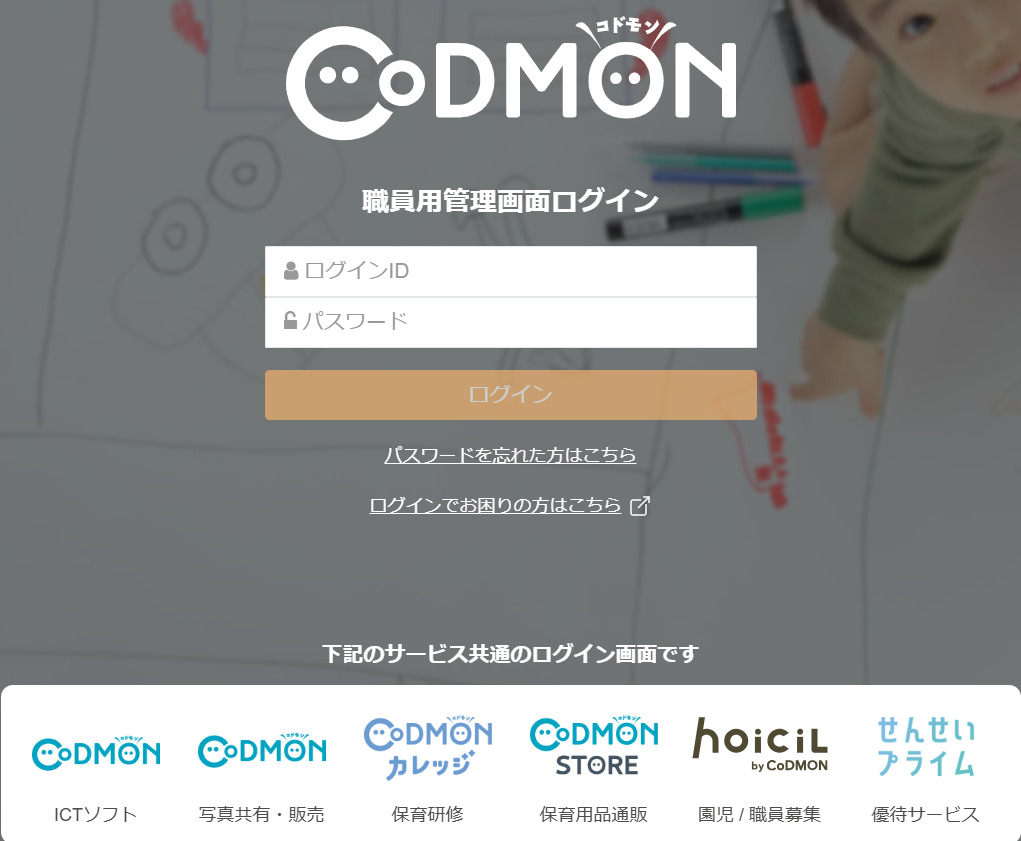
PCで業務日誌の作成やシフト管理、請求業務を行う場合は、コドモン施設側ログインURL(管理画面ログインページ)へアクセスします。検索エンジン経由で探す場合、保護者用ページが上位に表示されるケースが多いため、URLのドメイン構造を確認することが肝要です。施設管理者および一般職員のブラウザログインは、公式サイトの「施設ログイン」ボタンから遷移する専用フォームを利用します。
一方、園児の登降園打刻の補助や連絡帳の確認、写真撮影・アップロードといった現場での機動的な作業には、コドモン職員アプリ(CoDmon職員ログイン対応アプリ)が適しています。iOSの「App Store」またはAndroidの「Google Play」から「コドモン 職員」と検索し、保護者用アプリ(コドモン)とは異なるアイコンのアプリをインストールして起動します。
コドモンと保護者ログインの決定的な違い|検索時の落とし穴
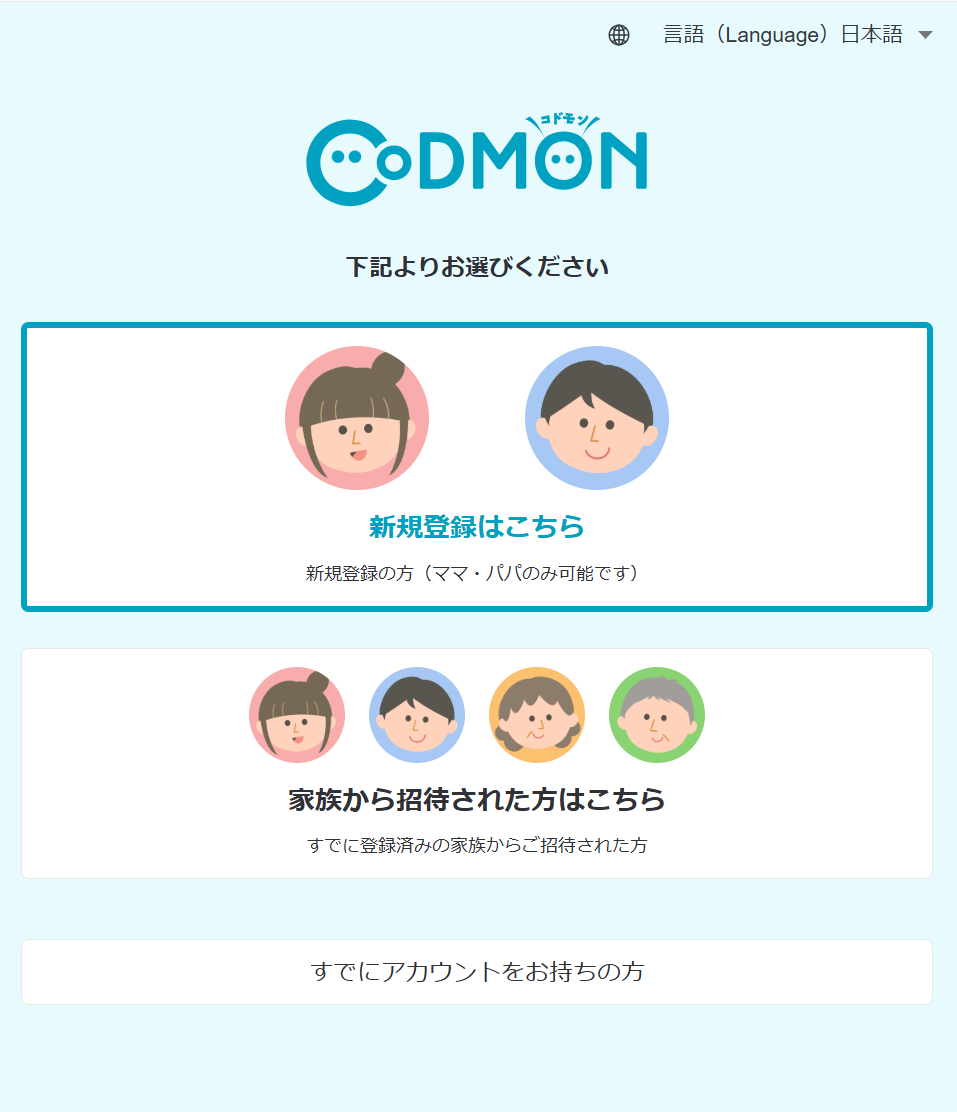
現場で最も頻発する初歩的トラブルが、コドモン保護者ログインとの違いを認識せず、保護者向けマイページに職員用IDを入力してしまうパターンです。
コドモンは強固なセキュリティ設計が施されており、施設側と保護者側でデータベースおよび認証サーバーが完全に分離されています。そのため、保護者用ログイン画面に職員の有効なログインIDやパスワードを入力しても、システム側では「該当するアカウントが存在しない」と判定され、エラーが表示されます。
ブラウザで検索した際、タイトルに「保護者ログイン」「マイページ」と記載されているページは職員業務では使用できません。必ず「コドモン管理画面ログイン」または「施設・事業者向け」と明記された専用ページからアクセスしてください。
コドモンにログインできない決定的な理由と現場でできる即時対処法
正しい職員用ログイン画面を開いているにもかかわらず弾かれてしまう場合、いくつかの要因が考えられます。現場で迅速に復旧させるためのチェック項目を整理しました。
① 入力文字のスペルミス・全角半角の混同
ログインIDやパスワードに、不要なスペース(空白)が前後に紛れ込んでいるケースが目立ちます。特にスマートフォンやタブレットの自動変換機能により、英数字が全角になっていたり、大文字・小文字が意図せず切り替わっている事例が多く報告されています。
② アカウントロックの発生
セキュリティ保護のため、パスワードを一定回数以上連続して誤入力すると、アカウントに一時的なロックがかかります。この状態になると、正しい情報を入力しても一定時間が経過するまでアクセスが遮断されます。
③ ブラウザのキャッシュ・Cookieの不整合
PC版ログインを利用している場合、過去の古いログイン情報やCookieが干渉し、認証エラーをループすることがあります。ブラウザのキャッシュをクリアするか、シークレットウィンドウ(プライベートブラウズ)を立ち上げて再度ログインを試みることで解決するケースが大半です。
ID・パスワードを忘れた時の再設定フローとID確認方法
認証情報自体を紛失してしまった場合は、個人で再設定を行うか、施設のシステム管理者に依頼する手順を踏みます。
メールアドレスが事前にアカウントへ紐付けられている場合、ログイン画面下部にある「パスワードをお忘れの方」等のリンクからコドモンパスワード再設定の手続きが可能です。登録済みメールアドレスを入力すると、再設定用URLが記載された通知メールが届きますので、案内手順に従って新しいパスワードを登録します。
もし登録メールアドレスが不明な場合や、メールが届かない場合は、コドモンID確認方法として施設内の管理者権限を持つスタッフに相談してください。施設管理者は管理画面の設定メニューから職員一覧を開き、対象職員のアカウントIDの確認や、仮パスワードの発行(パスワード初期化)を直接実行できます。現場の業務を止めないためにも、自己解決が難しいときは速やかに管理者に初期化を依頼するのが確実です。
PC版ログインと職員アプリの機能差|現場業務のスムーズな使い分け
コドモンを効率的に運用するためには、PCブラウザ版とモバイルアプリ版の役割分担を理解しておくことが欠かせません。
コドモンPC版ログインは、園全体の統括管理を前提として設計されています。指導計画(月案・週案)の作成、児童台帳の更新、月次請求・集計処理、職員のシフト作成など、大画面でのキーボード操作や詳細なデータ分析を要するデスクワークに最適です。
対してコドモン職員アプリは、保育室や園庭など現場での即応性を重視しています。子どもの検温結果の入力、午睡チェック(睡眠センサー連携)、園児ごとの個別連絡帳の入力、写真販売用の写真撮影など、現場で立ちながら片手で完結できる機能が集約されています。端末ごとの役割を明確にしておくことで、操作ミスやログインの手間を削減できます。
現在障害は起きている?システム稼働状況の確認と問い合わせ窓口
設定や入力内容に一切不備がないにもかかわらず、画面が白く表示されたり通信エラーが頻発する場合は、クラウドサーバー側で一時的な不具合が生じている可能性があります。
その際は、コドモン公式の稼働状況ページや公式SNS等でコドモン障害情報現在のステータスを確認してください。大規模な障害が発生している場合は、開発元による復旧作業を待つ必要があります。
自施設特有の不具合が疑われる場合や緊急性が高いトラブルについては、コドモン問い合わせ窓口(サポートデスク)を活用します。電話窓口や管理画面内の専用チャットサポートから問い合わせを行うことで、専任スタッフによる技術支援を受けることが可能です。問い合わせの際は、利用している端末(OS・ブラウザ)と発生しているエラーメッセージを正確に伝えると対応が円滑になります。
【コドモン 職員 ログイン 画面】に関するよくある質問(FAQ)
Q1:保護者用アプリから職員アカウントでログインすることはできますか?
A1:できません。保護者用と職員用はアプリ自体が異なります。スマートフォンやタブレットで利用する場合は、必ず緑色基調の「コドモン職員用」アプリを別途インストールしてログインしてください。
Q2:パスワード再設定のメールが届かない原因は何ですか?
A2:登録メールアドレスに誤りがあるか、迷惑メールフィルターによって弾かれている可能性があります。自力での受信が確認できない場合は、園の管理者に依頼して管理画面からパスワードを初期化してもらってください。
Q3:退職や異動で使わなくなった端末のログイン情報は自動で消えますか?
A3:自動的には消えません。セキュリティの観点から、共有端末を利用している場合は必ず業務終了時にログアウトし、ブラウザにパスワードを記憶させない設定を徹底してください。
まとめ:ログイン環境を正しく整えてICT業務の停滞を防ぐ
コドモン職員ログイン画面に関するトラブルは、PC版とアプリ版の使い分け、そして保護者用画面との混同を防ぐことで大半が回避できます。毎日の登降園管理や連絡業務を遅滞なく進めるためにも、PCブラウザでの確実なブックマーク登録や、管理者によるアカウント情報の適切な運用管理を徹底し、日々の保育・教育業務を円滑に進めましょう。 (出典: コドモン 職員 ログイン 画面(Yahoo!ニュース))

SEOライティングとマーケティング戦略の専門家。分かりやすい解説記事で定評があります。
